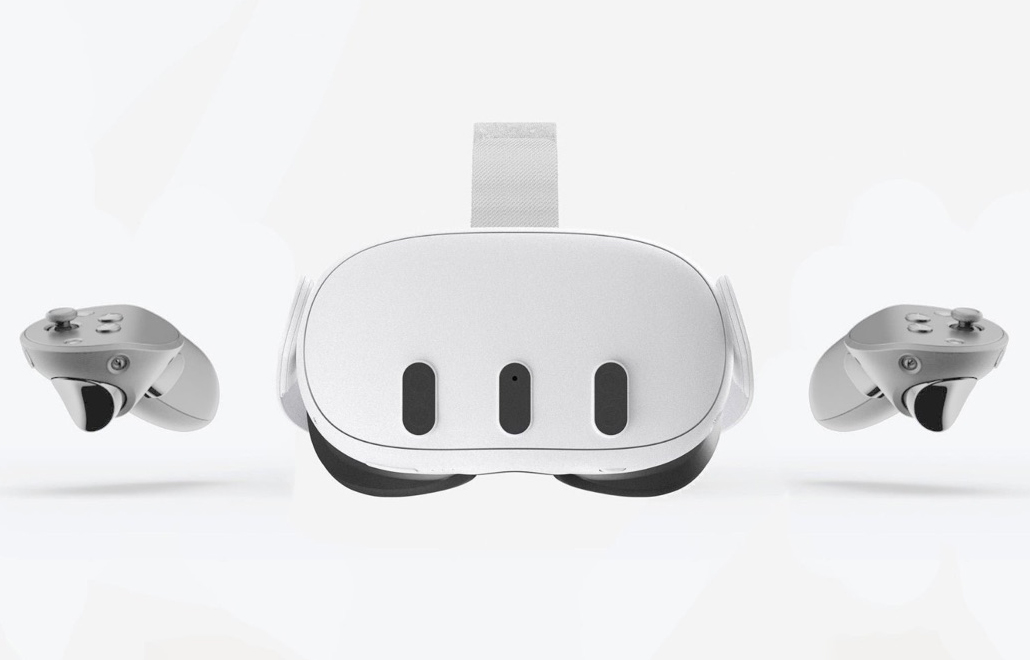
Артефакты на Meta* Quest 3 — одна из самых неприятных проблем, потому что она легко «маскируется» под десятки причин. Пользователь видит размытость, мерцание, полосы, рябь, шум, цветные квадраты, двоение или распад картинки на блоки и не понимает, что именно нужно исправлять: сам шлем, сеть, настройки PC VR или конкретное приложение. В российских условиях к этому добавляются особенности домашнего Wi-Fi, нагрузка на локальную сеть при Air Link и нюансы доступа к сервисам, из-за которых обновления и синхронизация иногда проходят нестабильно.
Эта статья помогает разобраться системно. Сначала вы определите тип артефактов и место, где они возникают. Затем пройдёте короткую диагностику, которая быстро сужает круг причин. После этого останется выбрать корректный способ решения: от настройки освещения и посадки до стабилизации Air Link, оптимизации Virtual Desktop и устранения конфликтов драйверов.
Если вы используете Quest 3 с ПК, полезно заранее иметь под рукой инструкцию по подключению: как подключить VR-шлем к ПК по кабелю и Wi-Fi. Для вопросов по сети и стабильному соединению пригодится материал: как подключить Meta* Quest к Wi-Fi.
Словом «артефакты» называют разные визуальные эффекты, и каждый тип обычно указывает на свой класс причин. Чем точнее вы описываете симптом, тем быстрее находится решение.
Как выглядят: квадраты, «мозаика», распад изображения на блоки, резкое падение качества при движении, «сжатая» картинка в динамичных сценах.
Где встречаются чаще всего: PC VR по Air Link и Virtual Desktop, реже по кабелю при слишком агрессивных настройках.
Как выглядят: дрожание света, периодические изменения яркости, заметное мерцание на однотонных поверхностях.
Типичные причины: освещение, особенности частоты обновления, отдельные баги приложений, автоматические режимы яркости.
Как выглядят: вертикальные или горизонтальные линии, короткие серые или чёрные вспышки, «скан-эффект».
Чаще связано: с перегревом, нестабильной работой системы, сбоями прошивки, конфликтом драйверов в PC VR. Постоянные полосы в меню могут указывать на аппаратную проблему.
Как выглядят: «плывущие» края, ощущение смазанного контура, двоение при поворотах головы, шлейф за объектами.
Типичные причины: недостаточная производительность и падение кадров, компенсация движения, неверно выбранная частота обновления, неправильная посадка, некорректно настроенное межзрачковое расстояние.
Как выглядят: зерно, мелкие точки, шум на тёмных участках, цветные точки.
Причины: особенности контента и рендера, высокая яркость, перегрев, реже — дефекты панели.
Как выглядят: одна и та же яркая точка или группа точек, которые не меняются при смене приложения.
Это чаще относится к аппаратному классу проблем.
Прежде чем менять настройки, ответьте на ключевой вопрос. Он экономит больше всего времени.
Интерпретация результата:
Дальше разбор построен так же: сначала то, что относится к автономному режиму, затем то, что характерно для PC VR.
Quest 3 опирается на камеры и алгоритмы компьютерного зрения. Неподходящий свет может приводить к эффектам, которые воспринимаются как графические артефакты: дрожание, рывки, нестабильность картинки и «пульсацию» изображения.
Что чаще всего провоцирует проблему:
Что сделать:
Если после изменения освещения симптомы исчезают, проблема связана не с «железом», а с условиями трекинга.
Размытость, «световое сияние» по краям и ощущение двоения часто объясняются не дефектом изображения, а оптикой и посадкой.
Проверьте:
Что сделать:
Если «мыло» исчезает при смене посадки, это оптическая причина, а не сбой рендера.
Перегрев может проявляться как рывки и кратковременное ухудшение качества. Иногда это сопровождается визуальными вспышками или нестабильностью кадров.
Что увеличивает риск перегрева:
Что сделать:
Характерный признак: артефакты усиливаются после 30–60 минут работы и уменьшаются после паузы.
Иногда артефакты возникают после обновлений прошивки или конкретного приложения. Это может проявляться мерцанием, нестабильностью в отдельных режимах частоты или неожиданным ухудшением графики.
Порядок действий:
Если проблема возникла сразу после обновления и воспроизводится стабильно, вероятность программной причины выше, чем аппаратной.
Высокие частоты обновления повышают требования к производительности. Если приложение не держит стабильную частоту кадров, изображение может выглядеть смазанным, с «плывущими» краями и шлейфами.
Что сделать:
Это особенно важно, если артефакты возникают именно в сложных сценах и при активном движении.
Если артефакты появляются только при Air Link или Virtual Desktop, чаще всего причина находится в одном из трёх блоков: сеть, параметры кодирования или нагрузка на ПК.
Квадраты, распад на блоки и резкое падение качества при движении почти всегда указывают на то, что поток видео сжимается агрессивнее из-за нестабильного канала.
Основные причины:
Что сделать в правильном порядке:
Если вы хотите выстроить сеть для Quest заранее и без экспериментов, ориентируйтесь на инструкцию: как подключить Meta* Quest к Wi-Fi и настроить стабильную сеть.
Virtual Desktop даёт гибкие настройки стриминга, но максимальные значения требуют запаса по сети и по ПК. При перегрузе появляются те же компрессионные артефакты и «мыло» в движении.
Что обычно помогает:
Иногда изображение выглядит как «артефактное», хотя проблема в том, что ПК не удерживает стабильную кадровую частоту при выбранном рендере и частоте обновления.
Признаки:
Что сделать:
Если вы хотите оценить, соответствует ли ваш ПК современным требованиям, полезен материал: какой ПК нужен для VR в 2026 году.
В PC VR иногда «ломается» не шлем, а композитор и рендер на стороне Windows и драйверов. Это может выглядеть как мерцание, полосы, нестабильные кадры.
Что сделать:
Если PC VR работает нестабильно и дополнительно возникают сообщения о том, что гарнитура не обнаружена, полезна пошаговая диагностика SteamVR: SteamVR не может найти гарнитуру.
Программные причины составляют большинство случаев, но есть признаки, когда стоит рассматривать аппаратный фактор:
В таких случаях важно не тратить время на бесконечную перестройку сети и драйверов, а провести диагностику с понятной фиксацией симптомов.
Чтобы не переходить от совета к совету, используйте последовательность, которая быстро локализует источник:
Артефакты на Quest 3 часто возникают из сочетания причин. Например, высокая частота обновления, завышенный битрейт, нестабильный канал 5 ГГц и подключение ПК по Wi-Fi могут дать картинку, похожую на «поломку дисплея», хотя проблема находится в сети и настройках стриминга. В российских условиях это встречается особенно часто, потому что домашние сети нередко перегружены, а пользователь стремится сразу выставить максимальные параметры качества.
Обратиться к специалистам разумно, если:
Наша команда ExShare помогает устранять артефакты на Meta* Quest 3 системно. Мы определяем тип проблемы и локализуем источник: условия трекинга, настройки шлема, прошивка, сеть, параметры стриминга, производительность ПК и драйверы. Затем фиксируем конфигурацию так, чтобы качество не «плавало» от запуска к запуску и не ухудшалось после очередного обновления.
Почему выбирают ExShare:
Связаться с нами можно через контакты ExShare: оставьте заявку через форму или напишите в WhatsApp и Telegram.
Артефакты на Meta* Quest 3 почти всегда поддаются диагностике, если сначала определить, где они возникают: в автономном режиме или только в PC VR. В автономном сценарии чаще всего виноваты освещение, посадка, перегрев и программные эффекты после обновлений. В PC VR основной вклад дают сеть, параметры кодирования, завышенный битрейт, неправильная схема подключения и нагрузка на ПК. Стабильная картина обычно достигается сочетанием простых решений: корректное освещение, правильная посадка, разумная частота обновления, ПК по Ethernet и Quest в 5 ГГц с адекватным битрейтом.
Если вы хотите получить устойчивый результат без долгих экспериментов, ExShare поможет настроить Quest 3 и PC VR под ваш сценарий, чтобы качество изображения было стабильным и предсказуемым.
* Meta Platforms Inc. признана экстремистской организацией, её деятельность запрещена на территории Российской Федерации.
Перезвоним вам в течение 5 минут