Безопасно ли давать удалённый доступ к компьютеру: что важно знать
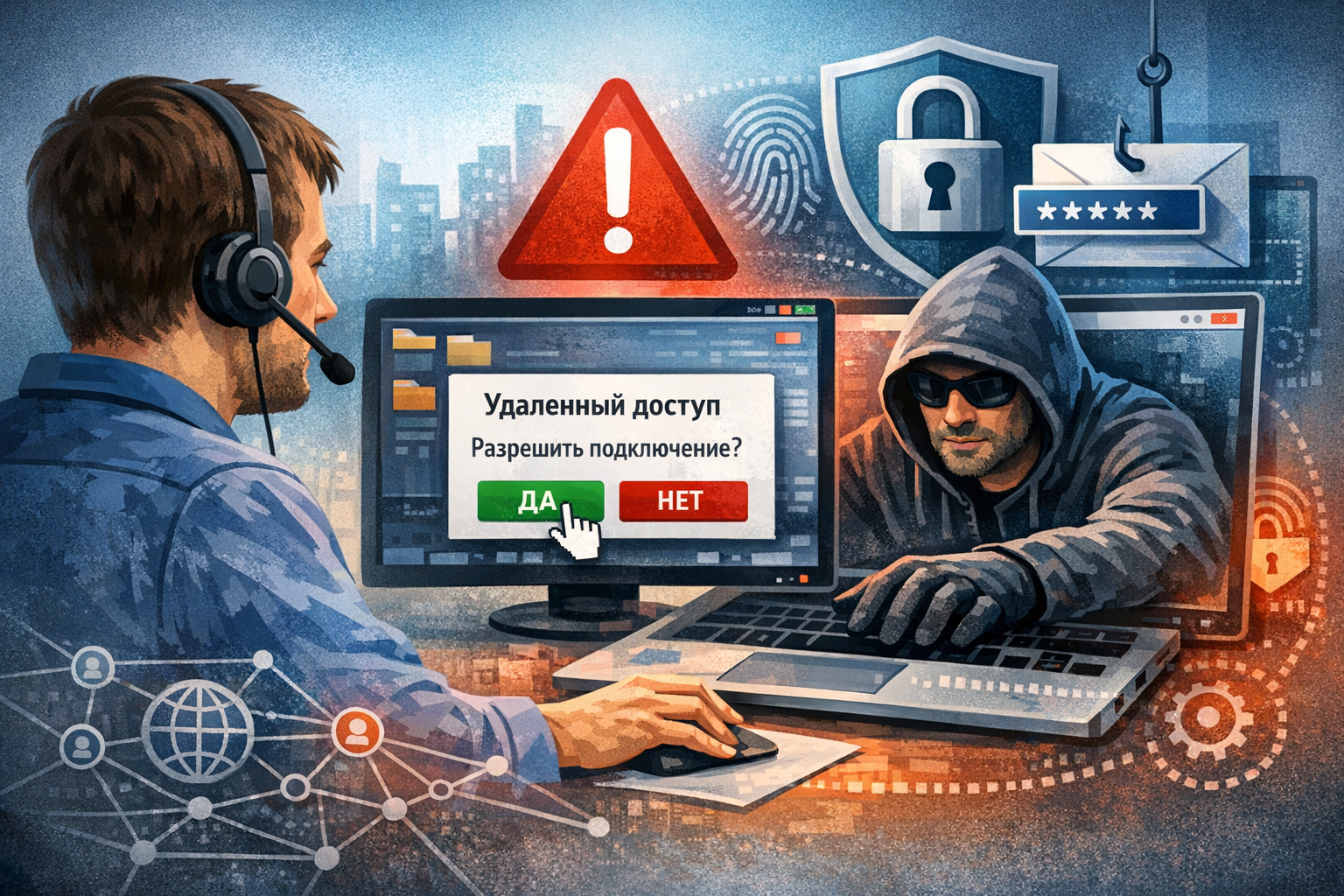
Удалённый доступ сам по себе не является чем-то опасным. Это обычный рабочий инструмент, который используют для техподдержки, настройки программ, исправления ошибок системы, подключения к рабочему компьютеру и помощи без выезда. Microsoft прямо описывает Remote Assistance как способ, при котором человек, которому вы доверяете, может подключиться к вашему ПК и помочь с проблемой удалённо.
Опасность появляется не из-за самого формата, а из-за того, кому именно вы даёте доступ, при каких условиях и как организовано подключение. И FTC, и Microsoft отдельно предупреждают, что мошенники часто используют именно удалённый доступ как часть схемы обмана: они запугивают пользователя «ошибками», «вирусами», «возвратом денег» или «срочной блокировкой», а затем просят установить программу удалённого доступа и получают контроль над устройством.
Если вам нужна удалённая компьютерная помощь, ключевой вопрос звучит не так: «опасен ли удалённый доступ вообще», а так: «как дать его безопасно и в каких случаях лучше сразу отказаться».
Когда удалённый доступ действительно безопасен
Удалённый доступ можно считать нормальным и рабочим вариантом, если соблюдаются несколько условий.
Во-первых, вы сами инициировали обращение, а не получили случайный звонок, всплывающее окно или письмо с предложением «срочно починить компьютер». Microsoft отдельно подчёркивает, что её предупреждения и ошибки не содержат телефонных номеров для звонка, а сама компания не просит оплачивать поддержку криптовалютой или подарочными картами. FTC также прямо указывает, что неожиданные просьбы о подключении к компьютеру для «возврата денег» или «помощи» — это признак мошенничества.
Во-вторых, вы точно понимаете, кто подключается. AnyDesk и TeamViewer сами предупреждают пользователей не давать доступ к устройству незнакомым людям и быть особенно осторожными с непрошеными звонками и предложениями удалённой помощи.
В-третьих, вы контролируете сам процесс: видите экран, понимаете, что делает специалист, и можете прервать сеанс. В нормальном сценарии удалённая помощь не строится на давлении, спешке и запрете задавать вопросы. Безопасный доступ — это прозрачная работа, а не ситуация, где вас торопят и запрещают смотреть на действия в системе.
Что именно может пойти не так
Главный риск состоит в том, что человек с удалённым доступом получает очень широкие возможности. Он может открывать файлы, менять настройки, устанавливать программы, видеть, что происходит на экране, и в некоторых сценариях получать доступ к сохранённым данным. Microsoft отдельно отмечает, что при техподдержке-мошенничестве злоумышленники могут установить вредоносное ПО, которое отслеживает действия пользователя и ставит под угрозу безопасность файлов. FTC также пишет, что такие схемы часто заканчиваются кражей денег, личных данных или установкой вредоносного софта.
Это значит, что опасность реальна, но она связана не с тем, что «удалённый доступ всегда плохой», а с тем, что доступ нельзя давать без проверки и без понимания последствий.
Какие признаки показывают, что доступ давать нельзя
Самый важный признак — инициатива исходит не от вас. Если вам внезапно звонят, пишут или показывают баннер о том, что компьютер заражён, заблокирован или нуждается в срочном ремонте, подключение давать нельзя. FTC прямо говорит, что техподдержка-мошенники именно так и действуют: пугают проблемой и уговаривают дать удалённый доступ.
Второй тревожный признак — давление. Если собеседник торопит, пугает потерей данных, требует действовать немедленно, запрещает советоваться с кем-либо или настаивает на оплате до результата, это плохой сигнал. Microsoft отдельно указывает, что реальные предупреждения не содержат номера телефона для срочного звонка, а настоящая поддержка Microsoft не делает холодных обращений с предложением «исправить» компьютер.
Третий признак — странная схема оплаты. Требование перевести деньги через подарочные карты, криптовалюту или по сомнительной ссылке — это один из типовых маркеров обмана. Microsoft указывает на это прямо.
Четвёртый признак — вам предлагают установить программу удалённого доступа по ссылке из чата, всплывающего окна или случайного сайта. AnyDesk рекомендует проверять подлинность сайтов и быть осторожным с фишинговыми страницами и вредоносными загрузками.
Как организовать удалённый доступ безопасно
Безопасность начинается ещё до подключения.
Сначала важно, чтобы запрос на помощь исходил от вас. Вы должны сами выбрать компанию или специалиста, самостоятельно открыть официальный сайт, проверить контакты и уже после этого договариваться о подключении. Такой подход резко снижает риск попасть на схему с фальшивой поддержкой. Это прямо согласуется с рекомендациями FTC и Microsoft избегать непрошеных обращений и всегда использовать известные официальные каналы.
Дальше важно использовать понятный инструмент удалённого доступа, установленный с официального сайта. У AnyDesk есть отдельные материалы про злоупотребления и безопасность, где компания рекомендует скачивать программу только из подлинного источника и не доверять сомнительным предложениям подключения.
Следующий шаг — не давать больше прав, чем нужно. Если нет необходимости в постоянном доступе, не стоит включать постоянный неконтролируемый режим. AnyDesk отдельно подчёркивает, что unattended access требует сильного пароля, поскольку человек, у которого есть пароль и ID устройства, может получить полный доступ в зависимости от разрешений.
Практически это означает простое правило: для разовой помощи лучше использовать разовый сеанс под вашим наблюдением, а постоянный доступ настраивать только тогда, когда он действительно нужен и вы понимаете, зачем он включён.
Что лучше сделать до сеанса
Перед подключением стоит закрыть всё, что не относится к задаче. Не нужно оставлять открытыми банковские приложения, личную почту, мессенджеры, менеджеры паролей, документы с персональными данными и вкладки, где уже выполнен вход в чувствительные сервисы. Это не означает, что каждый специалист обязательно полезет в лишние данные. Речь о нормальной цифровой гигиене: чем меньше лишнего открыто, тем ниже риск случайного просмотра, утечки или ненужного доступа.
Ещё один разумный шаг — заранее понять, что именно нужно исправить. Если задача сформулирована чётко, подключение почти всегда проходит спокойнее и быстрее. Например: настроить принтер, починить сеть, удалить конфликтующую программу, восстановить звук, настроить видеосвязь, ускорить систему. Чем понятнее цель, тем меньше соблазна у второй стороны «на всякий случай» лезть во всё подряд.
Нужно ли бояться программ вроде AnyDesk или TeamViewer
Нет, бояться самих программ не нужно. Они легитимны и используются для нормальной техподдержки. Это подтверждают и сами компании: AnyDesk пишет, что его используют миллионы IT-специалистов, а TeamViewer отдельно отмечает, что развивает инструмент удалённой поддержки, но не оказывает «сам по себе» услуги техподдержки от имени случайных звонящих.
Проблема в том, что такие инструменты могут использовать и злоумышленники. Поэтому правильный вывод не в том, что «AnyDesk опасен», а в том, что опасно давать доступ непроверенному человеку, даже если он пользуется легальной программой.
Чем разовый доступ лучше постоянного
Разовый доступ безопаснее в большинстве бытовых сценариев. Он даёт возможность решить конкретную проблему и завершить сеанс без сохранения постоянного канала подключения. Постоянный доступ нужен только в отдельных случаях: например, если это рабочая инфраструктура, сервер, служебный компьютер или заранее согласованный формат сопровождения.
Если же речь идёт о разовой помощи обычному пользователю, постоянный доступ чаще всего не нужен. И AnyDesk, и Microsoft в своих материалах по удалённой помощи фактически подводят к той же мысли: доверие, контроль над сеансом и ограничение прав — основа безопасности.
Что делать сразу после сеанса
После завершения работы стоит убедиться, что программа удалённого доступа не осталась в режиме, который вам не нужен. Если вы не планировали постоянное подключение, отключите unattended access или удалите программу совсем. Для AnyDesk это особенно важно, потому что компания прямо предупреждает: любой, у кого есть корректный пароль и ID устройства, может получить доступ в рамках настроенных разрешений.
Также полезно проверить, не изменились ли важные настройки: автозагрузка, список установленных программ, параметры удалённого доступа, системные пользователи и вход в подозрительные аккаунты. Если сеанс был штатным, проблем обычно не возникает. Но такая проверка после первой или сомнительной сессии вполне разумна.
Что делать, если вы уже дали доступ и теперь сомневаетесь
Если доступ уже был предоставлен, а теперь есть подозрение, что что-то пошло не так, действовать нужно быстро.
Microsoft в подобных ситуациях советует запустить полную проверку системы защитным ПО и обращаться только в официальные каналы поддержки, а не по телефону из всплывающего окна. В ответах Microsoft Community также рекомендуют отключить удалённый доступ, проверить систему антивирусом и убедиться, что Remote Desktop и другие средства удалённого подключения выключены, если они вам не нужны.
Практически это означает такой порядок:
Сначала завершите сеанс и отключите интернет, если подозреваете активное вмешательство. Затем удалите или отключите программу удалённого доступа, если она вам больше не нужна. После этого запустите полную проверку системы защитным ПО. Если во время сеанса вы вводили пароли, коды подтверждения или платёжные данные, их нужно сменить с безопасного устройства. Если были затронуты банковские данные, лучше сразу связаться с банком.
Когда удалённый доступ — нормальное решение, а когда лучше отказаться
Удалённый доступ хорошо подходит для программных и сетевых задач: настройки Windows или macOS, исправления ошибок приложений, подключения принтера, настройки почты, удаления конфликтующего ПО, базовой оптимизации, настройки видеосвязи, VPN, браузера, облака и других вещей, которые не требуют физического ремонта устройства.
Но если вас торопят, вы не понимаете, кто подключается, вас пугают «катастрофой», требуют деньги до результата или просят дать доступ по неожиданному звонку, лучше отказаться сразу. FTC, Microsoft, AnyDesk и TeamViewer здесь сходятся в одном: непрошеный удалённый доступ — это зона высокого риска.
Когда лучше не тратить время и обратиться к специалистам
Если вы не уверены, безопасно ли организован сеанс, не понимаете, какие права получает подключающийся человек, подозреваете мошенническую схему или уже после сеанса заметили странные изменения в системе, лучше не разбираться вслепую.
Также стоит обращаться за нормальной помощью, если вам нужно решить реальную техническую задачу без лишнего риска: настроить систему, убрать ошибки, починить сеть, восстановить работу программ или привести компьютер в порядок под контролем и без хаотичных действий.
Почему стоит выбрать ExShare
В ExShare удалённая помощь строится не на случайных звонках и давлении, а на понятной и прозрачной работе по запросу пользователя. Вы сами обращаетесь за помощью, понимаете, какую задачу нужно решить, и можете контролировать процесс подключения. Такой формат и является нормальной безопасной моделью удалённой поддержки.
Если нужна помощь, можно позвонить по номеру, оставить заявку через форму на сайте, написать в WhatsApp и Telegram. Для связи и заявки подойдёт и страница контактов.
Итоги
Давать удалённый доступ к компьютеру можно, если вы сами инициировали обращение, понимаете, кто подключается, контролируете сеанс и не включаете лишние постоянные права без необходимости. Сам по себе удалённый доступ — это обычный инструмент техподдержки. Опасным его делает не программа, а неправильный сценарий использования.
Главное правило простое: не давать доступ незнакомым людям, не реагировать на внезапные звонки и «страшные» предупреждения, скачивать программы только из официальных источников и не включать постоянный доступ без явной причины. Именно такой подход лучше всего защищает и от ошибок, и от мошенничества.


