Что делать, если Windows стала медленной без явной причины
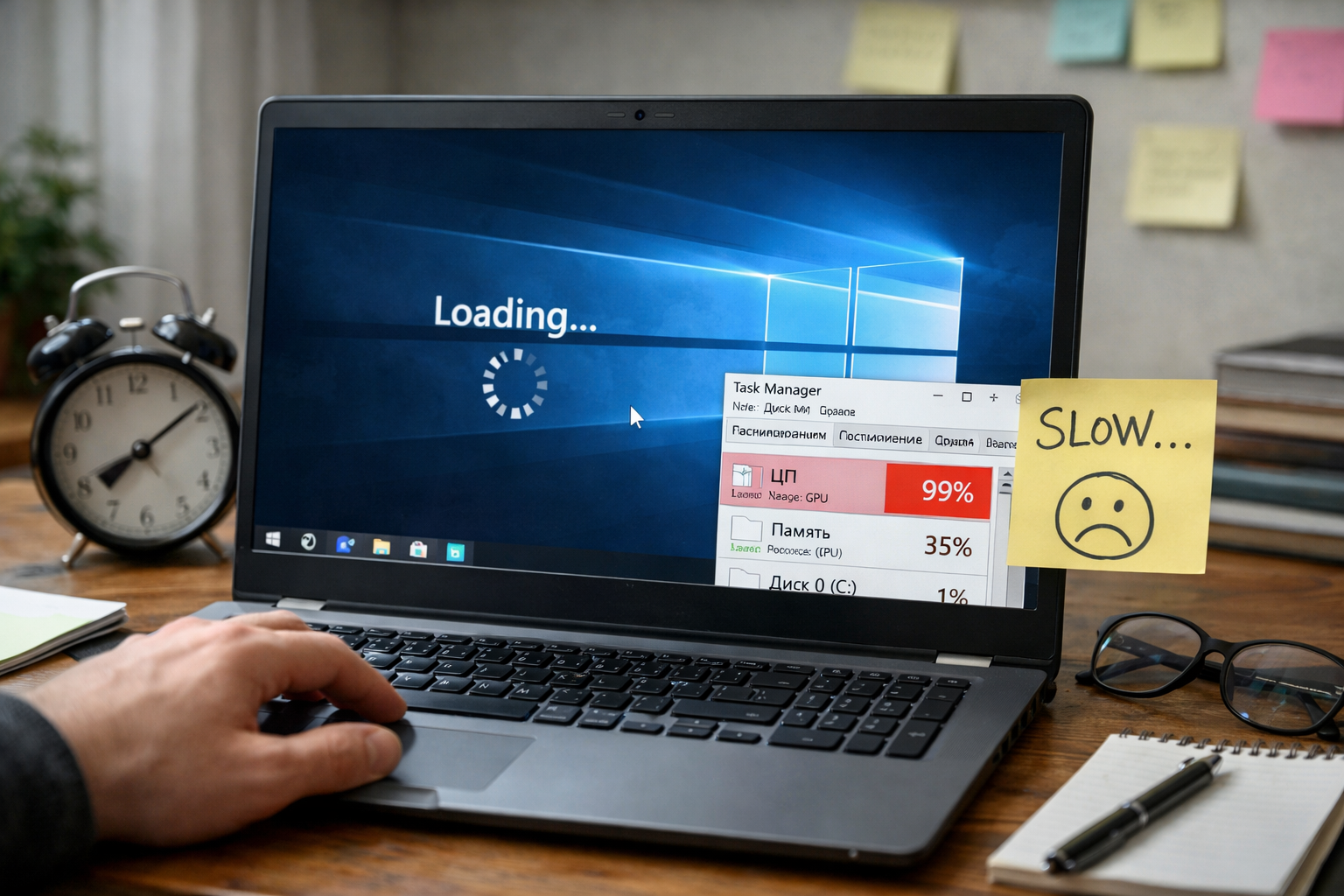
Компьютер на Windows может начать работать медленно внезапно. Вчера всё открывалось быстро. Сегодня система дольше загружается, программы запускаются с задержкой, браузер «думает» перед каждым действием, а простой переход между окнами уже раздражает. При этом пользователь не всегда видит очевидную причину. Ничего крупного не устанавливалось. Новое оборудование не подключалось. Система формально не показывает критических ошибок. Но работать стало заметно тяжелее.
Именно такие случаи особенно неприятны. Когда причина понятна, проблему проще принять и решить. Если же Windows тормозит «сама по себе», появляется ощущение, что компьютер просто устарел или начал ломаться. На практике это не всегда так. Очень часто медленная работа без явной причины связана не с возрастом устройства, а с накопившимися системными изменениями. Это может быть перегруженная автозагрузка, лишние фоновые процессы, неудачное обновление, конфликт драйверов, проблемы с накопителем, браузерные модули, облачная синхронизация, ошибки безопасности или просто слишком тяжёлая рабочая среда.
Важно и другое. Медленная Windows — это не одна поломка, а симптом. У него всегда есть источник. Поэтому лучший подход — не искать одну «волшебную кнопку ускорения», а последовательно проверить, что именно даёт нагрузку и почему система больше не работает как раньше. Именно так и строится нормальная диагностика в рамках удалённой компьютерной помощи и Windows-направления: сначала определяется причина, потом уже выбирается способ исправления.
Ниже разберём, что чаще всего замедляет Windows без очевидного повода, что можно проверить самостоятельно и в каких случаях лучше не тратить время на случайные действия.
Почему Windows может стать медленной «сама по себе»
Самое важное — убрать неправильное ожидание. Windows почти никогда не «тормозит просто так». Даже если причина не видна сразу, она всё равно есть. Система всегда замедляется из-за конкретной нагрузки, конфликта или накопленного изменения.
Чаще всего источник проблемы один из следующих:
- слишком много программ запускается вместе с системой;
- в фоне работают тяжёлые процессы;
- накопитель перегружен или почти заполнен;
- после обновления изменились параметры Windows;
- браузер и его расширения потребляют слишком много ресурсов;
- появились нежелательные программы;
- антивирус или защитные службы создают постоянную нагрузку;
- облачные сервисы непрерывно синхронизируют данные;
- драйвер работает некорректно;
- системе не хватает оперативной памяти для текущего набора задач.
Иногда торможение вызывает одна причина. Иногда несколько сразу. Именно поэтому пользователь нередко не может понять, в чём проблема. По отдельности каждый фактор кажется незначительным. Вместе они дают ощущение, будто компьютер «резко стал слабым».
С чего начинать проверку
Первое правило простое: не нужно сразу переустанавливать Windows. Это самая частая ошибка. Пользователь замечает замедление, раздражается и хочет решить всё одним радикальным действием. Но переустановка — это уже последний шаг, а не первый.
Сначала полезно ответить на несколько вопросов:
- Windows стала медленной всегда или только в отдельных задачах;
- тормозит ли система сразу после включения или спустя время;
- проблема появилась после обновления или установки программы;
- замедление касается всего компьютера или только браузера;
- шумит ли кулер без нагрузки;
- зависает ли проводник, офис, видеосвязь или именно игры;
- стало ли хуже после подключения облака, принтера, удалённого доступа или нового аккаунта.
Эти вопросы важны. Они помогают понять, где искать причину. Если тормозит только браузер, проблема может быть в нём. Если всё тяжело уже после входа в систему, чаще всего виноваты автозагрузка, службы или фоновые процессы. Если Windows стала медленной после обновления, нужно смотреть уже на системные изменения и драйверы.
Проверьте автозагрузку
Это один из самых частых источников замедления. Пользователь годами ставит программы, а многие из них quietly добавляют себя в автозапуск. В результате после включения Windows загружает мессенджеры, лаунчеры, облака, утилиты производителей, обновляторы, браузерные помощники, офисные агенты и прочие фоновые элементы.
Каждая отдельная программа может казаться безобидной. Но вместе они создают тяжёлый старт. Из-за этого компьютер долго выходит на нормальную скорость даже после появления рабочего стола.
Если Windows стала медленной без явной причины, автозагрузка — одна из первых вещей, которые нужно проверить. Обычно после её чистки эффект виден быстро. Особенно на ноутбуках и офисных ПК, где ресурсы не бесконечны.
Признаки, что проблема именно здесь:
- после включения система несколько минут «приходит в себя»;
- курсор двигается, но всё открывается с задержкой;
- кулер шумит сразу после входа;
- значки в панели задач появляются постепенно;
- браузер и проводник медленно реагируют только в первые минуты.
Посмотрите, что грузит процессор, память и диск
Следующий шаг — понять, что именно сейчас даёт нагрузку. Здесь важно не гадать, а смотреть на фактическую картину. Очень часто компьютер кажется «слабым», хотя на деле один процесс постоянно забирает почти весь диск, процессор или память.
Особенно часто это бывает в таких сценариях:
- система обновляется в фоне;
- защитная служба сканирует файлы;
- облако синхронизирует большой объём данных;
- браузер держит много вкладок и расширений;
- зависла служба индексирования;
- некорректно работает драйвер;
- запустился тяжёлый процесс от сторонней программы.
Если постоянно загружен диск, Windows субъективно ощущается очень медленной даже на обычных действиях. Если не хватает памяти, всё начинает открываться рывками. Если процессор забирает один проблемный процесс, система реагирует с запозданием даже на простые команды.
Именно поэтому медленная Windows — это почти всегда история не про «ощущение», а про конкретную нагрузку.
Проверьте свободное место на диске
Эту причину недооценивают. Когда накопитель почти заполнен, Windows начинает работать тяжелее. Системе не хватает пространства для временных файлов, обновлений, кэша и нормальной фоновой работы. Особенно заметно это на системном диске.
Если свободного места осталось слишком мало, могут проявиться такие симптомы:
- медленно открываются программы;
- тормозит проводник;
- дольше работают обновления;
- браузер ведёт себя тяжелее;
- система в целом кажется «вязкой».
Это не всегда единственная причина, но очень часто она усиливает все остальные. Поэтому при внезапном замедлении всегда полезно посмотреть, сколько свободного места осталось на диске C.
Вспомните, не было ли недавно обновления Windows
Обновления часто помогают системе, но иногда именно после них начинаются жалобы на скорость. Причина бывает разной. Иногда обновление запускает долгую фоновую перестройку системы. Иногда меняются драйверы. Иногда появляются новые задачи в фоне. Иногда конфликтует старое приложение.
Если замедление началось после обновления, обращайте внимание на такие признаки:
- проблема появилась в конкретный день;
- компьютер долго работает тяжело после перезагрузки;
- часть программ стала запускаться медленнее;
- изменилось поведение звука, видео, печати или сети;
- выросла нагрузка без понятной причины.
В таких случаях важно не паниковать и не удалять всё подряд. Лучше сначала понять, что именно изменилось. Иногда системе нужно время на завершение фоновых процессов. Иногда проблема требует точечной настройки. Но именно обновление часто оказывается отправной точкой, если Windows «вдруг» стала медленной.
Проверьте браузер
Многие пользователи говорят: «тормозит весь компьютер», хотя в реальности основная нагрузка идёт от браузера. Современный браузер может занимать много памяти, держать десятки процессов, грузить фоновые вкладки, синхронизацию, рекламу, видео и расширения.
Особенно часто браузер становится причиной замедления, если:
- открыто много вкладок;
- установлено много расширений;
- на стартовой странице и в поиске появились сомнительные сервисы;
- браузер сам открывает лишние страницы;
- рекламные окна появляются там, где раньше их не было;
- после запуска браузера весь ПК становится заметно тяжелее.
Если это ваш случай, проблема может относиться уже не только к производительности, но и к безопасности. Рекламные модули и нежелательные расширения нередко замедляют систему именно через браузер, а пользователь при этом думает, что «тормозит Windows вообще».
Обратите внимание на фоновые облачные сервисы
Ещё одна частая причина — синхронизация. Это особенно заметно, если активно используются облачные хранилища, резервные копии, общие папки или рабочие сервисы. Если система постоянно загружает, скачивает, индексирует и сверяет файлы, компьютер может стать заметно тяжелее даже без явной ошибки.
Это бывает в таких ситуациях:
- в облако начали заливаться большие папки;
- после входа в рабочий аккаунт включилась активная синхронизация;
- появились конфликты файлов;
- система пытается обработать большой архив документов, фото или видео;
- облачный клиент завис и бесконечно повторяет задачу.
Здесь важно не просто «выключить всё», а понять, какой именно сервис создаёт нагрузку и почему. Иногда проблема решается одной корректной настройкой, а не полной остановкой синхронизации.
Не исключайте нежелательное ПО
Если Windows стала медленной без явной причины, всегда стоит держать в голове и этот вариант. Не обязательно речь идёт о тяжёлом вирусе. Намного чаще проблема связана с рекламными модулями, псевдооптимизаторами, лишними фоновыми установщиками, подозрительными утилитами и агрессивными расширениями.
На такую причину могут намекать:
- всплывающая реклама;
- странные вкладки;
- неизвестные программы в списке приложений;
- перегруженная автозагрузка;
- высокая нагрузка без понятного процесса;
- система стала шуметь и греться в простое;
- браузер и поиск изменились сами по себе.
В таких случаях простая «очистка мусора» обычно недостаточна. Нужна уже нормальная проверка системы, браузеров, фоновых задач и защитных параметров.
Проверьте, не в сети ли проблема
Иногда Windows кажется медленной, хотя реальный источник — сеть. Если система постоянно ждёт ответа от облака, удалённого диска, сетевого принтера, браузерного сервиса, удалённого рабочего стола или корпоративного подключения, торможение ощущается как системное.
Это особенно вероятно, если:
- плохо работают только браузер и рабочие программы;
- документы в облаке открываются долго;
- зависают видеозвонки;
- проблемы сильнее заметны в рабочее время;
- сетевой принтер долго отвечает;
- одно устройство в сети работает нормально, а другое — тяжело.
Если вы замечаете такую связь, уже стоит смотреть в сторону настройки сети, потому that иногда Windows тормозит не сама по себе, а из-за нестабильного соединения и связанных с ним процессов.
Что можно сделать самостоятельно
Если подойти спокойно, несколько вещей действительно можно проверить без риска.
Полезно:
- перезагрузить компьютер, если он давно работает без перерыва;
- проверить автозагрузку;
- посмотреть, что даёт нагрузку на процессор, память и диск;
- оценить свободное место на системном накопителе;
- закрыть лишние вкладки и расширения браузера;
- вспомнить, не началось ли всё после обновления или установки программы;
- проверить, не работает ли в фоне тяжёлая синхронизация;
- удалить явно ненужные программы, если вы точно понимаете, что это.
Но здесь важно одно ограничение. Не нужно превращать самостоятельную проверку в хаотичный ремонт. Если вы начинаете наугад отключать службы, удалять драйверы, ставить случайные «ускорители» и чистилки, можно сделать только хуже.
Чего делать не стоит
При медленной Windows пользователи часто совершают одни и те же ошибки.
Не стоит:
- сразу переустанавливать систему;
- ставить сомнительные программы для «ускорения»;
- отключать защиту без понимания последствий;
- удалять системные компоненты;
- выключать всё подряд в службах;
- менять десятки параметров одновременно;
- игнорировать явные признаки нежелательного ПО.
Главная ошибка — лечить симптомы без диагностики. Если источник не найден, ускорение обычно получается временным или мнимым.
Когда лучше не тратить время и обратиться к специалистам
Если Windows стала медленной уже не первый день, а простые действия не помогают, лучше не затягивать. Особенно если компьютер нужен для работы, документов, учёбы, видеосвязи, удалённого доступа или повседневных задач.
Стоит сразу обратиться за помощью, если:
- система тормозит постоянно;
- компьютер долго загружается каждый день;
- нагрузка есть, но причина непонятна;
- проблема началась после обновления;
- появилось подозрение на вредоносное ПО;
- тормозит не только Windows, но и рабочие сервисы, браузер, сеть или печать;
- вы уже что-то меняли, но стало только хуже.
В таких случаях полезнее нормальная диагностика, чем серия случайных попыток ускорения.
Почему стоит выбрать ExShare
ExShare помогает удалённо разбираться с медленной Windows: от диагностики причин и чистки автозагрузки до настройки системы, браузеров, сети, безопасности и рабочих сервисов. Такой формат особенно удобен, когда нужен не общий совет, а конкретный результат — чтобы компьютер снова работал быстро и стабильно.
Если нужна помощь по Windows-направлению или общая удалённая компьютерная помощь, обратиться можно через контакты, форму на сайте, WhatsApp и Telegram.
Итоги
Если Windows стала медленной без явной причины, это не значит, что компьютер «просто устал» или уже безнадёжно устарел. В большинстве случаев у замедления есть конкретный источник: автозагрузка, фоновые процессы, обновление, браузер, облачные сервисы, накопитель, сеть или нежелательное ПО.
Лучший путь здесь один: не искать магическое ускорение, а спокойно проверить, где именно возникает нагрузка. Иногда проблема решается быстро. Иногда требует более глубокой настройки. Но почти всегда причина обнаруживается, если подходить к вопросу последовательно. И именно это даёт лучший результат — не временное ощущение, что стало «чуть легче», а реально более быструю и стабильную работу Windows.


