Что важнее для VR: видеокарта, процессор, роутер или кабель
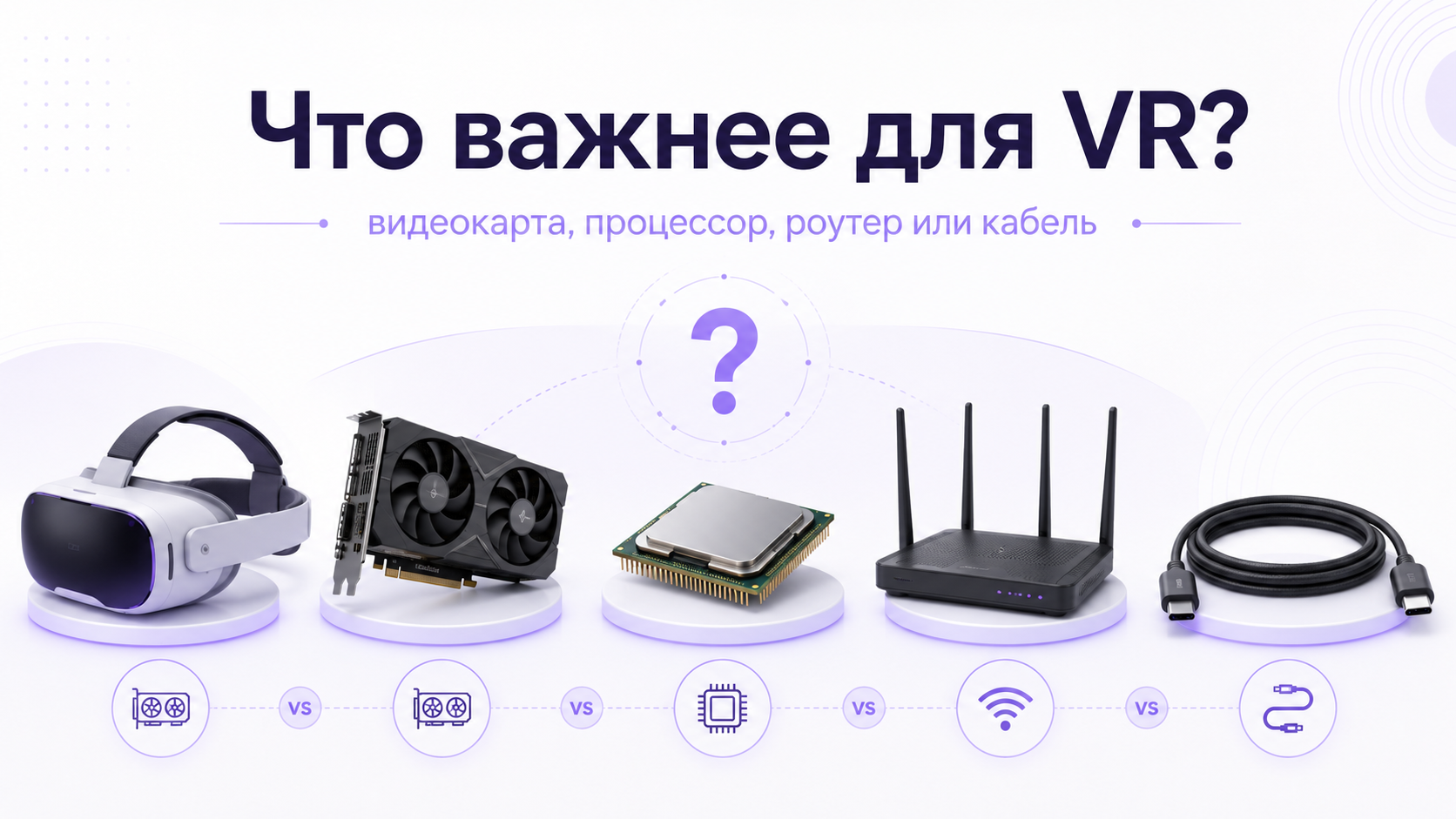
Когда VR начинает подлагивать, сразу возникает вопрос: что важнее для VR именно сейчас — видеокарта, процессор, роутер или кабель. Иногда кажется, что виновато всё сразу, но обычно срывается одно слабое звено.
Эта статья помогает связать тип лагов и артефактов с конкретной частью цепочки. Мы разберём PC VR через кабель, потоковую передачу по Wi‑Fi и гибридные сценарии с Quest Link и аналогами. После чтения станет понятнее, что важнее для VR именно в вашей связке: что менять, а что можно донастроить без апгрейда.
Главная идея: VR — это цепочка, а не один компонент
VR-опыт строится на цепочке: игра на ПК, процессор, видеокарта, кодек, сеть или кабель, декодирование в шлеме, дисплеи и трекинг. Пользователь видит только итог, а причина проблем прячется на одном из этапов.
Поэтому вопрос «что важнее для VR» лучше формулировать так: какое звено чаще всего ограничивает именно ваш сценарий. Для одних это почти всегда видеокарта. Для других — Wi‑Fi в многоквартирном доме, где эфир забит соседями. Универсального ответа нет, но есть понятная диагностическая логика.
Как по симптомам понять, что именно тормозит VR
Начинать лучше не с «железа», а с наблюдений. Разные типы проблем указывают на разные узкие места. Важно заметить, в какие моменты начинаются лаги и как они выглядят в шлеме.
- Рваный, неравномерный фреймрейт и дёрганая картинка чаще всего связаны с видеокартой или слишком тяжёлыми настройками графики.
- Сцены прогружаются с задержкой, объекты появляются с запозданием — часто мешает медленный процессор или подсистема хранения данных.
- Картинка как будто мажется по сторонам, особенно при резких поворотах головы. Частота кадров в игре нормальная — стоит подозревать сеть или кабель, особенно при беспроводном сценарии.
- Небольшая, но постоянная задержка между движением головы и реакцией сцены чаще связана с Wi‑Fi или медленным кодированием, а не с «чистой» видеокартой.
- Картинка резко рассыпается на квадраты, иногда звук идёт, а изображение замирает — почти всегда проблема в сети или в самом соединении с ПК.
Важно разделить два вопроса. Первый: хватает ли мощности ПК, чтобы отрендерить сцену вовремя. Второй: успевает ли готовая картинка дойти до шлема по каналу связи без срывов и сильной потери качества. Для кабельного PC VR второй вопрос проще. Для Wi‑Fi наоборот он часто выходит на первый план и важнее мощности видеокарты.
Когда главным ограничением становится видеокарта
Во многих сценариях видеокарта остаётся главным узким местом. VR требует от GPU больше, чем обычный монитор. Шлем получает картинку с высоким разрешением сразу для двух глаз и с высокой частотой обновления. Любая сложная сцена значительно увеличивает нагрузку на графический процессор.
- Кадровая частота в игре сильно проседает при сложных эффектах, плотной геометрии или в крупных локациях.
- При снижении настроек графики просадки заметно уменьшаются, особенно если уменьшить разрешение рендеринга и качество теней.
- Нагрузка на GPU в диспетчере задач или специальных утилитах стабильно близка к пределу, а процессор загружен умеренно.
- При переходе с проводного подключения на беспроводное характер просадок почти не меняется.
В таких случаях полезно оценить класс видеокарты и актуальные требования игр к VR. Подробный выбор GPU для шлемов раскрыт в материале материале о видеокартах для PC VR.
Если видеокарта явно упирается в свои пределы, кабель и роутер ситуацию уже не спасут. Они могут только не вносить дополнительных проблем. При таком сценарии приоритет выглядит так: сначала аккуратная настройка графики. Затем апгрейд GPU, а уже после этого — тонкая настройка сети или кабеля для снижения задержки и артефактов кодека.
Когда решает процессор: симуляции, физика и сложные игры
Процессор важен там, где игра активно считает логику, физику и множество объектов. В VR такая нагрузка заметна особенно сильно, потому что задержка кадра быстрее вызывает дискомфорт. При этом по одному ощущению в шлеме трудно отличить просадку CPU от проблем с видеокартой.
- При большом количестве противников или интерактивных объектов игра начинает подтормаживать, даже если качество графики среднее.
- В сложных сценах нагрузка на процессор подскакивает выше комфортного уровня, а видеокарта при этом загружена не полностью.
- Просадки чаще заметны в моменты активной физики или скриптовых событий, а не только при визуально тяжёлых эффектах.
- На фоне VR-сессии Windows начинает вести себя вяло: медленно сворачиваются окна, интерфейс подлагивает.
В таких ситуациях полезно проверить, не забивает ли процессор посторонний софт, антивирус или фоновые задачи. На сайте ExShare есть разбор диагностики загрузки CPU в Windows и поиск приложений, которые постоянно держат его в напряжении: статье о процессорах для VR-игр.
Роутер и Wi‑Fi: когда сеть важнее видеокарты
В сценариях беспроводного VR через Wi‑Fi вопрос «что важнее для VR» часто смещается. Даже мощная видеокарта и быстрый процессор не помогут, если шлем получает сигнал через забитый канал связи. Лаги при поворотах головы и рассыпающаяся картинка очень быстро портят впечатление от любой игры.
- Картинка выглядит относительно плавной, но иногда «смазывается» и «плавает», особенно при быстрых поворотах головы.
- Временами шлем показывает уведомления о нестабильном Wi‑Fi или советует уменьшить графику из‑за сети.
- При смене комнаты или положения тела лаги усиливаются, а рядом с роутером заметно уменьшаются.
- Другие устройства в сети активно качают данные, и в эти моменты VR-сессия страдает сильнее всего.
В такой ситуации ключевую роль играет сам роутер, его стандарт, рабочий диапазон, расположение и настройка. Не менее важно, как компьютер подключён к роутеру. При использовании VR по Wi‑Fi ПК лучше связывать с маршрутизатором через проводной Ethernet. Это разгружает беспроводной эфир и уменьшает задержку.
В реальном приоритете апгрейда роутер выходит на первое место в таких сценариях. Шлем работает только по Wi‑Fi, кабель к ПК протянуть сложно, вокруг много соседских сетей, а старый маршрутизатор не поддерживает современные стандарты и удобную работу с диапазоном 5 ГГц или Wi‑Fi 6. В этих условиях даже средний по мощности ПК раскрывается лучше с новым роутером, чем с топовой видеокартой и слабой сетью.
Кабель: когда он важнее роутера и видеокарты
Кабельное подключение остаётся надёжным способом снизить задержку и убрать влияние соседних сетей. Однако сам кабель тоже может стать слабым звеном. Его пропускная способность, длина и качество разъёмов напрямую влияют на стабильность PC VR. Особенно это заметно при работе решений вроде Quest Link и аналогов от других производителей.
- Шлем периодически теряет соединение с ПК именно при лёгком движении кабеля.
- Картинка иногда резко замирает, затем быстро восстанавливается. При этом другие кабели в системе работают без сбоев.
- При замене кабеля на более короткий или качественный такие обрывы исчезают или заметно редеют.
- Утилиты для тестирования соединения Quest Link и похожих решений показывают нестабильную скорость или предупреждения о пропускной способности.
Если по этим признакам проблема сосредоточена в проводе, приоритет апгрейда смещается. Важнее всего подобрать корректный по стандарту, длине и качеству кабель, а уже потом заниматься более дорогими компонентами. Подробный материал ExShare посвящён выбору провода для Quest Link и смежных задач: материал о выборе кабеля для Quest Link.
Правильно подобранный кабель не ускорит рендеринг сцены и не разгрузит процессор. Однако он уменьшит задержку между кадрами, сократит количество артефактов кодирования и снизит риск обрывов посреди сессии. Для чувствительных игроков такая стабильность иногда важнее максимального качества картинки.
Пошаговая диагностика: с чего начать поиск узкого места
Чтобы понять, что важнее для VR именно в вашей конфигурации, полезно пройти короткий путь диагностики. Этот порядок помогает не переходить сразу к дорогому апгрейду, пока не проверены очевидные факторы.
- Запустите типичную для вас VR-игру и внимательно отметьте тип лагов: равномерная медлительность, редкие фризы, смазанная картинка или сильные задержки при поворотах головы.
- Проверьте загрузку процессора и видеокарты в моменты просадок. Если графический чип почти всё время на пределе, упор вероятнее всего идёт в него.
- Снизьте настройки графики и разрешение в игре, но не меняйте способ подключения. Если после этого лаги уменьшаются, первоочерёдным кандидатом остаётся видеокарта.
- Если видеокарта загружена умеренно, а процессор в критических сценах забивается почти полностью, обратите внимание на CPU и фоновые процессы.
- Проверьте, меняется ли характер проблем при переходе с Wi‑Fi на кабельное подключение. Если по проводу всё становится заметно стабильнее, сеть требует отдельного внимания.
- Оцените состояние кабеля: длину, качество разъёмов, наличие перегибов. При возможности протестируйте другой провод на той же конфигурации.
- Если никакие изменения настроек и подключений не помогают, а операционная система ведёт себя странно и без VR, возможно, проблема кроется в самой Windows или сопутствующем ПО.
Последний пункт особенно важен. Случается, что слабое звено не видеокарта и не кабель, а общая нестабильность системы, драйверов или конфликтующих программ. На сайте ExShare есть отдельный материал о том, как отличить системные сбои Windows от аппаратных неисправностей: материал о различении проблем Windows и железа. Этот взгляд бывает полезен и в контексте VR-нагрузок.
Как меняется приоритет: проводной PC VR и беспроводной сценарий
Приоритет компонентов зависит не только от конфигурации ПК, но и от сценария. Один и тот же шлем ведёт себя по-разному при подключении кабелем к видеокарте и при использовании режима потоковой передачи по Wi‑Fi. Это различие важно учитывать при планировании апгрейда и выборе, что важнее для VR в перспективе года-двух.
| Сценарий | Типичный приоритет компонентов | Комментарии |
|---|---|---|
| Проводной PC VR через DisplayPort или USB‑C | Видеокарта → процессор → кабель → роутер | Канал связи относительно стабилен, главное — мощность рендера и отсутствие явных проблем с кабелем. |
| PC VR через Wi‑Fi 5/6 | Роутер и сеть → видеокарта → процессор → кабель к ПК | Даже сильный ПК не раскроется, если сигнал до шлема идёт по перегруженному эфиру. |
| Гибридный сценарий: часть игр по кабелю, часть по Wi‑Fi | Видеокарта и сеть примерно равны по важности, затем процессор и кабель | При планировании апгрейда стоит учитывать, какой способ подключения используется чаще. |
| Старый ПК и современный шлем | Апгрейд видеокарты и процессора, затем сеть и кабель | Шлем часто «задушен» ограничениями компьютера, сеть и провод вторичны, пока не решены базовые узкие места. |
Эта схема не заменяет конкретные тесты, но помогает расставить акценты. Важно помнить, что VR не про «один всегда главный компонент». Важен баланс между вычислительной частью и каналом доставки картинки до шлема, только он отвечает на вопрос, что важнее для VR в каждом конкретном случае.
Типичные ошибки при апгрейде VR-системы
Даже опытные пользователи иногда тратят деньги не на то звено цепочки. Помогает список частых стратегических ошибок. Он показывает, почему важно сначала провести диагностику, а уже потом решать вопрос апгрейда и выбирать, что важнее для VR именно сейчас, а не в теории.
- Покупка топовой видеокарты при использовании старого роутера для Wi‑Fi VR, когда основная причина лагов — забитый эфир и высокий пинг.
- Переход на дорогой роутер без проверки кабеля и драйверов, если шлем и по проводному подключению ведёт себя нестабильно.
- Игнорирование процессора при заметных просадках в сценах с активной физикой и большим количеством объектов, когда CPU постоянно работает у предела.
- Длительная игра с перегнутым, сильно натянутым кабелем, после чего начинаются плавающие обрывы и редкие, но нервирующие зависания.
- Попытка решить серьёзные лаги исключительно снижением настроек графики. При этом фактический упор идёт в сеть или системные сбои Windows.
Прежде чем вкладываться в апгрейд, имеет смысл проверить базовые вещи: состояние системы Windows, актуальность драйверов, корректные режимы работы шлема, чистоту беспроводного канала и физическое состояние кабелей.
Практический итог: как расставить приоритеты именно вам
Если кратко свести рассуждения, ответ на вопрос «что важнее для VR» всегда зависит от контекста. Для проводного PC VR с относительно современным роутером чаще всего решает видеокарта, затем процессор. Для полностью беспроводной связки на первом плане оказывается сеть, а уже после неё — мощность ПК. В случаях с нестабильным соединением по проводу на первый план иногда выходит кабель.
Хороший ориентир можно сформулировать так. Если игра медленная и равномерно тяжёлая — подумайте о видеокарте. Если подлагивания приходятся на моменты сложной логики — присмотритесь к процессору. Если картинка мажется, крошится и явно зависит от расположения в комнате — главный подозреваемый роутер и Wi‑Fi. Если связь обрывается при лёгком движении проводом — проблема в кабеле или разъёмах.
Команда ExShare регулярно разбирает подобные задачи в консультациях и материалах. Если самостоятельной диагностики не хватает, опишите свою конфигурацию и симптомы специалистам. Связаться с командой можно через форму на сайте, в WhatsApp или Telegram, а также по телефону. Это часто экономит и время, и бюджет, потому что апгрейд начинается с действительно слабого звена, а не с самого дорогого компонента в списке.
FAQ
Можно ли обойтись без апгрейда, если VR подлагивает только иногда?
Иногда редкие лаги действительно связаны не с железом, а с временной загрузкой сети или фоновыми задачами. В таких случаях помогают точечные шаги: ограничение скачиваний у других устройств, закрытие ресурсоёмких программ на ПК, перенос роутера ближе к зоне игры, замена слишком длинного или пережатого кабеля. Если после этих мер сессии становятся стабильными и комфортными, срочный апгрейд может не потребоваться.
Что лучше для стабильности VR: Wi‑Fi или кабель?
При прочих равных кабель даёт более предсказуемое соединение и меньшую зависимость от внешних факторов. Однако удобство беспроводной свободы для многих пользователей перевешивает. Если дом позволяет удачно разместить современный роутер, а эфир не перегружен, Wi‑Fi-сценарий способен обеспечить очень качественный опыт. Важна грамотная настройка сети и понимание, что в такой схеме роутер становится одним из ключевых компонентов.


