Что входит в базовую оптимизацию Windows и чего от неё ждать
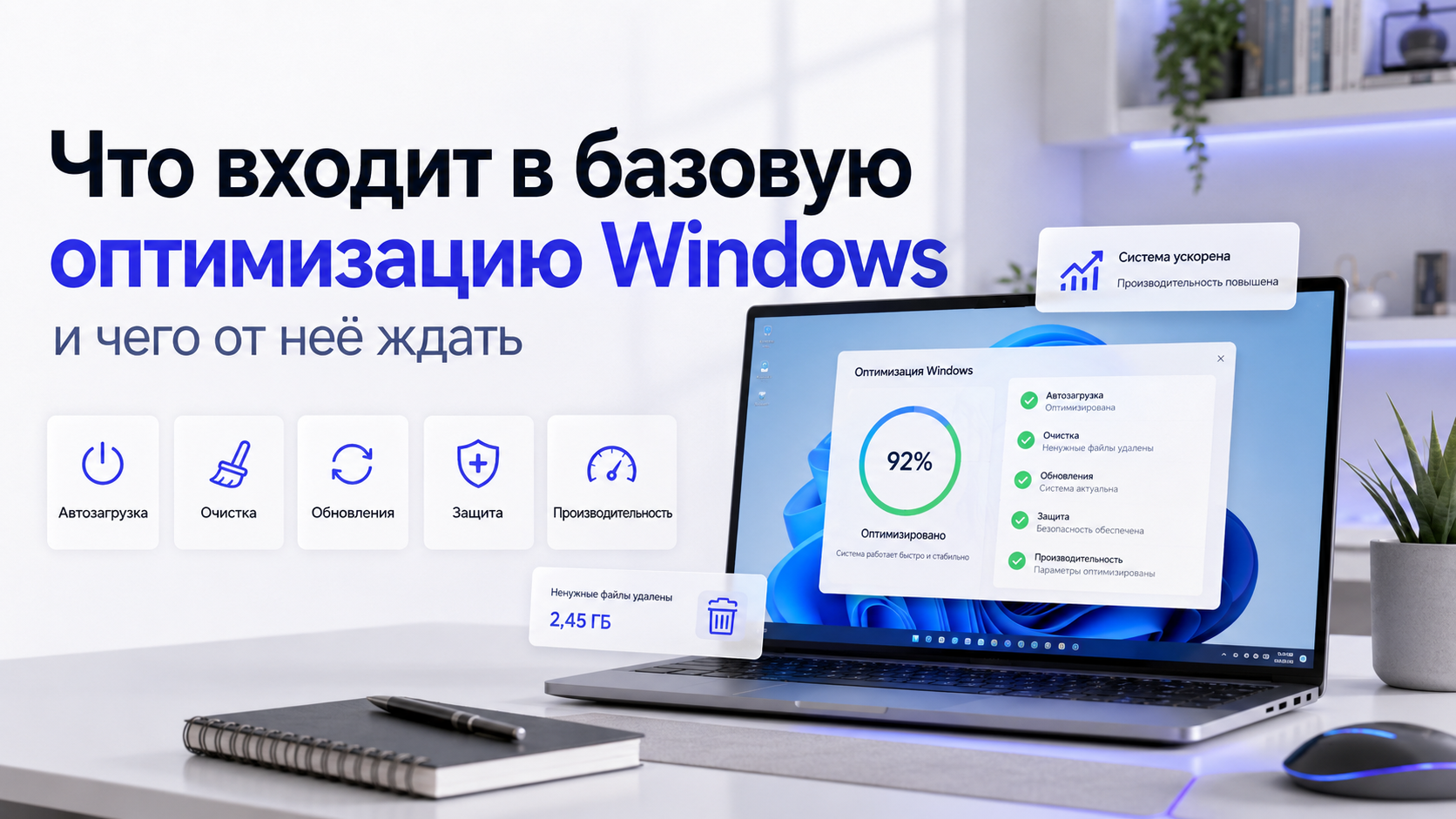
Базовая оптимизация Windows — это не «волшебная кнопка ускорения» и не набор сомнительных программ для чистки системы. В нормальном смысле это последовательная настройка того, что чаще всего мешает компьютеру работать быстро и ровно: автозагрузка, фоновые приложения, свободное место на системном диске, обновления, лишние программы и общее состояние системы. Microsoft прямо рекомендует начинать именно с этих вещей, когда нужно улучшить производительность Windows.
Главное ожидание от такой оптимизации должно быть реалистичным. Она не превращает слабый ноутбук в игровой компьютер и не лечит аппаратные неисправности. Но она вполне может заметно ускорить запуск системы, убрать лишние тормоза в повседневной работе, сделать Windows стабильнее и снизить количество мелких раздражающих сбоев. Если устройство в целом исправно, именно базовая оптимизация чаще всего даёт самый быстрый и понятный результат.
Что обычно входит в базовую оптимизацию Windows
Проверка автозагрузки
Один из первых шагов — разбор программ, которые запускаются вместе с Windows. Со временем в автозагрузке накапливаются мессенджеры, игровые лаунчеры, облачные клиенты, утилиты производителей, обновляторы и вспомогательные службы. Microsoft отдельно указывает, что отключение ненужных приложений при запуске помогает улучшить производительность компьютера.
На практике это даёт два эффекта. Во-первых, Windows быстрее загружается после включения. Во-вторых, сразу после входа в систему становится меньше фоновой нагрузки, из-за которой компьютер несколько минут после старта ощущается «тяжёлым».
Ограничение фоновых приложений
Даже после загрузки Windows часть программ продолжает работать в фоне: проверяет обновления, синхронизирует данные, держит уведомления и расходует ресурсы без явной пользы для вас. Microsoft отдельно объясняет, что можно управлять фоновой активностью приложений и отключать её там, где она не нужна.
Это особенно полезно на ноутбуках и домашних компьютерах, где со временем накапливается много «тихих» процессов. После такой настройки Windows часто становится отзывчивее не потому, что вы что-то радикально изменили, а потому, что убрали постоянный фоновый шум.
Освобождение места на системном диске
Базовая оптимизация почти всегда включает проверку свободного места. Если системный диск забит, Windows сложнее работать с временными файлами, обновлениями, кэшем и обычной повседневной нагрузкой. Microsoft рекомендует использовать встроенные параметры хранилища и функцию автоматической очистки, которая умеет удалять временные файлы и освобождать пространство.
Это не декоративная чистка. Нехватка пространства напрямую влияет на стабильность и общее ощущение скорости, особенно если речь идёт о системном разделе.
Удаление лишних и редко используемых программ
Ещё один важный шаг — разбор установленных программ. На многих компьютерах накапливаются приложения, которыми уже никто не пользуется, но они продолжают занимать место, оставлять службы, обновляторы и фоновые процессы. В рамках базовой оптимизации обычно убирают такой лишний слой и проверяют, не конфликтуют ли старые программы с текущим рабочим набором. Microsoft в своих рекомендациях по производительности и обслуживанию приложений тоже отталкивается от логики Installed apps, удаления лишнего и восстановления тех программ, которые действительно нужны.
Проверка обновлений Windows
Базовая оптимизация не означает механическое отключение обновлений. Наоборот, в нормальном сценарии нужно понять, в каком состоянии находится Windows Update: нет ли зависших обновлений, старых проблемных состояний и накопившихся ошибок. Microsoft регулярно публикует исправления, которые улучшают функциональность, надёжность и производительность Windows, а также известные проблемы после отдельных обновлений.
Поэтому в базовую оптимизацию часто входит именно приведение обновлений в нормальное состояние, а не хаотичная борьба с ними.
Проверка состояния системы
Встроенные средства Windows позволяют посмотреть общее состояние устройства: свободное место, обновления, срок службы аккумулятора, состояние служб и другие параметры. Microsoft отдельно описывает раздел, который помогает оценивать производительность и здоровье устройства.
Это важно, потому что оптимизация должна опираться не на догадки, а на реальную картину: где именно система нагружена и что уже показывает встроенная диагностика.
Проверка накопителя и его обслуживания
В базовую оптимизацию часто входит и проверка того, как обслуживается накопитель. Microsoft отдельно поддерживает встроенный инструмент оптимизации дисков для Windows. Это не означает, что нужно вручную делать что-то агрессивное каждый день, но общий контроль за состоянием накопителя — нормальная часть обслуживания системы.
Чего базовая оптимизация не включает
Очень важно понимать границы.
Базовая оптимизация обычно не включает:
- замену комплектующих;
- ремонт системы охлаждения;
- устранение аппаратных сбоев;
- глубокое восстановление после серьёзного повреждения Windows;
- полную переустановку системы, если без неё можно обойтись;
- установку сомнительных «ускорителей» и «чистильщиков».
Если компьютер тормозит из-за физически умирающего накопителя, перегрева, проблем с памятью или нестабильного питания, никакая базовая оптимизация не даст того эффекта, который даёт исправное железо. Microsoft тоже отделяет обычные меры по улучшению производительности от сценариев, где уже нужен сброс системы или более серьёзное восстановление.
Чего реально ждать от базовой оптимизации
Более быстрый запуск Windows
Это один из самых частых и самых заметных результатов. Если убрать лишнее из автозагрузки и сократить фоновую нагрузку, система обычно начинает включаться спокойнее и быстрее. Microsoft прямо рекомендует начинать именно с отключения лишних приложений при запуске.
Меньше подвисаний в обычной работе
Когда система не перегружена фоновыми процессами и не задыхается от переполненного диска, исчезают многие бытовые тормоза: дольше открывающиеся окна, подвисания при переключении задач, медленная реакция после включения, задержки в браузере и при работе с файлами. Это не чудо, а следствие того, что Windows перестаёт тратить ресурсы на лишнее.
Более предсказуемая работа системы
После базовой оптимизации Windows часто становится не только быстрее, но и понятнее. Меньше лишних процессов, меньше хаоса в установленных программах, меньше путаницы с обновлениями и фоновыми службами. Это особенно важно на рабочих ноутбуках и домашних компьютерах, где раздражают не только сами тормоза, но и ощущение общей неаккуратности системы.
Освобождение места под обновления и программы
Если в рамках оптимизации очистить системный диск и включить нормальное управление хранилищем, это обычно даёт не только чуть более быструю работу, но и снижает вероятность проблем при следующих обновлениях и установках. Microsoft прямо связывает автоматическую очистку и рекомендации по освобождению места с подготовкой системы к обновлениям.
Чего ждать не стоит
Не стоит ожидать, что базовая оптимизация:
- превратит старый бюджетный ноутбук в мощную рабочую станцию;
- исправит перегрев из-за пыли и физического износа;
- заменит нормальную переустановку Windows, если система уже серьёзно повреждена;
- решит проблемы, вызванные неисправным диском или памятью.
Если устройство уже дошло до состояния, где Windows постоянно рушится, не ставит обновления, ведёт себя непредсказуемо и тормозит даже после чистки, Microsoft рассматривает уже более серьёзные меры, включая сброс системы.
Когда базовой оптимизации обычно достаточно
Базовой оптимизации чаще всего хватает, если:
- компьютер стал медленнее постепенно, а не резко после поломки;
- система перегружена программами и автозагрузкой;
- на системном диске мало места;
- Windows давно не приводили в порядок;
- нет явных признаков аппаратной неисправности.
Именно в таких случаях последовательная настройка даёт ощутимый результат без радикальных шагов.
Когда лучше не тратить время и обратиться к специалистам
Если Windows тормозит уже давно, причин явно несколько, а вы не хотите разбирать по одной все программы, фоновые процессы, хранилище и обновления, лучше не заниматься бессистемной чисткой. Также стоит сразу обращаться за помощью, если компьютер нужен для работы или учёбы и медленная система уже мешает каждый день.
Отдельный сигнал — когда после базовых мер улучшение почти не чувствуется. Это часто означает, что проблема глубже: например, в конфликте программ, накопившихся системных ошибках или уже в аппаратной части.
Почему стоит выбрать ExShare
В ExShare базовая оптимизация Windows — это не набор случайных действий, а нормальная последовательная работа с системой: автозагрузка, фоновые приложения, лишние программы, хранилище, обновления и общее состояние Windows. Такой подход особенно полезен, когда компьютер вроде бы ещё хороший, но пользоваться им стало ощутимо тяжелее.
Если нужна помощь, можно позвонить по номеру, оставить заявку через форму на сайте или написать в WhatsApp и Telegram.
Итоги
Базовая оптимизация Windows обычно включает разбор автозагрузки, ограничение фоновых приложений, освобождение места на системном диске, удаление лишних программ, проверку обновлений и общее приведение системы в порядок. Это именно те меры, которые Microsoft рекомендует в качестве первой линии работы с производительностью.
Ждать от неё стоит не чуда, а нормального практического результата: более быстрого запуска, меньшего количества подвисаний, более чистой и предсказуемой работы Windows. Если компьютер в целом исправен, этого часто достаточно, чтобы вернуть системе ощущение нормальной скорости.


