Документы на Mac: когда нужны Word, Pages и PDF
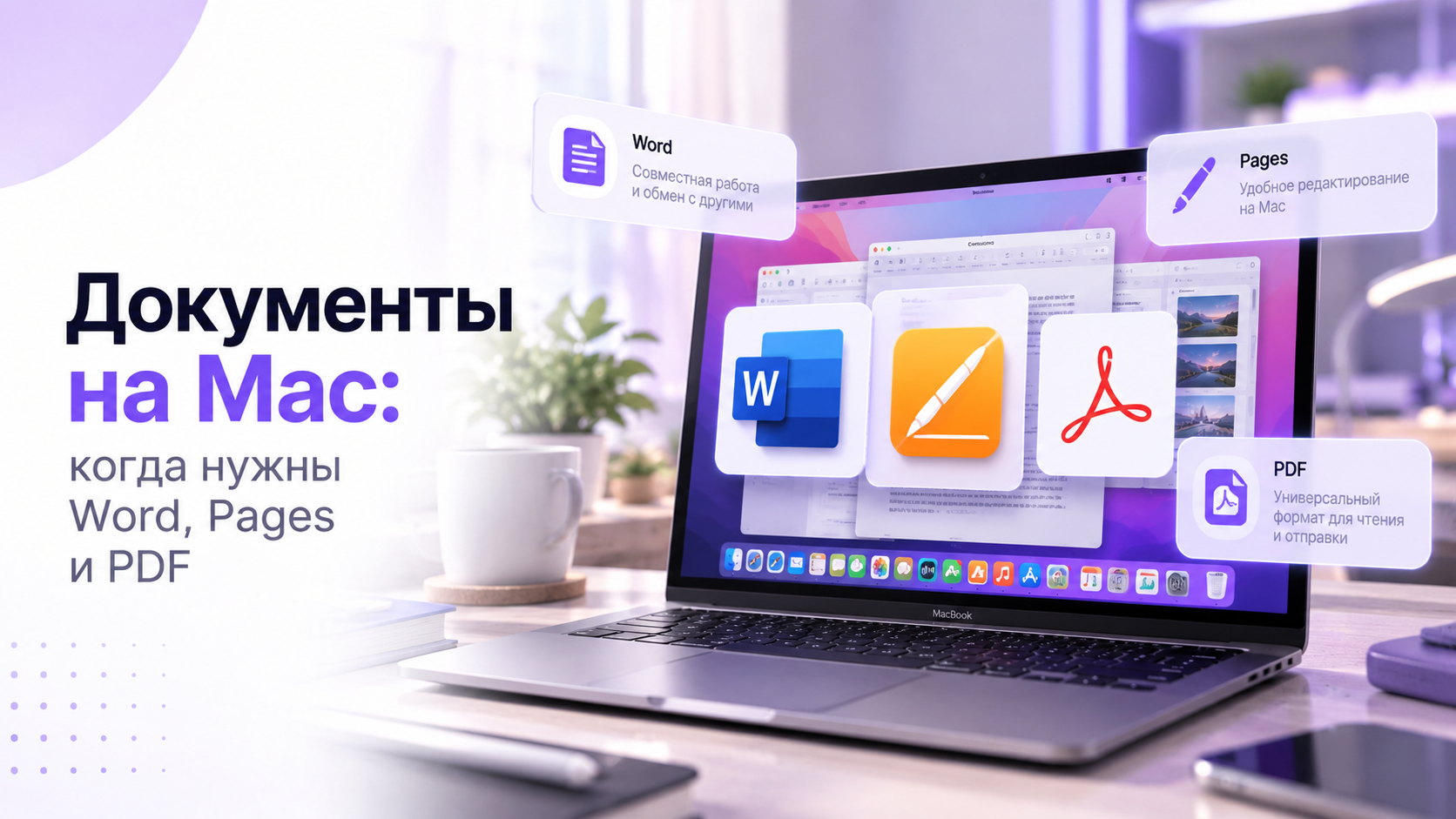
Документы на Mac удобнее готовить, отталкиваясь от задачи получателя. Для дальнейшего редактирования нужен рабочий формат, для согласования важна сохранность правок. Для чтения и печати обычно удобнее проверенный PDF. Поэтому Word, Pages и PDF не заменяют друг друга во всех ситуациях.
Главная ошибка возникает, когда успешное открытие считают полной совместимостью. Текст действительно может читаться, а нумерация, шрифты или комментарии уже изменились. Для личной заметки это несущественно, для общего договора крайне неудобно. Проверять следует документ целиком и именно тот путь, которым он попадёт адресату.
Начните с вопроса о следующем действии
Спросите получателя, что он собирается делать с файлом. Читать окончательный отчёт, вносить замечания или продолжать редактирование? Уточните приложение, версию и обязательный шаблон организации. Такой короткий разговор часто экономит больше времени, чем последующее исправление разъехавшихся страниц после нескольких преобразований.
Если организация передала шаблон Word, сохраняйте его рабочую структуру. Не переносите документ в другой редактор только ради привычного интерфейса. В шаблоне могут использоваться поля, стили, связанные элементы и служебные правила. Похожий внешний вид не гарантирует, что эти элементы продолжат работать.
Для самостоятельной подготовки простого текста выбор свободнее. Можно писать в удобном редакторе и передавать результат в согласованном формате. Но даже тогда полезно заранее провести пробный экспорт. Он покажет, не придётся ли перед отправкой переделывать таблицы, переносы и расположение иллюстраций.
| Задача | Разумный исходный выбор | Что проверить |
|---|---|---|
| Коллеги редактируют документ Word | Word и согласованный формат DOCX | Правки, поля, стили и шаблон |
| Личный текст с простым обменом | Pages с проверенным экспортом | Результат в приложении получателя |
| Окончательное чтение и печать | PDF вместе с сохранённым исходником | Все страницы и необходимые ссылки |
| Автоматизированный служебный шаблон | Среда, подтверждённая владельцем шаблона | Макросы, надстройки и внешние зависимости |
Когда Word оказывается практичнее
Word полезен, когда сам процесс работы построен вокруг его документов. Например, несколько коллег обмениваются замечаниями внутри одного DOCX. Или заказчик требует сохранить структуру корпоративного шаблона. В этих случаях близость рабочего инструмента важнее личного предпочтения к панели кнопок.
Версии Word для Mac и Windows не следует считать полностью одинаковыми. Обычное редактирование документов доступно на обеих платформах, но сложные зависимости требуют проверки. Особое внимание уделите автоматизации, надстройкам и связи с другими программами. Название Word на значке приложения не является гарантией каждого рабочего сценария.
Не меняйте формат служебного файла без согласования с его владельцем. Если прислан документ с макросами, простое сохранение в DOCX может убрать необходимую автоматизацию. Для работы с такими файлами нужен отдельный безопасный тест. При этом включать макросы из неизвестного источника ради проверки не следует.
Сначала попросите автора шаблона назвать обязательные функции и поддерживаемую среду. Возможно, вам достаточно читать результат, а не запускать автоматизацию самостоятельно. Тогда подходящим решением станет подготовленный автором PDF или обычный DOCX. Это проще и надёжнее, чем пытаться воспроизвести ненужный служебный процесс.
Когда достаточно Pages
Pages подходит для собственной работы, когда вы контролируете структуру документа и способ передачи. Это может быть письмо, небольшая инструкция или аккуратно оформленный отчёт. Перед отправкой пользователю Windows обычно выбирают согласованный экспорт. Сам файл Pages не следует отправлять как универсальный редактируемый документ.
Apple предусматривает экспорт документов Pages в Word и PDF. Экспорт создаёт отдельную копию, поэтому исходник можно сохранить для дальнейшей работы. Однако наличие команды экспорта не обещает одинакового поведения всех элементов. Проверяйте результат после преобразования, особенно если использованы сложные страницы и необычная разметка.
Не путайте текстовый документ с макетом, собранным из отдельных объектов. В текстовом потоке проще продолжать редактирование длинного материала. В макете удобнее контролировать положение элементов на странице. Если адресат будет существенно менять текст, заранее проверьте, насколько понятной останется структура экспортированного файла.
Старайтесь оформлять смысл стилями, а не множеством ручных исправлений. Заголовок должен быть заголовком, а список соответствующим списком. Пустые строки и повторяющиеся пробелы ненадёжны как средство вёрстки. После изменения шрифта или ширины страницы такое оформление быстро перестаёт выглядеть предсказуемо.
Для простого обмена полезен небольшой пробный документ с характерными элементами. Включите обычный абзац, заголовок, таблицу, изображение и комментарий. Попросите коллегу открыть его в своей среде и вернуть правку. Этот короткий круг показывает реальную совместимость лучше, чем сравнение перечней функций.
Шрифты влияют не только на красоту
Отсутствующий шрифт может изменить переносы, число страниц и размеры таблиц. Поэтому проблема проявляется даже тогда, когда все буквы остаются читаемыми. Особенно заметны замены в коротких заголовках и плотных бланках. Убедитесь, что получателю доступен выбранный шрифт, либо согласуйте более распространённый вариант.
Microsoft описывает встраивание шрифтов в поддерживаемых версиях Office, включая определённые приложения для Mac. Но возможность зависит от приложения и разрешений самого шрифта. Некоторые шрифты нельзя встроить или передать другому человеку. Проверяйте лицензионные условия, а не пересылайте файлы шрифтов автоматически.
Для редактируемого обмена недостаточно сохранить только уже использованные символы. Получателю могут понадобиться новые буквы, цифры и знаки. Если выбранное приложение поддерживает встраивание, проверьте его параметры для дальнейшего редактирования. В любом случае окончательный тест выполняется в реальной среде адресата.
Облачный шрифт также требует внимания при работе без сети. Наличие его названия в списке не подтверждает готовность другого компьютера. Для важной отправки проверьте документ после повторного открытия. Если внешний вид должен оставаться неизменным, приложите проверенный PDF как визуальный ориентир к редактируемому исходнику.
Комментарии и исправления нельзя проверять только глазами
В согласовании нужно сохранить не только итоговый текст, но и историю предложений. Удаление комментария, принятие правки и скрытие разметки являются разными действиями. Перед обменом договоритесь, что именно должен увидеть получатель. Тогда чистый на вид документ не станет неожиданной потерей обсуждения.
В Word скрытая разметка не означает удалённых исправлений. Чтобы действительно завершить согласование, изменения принимают или отклоняют. Комментарии обрабатывают отдельно согласно договорённости участников. Не используйте режим без разметки как способ подготовить окончательный файл, не проверив оставшиеся предложения и обсуждения.
При преобразовании между редакторами проверяйте привязку комментариев к нужному тексту. Удобно использовать копию с несколькими хорошо различимыми замечаниями. Затем откройте экспорт и убедитесь, что контекст сохранился. Если обсуждение сложное, лучше завершить его в согласованной среде, чем многократно преобразовывать документ.
У Pages есть собственные ограничения экспорта отдельных элементов. Например, умные аннотации не сохраняются при экспорте в Word. При подготовке PDF можно отдельно выбирать включение комментариев и аннотаций. Поэтому не обещайте получателю полный перенос разметки, пока не проверен конкретный результат.
Совместная работа требует одного понятного оригинала
Выбор редактора не решает вопрос, где находится рабочий документ. Если каждый скачал свою копию, изменения могут разойтись независимо от платформы. Назначьте один источник актуальной версии и понятный порядок передачи правок. Для небольшого проекта достаточно согласовать владельца файла и способ возвращения изменений.
Ссылка на общий документ и вложение в письме создают разные процессы. По ссылке участники могут работать с одним объектом при соответствующих разрешениях. Вложение становится отдельной копией у получателя. Не смешивайте эти способы незаметно, иначе один коллега редактирует онлайн, а другой возвращает старый файл.
Если версии уже разошлись, поможет разбор конфликтующих облачных копий. Здесь важно сначала сохранить обе работы, а не пытаться исправить ситуацию очередным преобразованием формата.
Для внешнего согласования полезны номер версии и короткое описание отправки. Например, какие разделы изменены и требуется ли ответный DOCX. Не обязательно превращать имя файла в длинный журнал событий. Главное, чтобы новый документ нельзя было перепутать с прошлым приложением к письму.
Храните исходник отдельно от окончательных экспортов и резервных копий. Папка, где рядом лежат Pages, DOCX и PDF, сама по себе не является проблемой. Проблема появляется, когда неизвестно, какой файл сейчас редактируют. Определите это правило до того, как документ начнут менять несколько человек.
Для организации хранения пригодится сравнение облачных вариантов хранения. Выбранный сервис не отменяет необходимость сохранять рабочий исходник и проверять доступ к нужной версии.
PDF нужен для передачи результата, а не для продолжения вёрстки
PDF удобен, когда получателю прежде всего нужно читать или печатать документ. Он позволяет передать подготовленную структуру страниц отдельно от редактора. Но это не универсальная защита от изменений и не замена исходнику. Продолжать содержательное редактирование обычно удобнее в исходном рабочем формате.
Встроенный Просмотр на Mac позволяет добавлять замечания к PDF. Это не то же самое, что редактировать исходный текст в Word или Pages. Если требуется заменить большой раздел, вернитесь к исходнику и экспортируйте документ заново. Так меньше риск получить смесь новых страниц и старой разметки.
Для отправки конфиденциального документа недостаточно закрыть текст нарисованным прямоугольником. Такое оформление может лишь скрывать содержимое визуально. Используйте предназначенное для удаления чувствительных данных средство и проверяйте готовую копию. При сомнениях передайте обработку ответственному специалисту, сохранив оригинал в разрешённом месте.
Отдельно согласуйте требования к электронной подписи. Картинка подписи, замечание в PDF и установленный организацией процесс подписания не равнозначны. Здесь важны правила получателя и используемая система. Не выбирайте формат только по тому, насколько документ похож на подписанный при просмотре.
Проверяйте экспорт как отдельный документ
Откройте готовый PDF отдельно от редактора и пройдите все страницы. Особое внимание уделите границам таблиц, подписям рисунков и последней строке разделов. Иногда небольшое изменение переносит важную подпись на новую страницу. Такую ошибку проще заметить в окончательной копии, чем в окне редактирования.
- Сверьте число страниц и отсутствие неожиданных пустых листов.
- Проверьте заголовки, нумерацию и начало каждого крупного раздела.
- Посмотрите таблицы целиком, включая крайние столбцы и последние строки.
- Убедитесь, что изображения читаемы и подписи относятся к нужным объектам.
- Проверьте ссылки и возможность выделять текст, если это требуется получателю.
- Убедитесь, что комментарии и исправления включены или исключены намеренно.
- Сравните итоговую дату, сумму, имена и другие критичные данные с исходником.
Для печати важны также размер бумаги и масштаб. Документ, рассчитанный на один формат листа, может выглядеть иначе после автоматического уменьшения. Перед большой тиражной печатью сделайте пробную страницу с таблицей и мелкими подписями. Не исправляйте исходную вёрстку, пока не исключён неподходящий параметр печати.
Если подготовленный документ вообще не отправляется на устройство, пригодится проверка обнаружения принтера на Mac. Это отдельная проблема подключения, а не повод менять Word на Pages.
При передаче DOCX вместе с PDF поясните назначение каждого файла. Первый предназначен для правок, второй показывает согласованный внешний вид. Не называйте оба единственной окончательной версией, если они различаются. После содержательных изменений обновляйте PDF, иначе визуальный ориентир быстро станет устаревшим.
Как проверить рабочий процесс перед переходом на Mac
Возьмите несколько настоящих типовых документов, а не искусственно простой пример. Один должен содержать таблицы, другой комментарии, третий сложный шаблон. Работайте с копиями без конфиденциальных данных, если тестируете чужое оборудование. Откройте, измените, сохраните и передайте их обратно в обычную среду коллег.
Проверка должна заканчиваться ответным открытием на Windows. Иначе вы подтвердили только собственную половину обмена. Попросите проверить редактирование, шрифты, замечания и обязательные автоматические элементы. Если возникла проблема, запишите конкретный элемент и этап преобразования, а не общий вывод, что Mac несовместим с документами.
Когда формат обмена выбран, остаётся подготовить саму рабочую среду: подготовка нового MacBook к работе. Перенос приложений и данных должен поддерживать проверенный процесс, а не менять его случайно.
При существенном различии шаблонов обсудите с коллегами более простой общий вариант. Иногда достаточно убрать декоративный элемент, который не несёт смысла. Но обязательные поля и автоматизацию нельзя удалять только ради успешного открытия. Решение принимает владелец рабочего процесса, понимающий последствия для дальнейшей обработки.
Не требуется выбирать одну программу навсегда для всех документов. Word удобен в процессе, построенном вокруг его форматов и согласования. Pages подходит для самостоятельной подготовки с проверенным экспортом. PDF завершает передачу результата. Сохраните исходник, подтвердите совместимость на реальном файле и отправляйте адресату именно тот формат, который соответствует его следующему действию.


