Как настроить Meta* Quest 2 в 2026 году: что важно сделать сразу
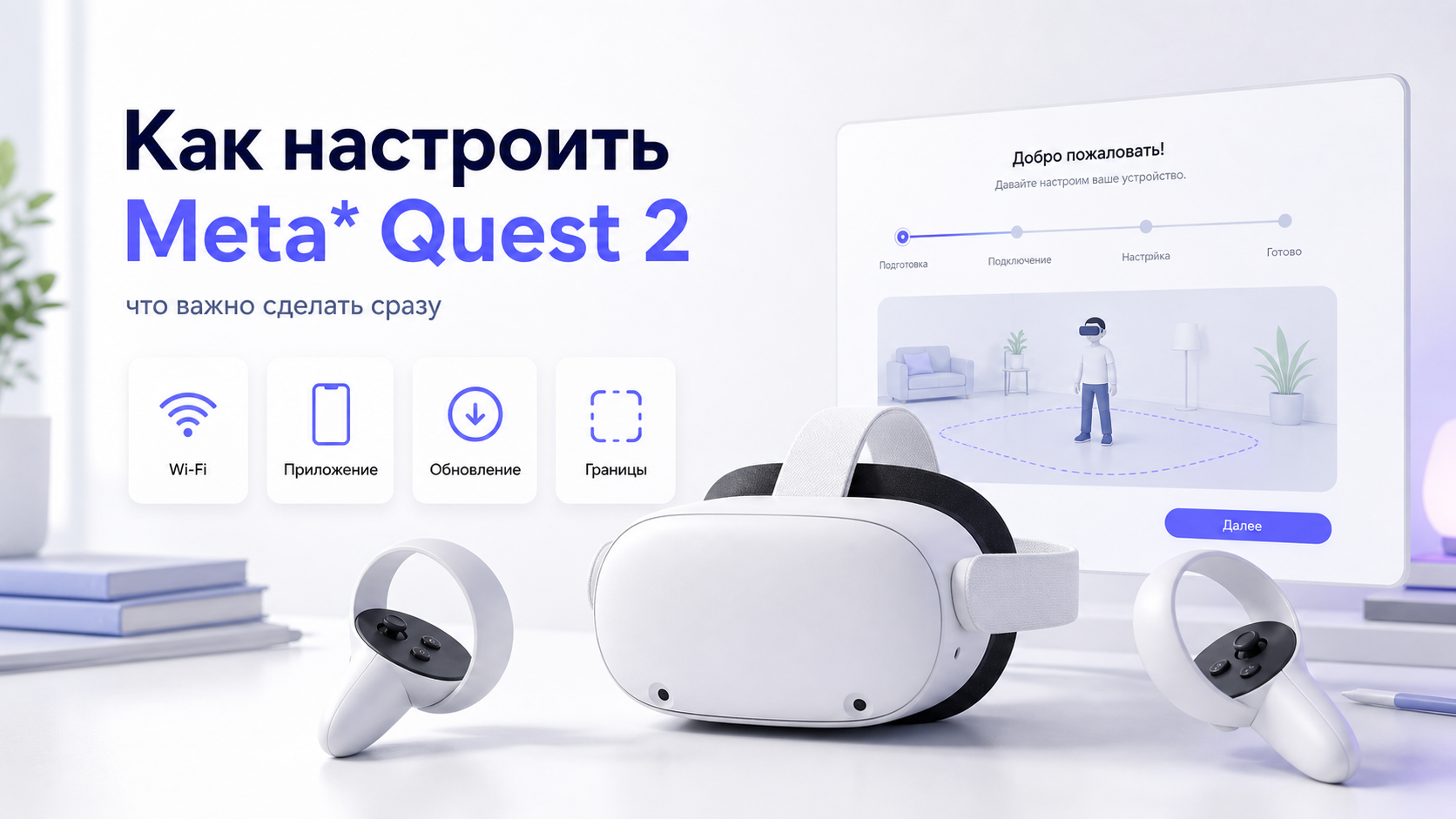
Meta* Quest 2 в 2026 году остаётся рабочим и востребованным шлемом, но после покупки или повторного запуска его уже недостаточно просто включить и сразу ставить игры. Сначала нужно привести в порядок базовую настройку: Meta Horizon app, Meta-аккаунт, Wi-Fi, обновления, boundary, контроллеры и магазин. Meta* по-прежнему ведёт отдельный официальный раздел “Getting started with Meta Quest 2”, где в стартовый маршрут входят именно приложение, Wi-Fi и базовая подготовка шлема.
Я отдельно сверила тему с вашей таблицей: в ней уже есть материал про активацию Quest 2, но текущая статья делается в другом угле — не как общая активация, а как пошаговый маршрут именно на 2026 год с акцентом на то, что важно сделать сразу после включения.
Если вам нужна не только инструкция, но и помощь с первичной настройкой, можно посмотреть услугу удалённой настройки и активации VR-шлемов и контакты ExShare.
С чего начать до первого включения
Перед настройкой лучше сразу подготовить телефон с установленным Meta Horizon app, стабильную домашнюю сеть и немного свободного пространства вокруг себя. Meta* указывает, что для работы приложения телефон должен быть подключён к Wi-Fi, а Bluetooth должен быть включён. Это важная часть первого запуска Quest.
Также стоит проверить заряд шлема и контроллеров. Если Quest 2 долго лежал без использования, лучше дать ему немного зарядиться и только потом проходить настройку, а не делать всё на минимальном остатке батареи. Это уменьшает риск сбоев во время pairing и первого обновления. Такой подход согласуется с официальной логикой стартовой настройки Meta*.
Шаг 1. Установите Meta Horizon app и войдите в Meta-аккаунт
В 2026 году нормальный старт Quest 2 всё так же проходит через Meta Horizon app. Meta* прямо пишет, что через приложение вы настраиваете устройство, находите контент и управляете гарнитурой. Meta-аккаунт нужен для входа в устройство и доступа к купленному контенту в одном месте.
На этом этапе важно сделать три вещи: установить приложение, войти в нужный Meta-аккаунт и включить Bluetooth на телефоне. Если уже здесь что-то идёт не так, дальше обычно начинаются проблемы с привязкой шлема и магазином. Meta* для таких случаев отдельно держит страницу по troubleshooting pairing issues.
Шаг 2. Привяжите Quest 2 к телефону
После включения гарнитуры нужно выполнить pairing с приложением. Meta* по Quest 2 и другим шлемам использует один и тот же принцип: сначала приложение, потом обнаружение устройства, потом завершение привязки. Если pairing не проходит, Meta рекомендует не действовать наугад, а проверить именно типовые причины: Bluetooth, вход в аккаунт, повторный запуск приложения и состояние шлема.
Если шлем не находится с первого раза, не стоит сразу делать жёсткие сбросы. Обычно сначала достаточно перезапуска гарнитуры, повторного открытия приложения и проверки, что телефон действительно работает с нужным Meta-аккаунтом. Meta* прямо рекомендует начинать именно с этого.
Шаг 3. Подключите Quest 2 к Wi-Fi
Следующий обязательный этап — сеть. Без Wi-Fi вы не получите нормальные обновления, магазин, библиотеку приложений и часть служебных функций. Meta* отдельно показывает, как подключать Quest к Wi-Fi через Quick controls и настройки гарнитуры.
Если дома есть нормальная сеть 5 ГГц, для Quest это обычно лучший вариант, особенно если позже вы захотите использовать шлем с ПК. Meta* в материалах по Meta Horizon Link и Air Link указывает, что для более мощного PC VR-сценария важна правильная сеть, а для Air Link нужен Wi-Fi.
Если Wi-Fi не подключается или ведёт себя нестабильно, не стоит сразу считать, что проблема в самом Quest. Meta рекомендует сначала перезагрузить шлем и проверить другую сеть: если на другой сети всё работает, значит, искать причину нужно в вашей текущей конфигурации роутера или точки доступа.
Шаг 4. Сразу проверьте и установите обновления
Одна из самых частых ошибок — начать пользоваться Quest 2 до того, как система обновится. В 2026 году это особенно важно, потому что Meta регулярно меняет интерфейс, boundary, магазин, Bluetooth-настройки и поведение оболочки через новые release notes. У Meta есть отдельная живая страница Meta Quest release notes, где видно, что обновления продолжаются и затрагивают важные системные блоки.
Поэтому после подключения к Wi-Fi лучше дать шлему обновиться и перезапуститься. Это снижает риск странных багов первого дня, когда пользователь уже пытается ставить приложения и настраивать библиотеку, а система ещё не приведена к актуальному состоянию.
Шаг 5. Проверьте контроллеры сразу, а не потом
На новом или давно неиспользовавшемся Quest 2 стоит сразу убедиться, что оба контроллера нормально видны системе, корректно реагируют на кнопки и не теряют связь. Meta* отдельно описывает pair/unpair Touch controllers через Meta Horizon app и подчёркивает, что этот процесс одинаково важен для разных типов Touch-контроллеров.
Если контроллеры ведут себя странно, лучше разобраться с этим до установки игр. Чаще всего на старте проблема решается перепривязкой, а не чем-то серьёзным. И именно поэтому проверка контроллеров должна идти сразу после сети и обновления.
Шаг 6. Настройте boundary и безопасное пространство
Boundary — это не декоративная функция, а базовая система безопасности Quest. Meta* прямо пишет, что boundary создаёт виртуальные стены, которые появляются, когда вы слишком близко подходите к краю игровой зоны. Для Roomscale Meta рекомендует безопасное свободное пространство не меньше 6.5 x 6.5 feet, то есть примерно 2 x 2 метра.
Для новичка лучший порядок здесь такой: сначала расчистить пространство, затем выбрать stationary, если вы сидите или стоите почти на месте, или roomscale, если собираетесь двигаться по комнате. Также полезно знать, что Meta развивает suggested boundary и assisted Space Setup, чтобы ускорить старт, но всё равно именно вы отвечаете за то, чтобы рядом не было мебели, телевизора и острых углов.
Шаг 7. Проверьте магазин и библиотеку
Когда Quest 2 уже подключён к сети и обновлён, имеет смысл сразу проверить магазин и App Library. Meta* отдельно объясняет, что приложения и игры устанавливаются через Meta Horizon Store прямо на шлеме, а затем управляются из библиотеки.
На этом этапе не нужно сразу ставить всё подряд. Лучше начать с одной-двух базовых установок, чтобы убедиться: магазин открывается, игры скачиваются, библиотека работает нормально, аккаунт видит ваш контент. Если вам нужна помощь именно с контентом, у ExShare уже есть статья Где искать игры для Meta* Quest: как собрать большую библиотеку и не запутаться.
Шаг 8. Настройте базовые параметры под себя
После pairing, сети и обновления стоит пройтись по простым, но важным пользовательским вещам: язык, громкость, яркость, boundary, Bluetooth-аксессуары при необходимости и быстрые настройки. В release notes Meta отдельно упоминает изменения boundary settings и других системных элементов, так что то, как именно выглядит меню в 2026 году, уже отличается от старых гайдов прошлых лет.
Это тот шаг, который делает Quest 2 не просто «включённым», а реально удобным. И именно его часто пропускают, хотя он потом напрямую влияет на повседневный комфорт.
Шаг 9. Решите, нужен ли вам сразу ПК
Не всем владельцам Quest 2 нужен PC VR в первый же день. Но если вы покупали шлем под SteamVR, Link или Air Link, лучше понять это сразу. Meta* официально поддерживает Meta Horizon Link и Air Link для подключения Quest к Windows-компьютеру и описывает отдельный маршрут настройки этого сценария.
Если хотите начать с автономного режима, это нормально. Но если цель — игры с ПК, тогда уже на старте нужно думать не только о магазине Quest, но и о Wi-Fi, USB-кабеле и состоянии компьютера. Для этого у ExShare уже есть материалы Как подключить VR-шлем Meta Quest к ПК: кабель и Wi-Fi — настройка Quest Link, Air Link и Virtual Desktop и Какой кабель выбрать для Quest Link: на что смотреть в 2026 году.
Что важнее всего сделать сразу
Если сократить всё до самого практичного минимума, то после включения Quest 2 в 2026 году важно не пропустить шесть вещей: Meta Horizon app, Meta-аккаунт, pairing, Wi-Fi, системное обновление и boundary. Именно они определяют, будет ли шлем вести себя нормально уже в первый день. Это напрямую подтверждается стартовыми материалами Meta по Quest 2, приложению, Wi-Fi, boundary и release notes.
Всё остальное — игры, библиотека, стриминг с ПК, дополнительные аксессуары — уже второй слой настройки. Если база собрана плохо, все следующие шаги становятся заметно более нервными.
Когда лучше не тратить время и обратиться к специалистам
Если Quest 2 не привязывается к телефону, не видит Wi-Fi, не устанавливает обновления, теряет контроллеры или постоянно сбрасывает boundary, лучше не устраивать хаотичные эксперименты. Meta сама рекомендует в таких сценариях начинать с перезапуска, проверки pairing и сети, а не нажимать всё подряд.
Также есть смысл обращаться сразу, если вы хотите не просто «включить шлем», а быстро довести его до рабочего состояния: магазин, библиотека, Wi-Fi, контроллеры, boundary и, при необходимости, PC VR.
Почему стоит выбрать ExShare
ExShare помогает настроить Quest 2 с нуля: пройти привязку, подключить Wi-Fi, обновить систему, проверить контроллеры, выставить boundary и подготовить шлем к нормальной работе. Это удобно, если вы не хотите тратить время на разрозненные инструкции и хотите сразу получить рабочий результат.
Связаться можно по телефону, через форму на сайте, а также в WhatsApp и Telegram.
Итоги
В 2026 году Meta* Quest 2 всё ещё нормально запускается и используется, но только при условии, что вы не пропускаете базовую настройку. Правильный порядок такой: установить Meta Horizon app, войти в Meta-аккаунт, привязать гарнитуру, подключить Wi-Fi, обновить систему, проверить контроллеры и настроить boundary. Именно такой старт подтверждают официальные материалы Meta по Quest 2 и смежным разделам помощи.
Если сделать всё это сразу, дальше Quest 2 обычно работает заметно спокойнее: без путаницы с магазином, без лишних ошибок первого дня и без ощущения, что шлем «капризничает сам по себе».


