Как настроить Meta* Quest 3 после покупки: полный порядок действий
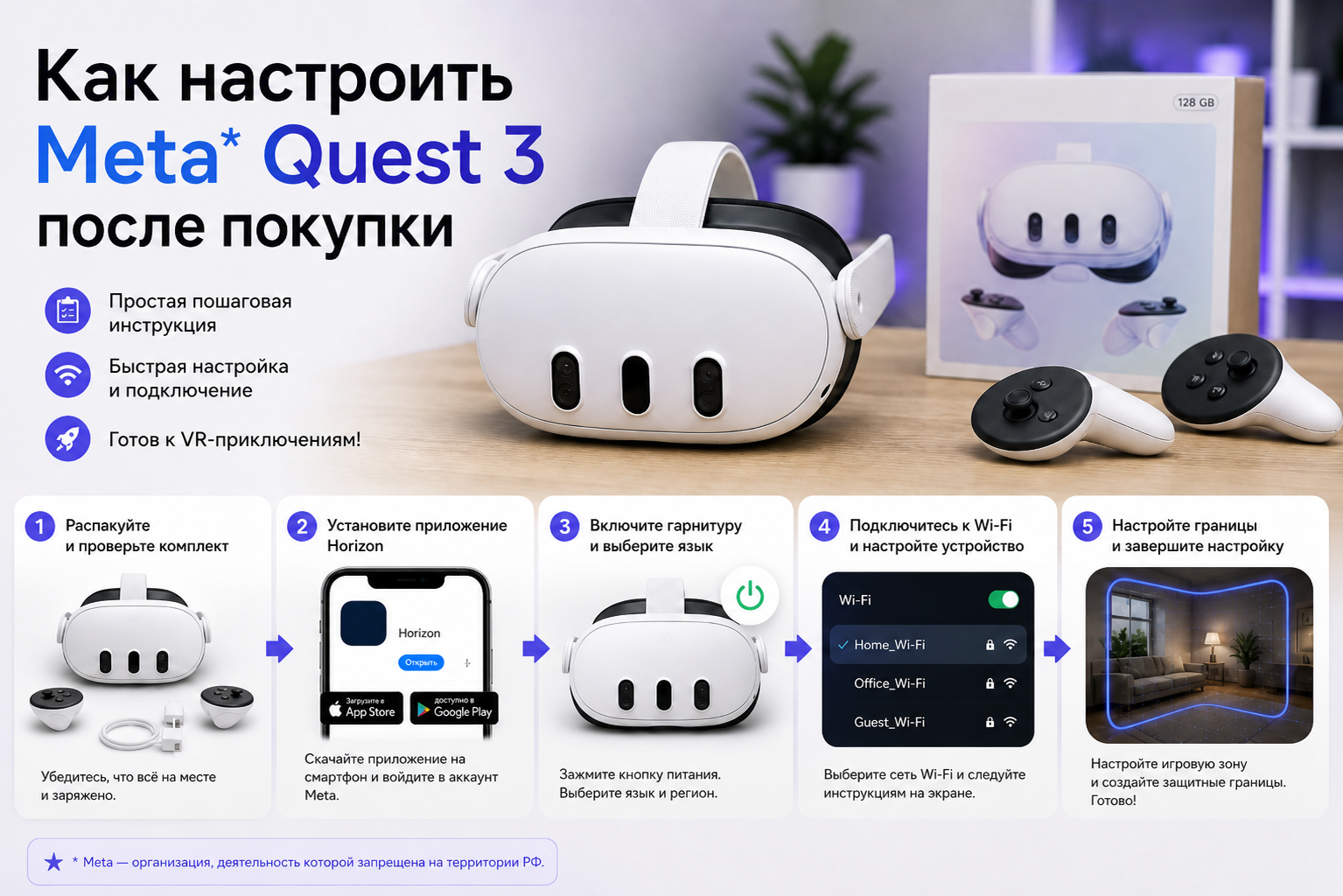
После покупки Meta* Quest 3 самое важное — не просто включить шлем и пройти базовый мастер настройки, а сразу привести устройство в нормальное рабочее состояние. У нового Quest 3 обычно есть несколько обязательных этапов: правильная посадка, привязка к приложению Meta Horizon, подключение к Wi-Fi, обновление системы, настройка границ пространства, проверка контроллеров и базовая подготовка под ваш сценарий использования. Meta* в официальной справке по Quest 3 отдельно выделяет именно эти шаги как стартовые: начать с Meta Horizon app, настроить сам шлем и отрегулировать посадку и ощущения от ношения.
Если сделать всё по порядку сразу, дальше будет намного меньше проблем с подключением, обновлениями, трекингом и запуском приложений. Если нужна не только инструкция, но и помощь с первичной подготовкой шлема, у ExShare есть удалённая настройка и активация VR-шлемов и контакты ExShare.
Что подготовить до первого включения
Перед настройкой лучше сразу подготовить три вещи: стабильный Wi-Fi, телефон с установленным приложением Meta Horizon и немного свободного пространства вокруг себя. Meta* прямо связывает старт Quest 3 с использованием мобильного приложения Meta Horizon, а для безопасной работы рекомендует сразу настраивать boundary и расчистить игровую зону.
Ещё до включения полезно проверить комплект:
- шлем;
- два контроллера;
- зарядный кабель и адаптер;
- достаточный заряд у шлема и контроллеров.
Если шлем приехал после долгой доставки, лучше сначала дать ему немного зарядиться, а не пытаться проходить первичную настройку на почти пустой батарее.
Шаг 1. Правильно наденьте и отрегулируйте шлем
Это кажется мелочью, но плохая посадка сразу портит первое впечатление от Quest 3. Нужно отрегулировать ремешок так, чтобы шлем сидел устойчиво, но не давил, а изображение выглядело чётким. Meta* в стартовой справке для Quest 3 отдельно указывает, что fit and feel — это часть первичной настройки, а не второстепенная деталь.
На этом этапе важно:
- затянуть ремешок до устойчивой, но комфортной посадки;
- убедиться, что изображение по центру выглядит чётко;
- при необходимости немного менять положение шлема по высоте и наклону;
- не перетягивать крепление ради «жёсткой фиксации».
Если посадка сразу неудобная, дальше пользователь начинает связывать дискомфорт с самим VR, хотя причина часто просто в неверной регулировке.
Шаг 2. Установите и подготовьте приложение Meta Horizon
Для первичной настройки Quest 3 нужен смартфон с Meta Horizon app. Meta* прямо говорит, что старт работы с Quest 3 начинается с этого приложения и через него проходит привязка устройства. Если возникают ошибки именно на этом этапе, у Meta* есть отдельная страница по troubleshooting pairing issues between headset and Meta Horizon app.
На этом шаге нужно:
- установить Meta Horizon app;
- войти в Meta-аккаунт или создать его;
- включить Bluetooth на телефоне;
- держать телефон рядом со шлемом во время первичной привязки.
Если вы сразу пропускаете этот этап или делаете его наспех, потом чаще появляются проблемы с обнаружением шлема, повторной привязкой и частью настроек.
Шаг 3. Включите Quest 3 и привяжите его к телефону
После включения шлем предложит пройти начальный мастер. В этот момент нужно следовать экранным подсказкам и завершить pairing с Meta Horizon app. Если шлем не находится в приложении или pairing идёт с ошибкой, Meta* рекомендует именно отдельную диагностику привязки, а не бессистемные попытки нажимать всё подряд.
Если на этом этапе что-то не получается, сначала разумно проверить:
- включён ли Bluetooth на телефоне;
- авторизованы ли вы в нужном Meta-аккаунте;
- видит ли приложение сам шлем;
- не пытается ли телефон подключить старое устройство или старую привязку.
Шаг 4. Подключите Quest 3 к Wi-Fi
Без сети дальше не будет нормальной настройки, потому что шлему нужно подтянуть обновления, синхронизацию и часть служебных компонентов. Для Quest 3 предпочтительнее использовать стабильную сеть 5 ГГц, если она доступна. Meta* в материалах по сетевой производительности и Horizon Link прямо указывает, что для лучшей работы стоит использовать 5 ГГц или 6 ГГц, а не 2,4 ГГц.
На этом этапе стоит сделать правильно сразу:
- выбрать домашнюю сеть с нормальным сигналом;
- по возможности использовать 5 ГГц;
- не настраивать шлем на слабой или нестабильной точке доступа;
- не продолжать настройку через случайную перегруженную сеть, если дома есть нормальный роутер.
Если позже появятся проблемы с сетью, у ExShare уже есть материал про ситуацию, когда Meta* Quest не подключается к Wi-Fi 5 ГГц, и он хорошо дополняет стартовую настройку.
Шаг 5. Сразу обновите систему
Это один из самых недооценённых шагов. Многие пользователи начинают ставить игры и разбираться с функциями, не дождавшись нормального обновления системы. В итоге потом ловят странные ошибки, недостающие функции, проблемы с контроллерами или интерфейсом. Meta* ведёт отдельные release notes для Quest и регулярно меняет системные возможности, так что новый шлем после покупки почти наверняка требует обновления.
Правильная логика здесь простая:
- подключить Wi-Fi;
- проверить наличие обновлений;
- дать шлему установить апдейт;
- после установки выполнить перезапуск и только потом идти дальше.
Это особенно важно, потому that часть новых функций Meta* раскатывает постепенно и они зависят не только от самого номера версии, но и от завершённого обновления системы.
Шаг 6. Проверьте контроллеры и их привязку
В норме контроллеры должны подхватываться автоматически, но после первого включения стоит отдельно убедиться, что оба контроллера работают корректно: отслеживаются, реагируют на кнопки, не теряют связь и не ведут себя странно в интерфейсе. Meta* отдельно указывает, что при проблемах с контроллерами помогает restart headset и при необходимости unpair/re-pair controllers. Кроме того, в свежих релизах Meta отмечала, что теперь контроллеры можно перепривязывать и прямо из шлема, а не только через мобильное приложение.
На этом этапе полезно проверить:
- оба ли контроллера видны системе;
- корректно ли работают кнопки и курки;
- нет ли задержек или потери отслеживания;
- не требует ли один из контроллеров повторной привязки.
Шаг 7. Настройте boundary и безопасное пространство
После сети и обновления нужно сразу настроить границы пространства. Это не формальность. Guardian или boundary — встроенная система безопасности Meta* Quest, которая показывает границы, когда вы подходите слишком близко к краю игровой зоны. Meta* отдельно подчёркивает, что boundary нужно настраивать сразу и выбирать режим под реальный сценарий: stationary для сидячего или стоячего использования на месте и roomscale для движения по пространству.
Лучший практический порядок такой:
- сначала расчистить место вокруг себя;
- выбрать stationary, если вы сидите или стоите почти без перемещения;
- выбрать roomscale, если будете двигаться;
- не рисовать слишком маленькую границу;
- не ставить boundary вплотную к мебели, стенам и телевизору.
Meta* Safety Center отдельно советует clear your activity space до начала использования.
Шаг 8. Проверьте изображение, трекинг и комфорт
Когда шлем уже обновлён и boundary настроен, стоит потратить несколько минут не на магазин приложений, а на проверку базового качества работы:
- изображение должно быть чётким по центру;
- интерфейс не должен дёргаться;
- контроллеры не должны пропадать;
- шлем не должен постоянно терять ориентацию;
- сквозной режим должен работать без явной путаницы.
Если именно на этом этапе есть сбои, это лучше заметить сразу, пока вы ещё не настроили половину библиотеки и не начали искать проблему в приложениях.
Шаг 9. Настройте базовые системные вещи под себя
После первичного запуска имеет смысл пройтись по самым важным пользовательским параметрам. В новых версиях Quest настройки и быстрые элементы управления находятся в Navigator и Quick controls. Meta* в справке по boundary прямо показывает актуальный путь через Meta button → Quick controls → Settings → Environment setup, а release notes отдельно подтверждают переход на Navigator как базовую оболочку.
Что разумно проверить сразу:
- яркость;
- громкость;
- язык интерфейса;
- настройки boundary;
- Bluetooth-устройства, если вы планируете подключать аксессуары;
- параметры приватности и уведомлений;
- раздел обновлений и статус системы.
В актуальных release notes Meta также указывает улучшения в Bluetooth settings, из-за чего подключение Bluetooth-устройств стало проще, чем раньше.
Шаг 10. Установите только нужные приложения и не перегружайте старт
После покупки хочется сразу поставить всё подряд, но это не лучший подход. Сначала лучше установить только базовый набор под ваш сценарий:
- 1–2 игры;
- одно полезное системное приложение;
- возможно, приложение для фитнеса;
- при необходимости — приложения под PC VR-связку.
Так проще понять, что шлем работает нормально, а не искать проблему среди двадцати установленных приложений.
Если вам интересен именно контент для старта, у ExShare уже есть материалы вроде лучших VR-хорроров для Quest, Pico и PC VR и лучших VR-фитнес-приложений для дома.
Шаг 11. Решите, нужен ли вам сразу PC VR
Не всем владельцам Quest 3 нужен PC VR в первый же день. Но если вы покупали шлем именно под SteamVR, стриминг с ПК или более тяжёлые игры, лучше сразу понять, что это отдельный этап настройки. Для него важны:
- стабильный домашний Wi-Fi;
- лучше 5 ГГц или 6 ГГц;
- нормальный ПК;
- корректная сетевая конфигурация.
Meta* в рекомендациях по Horizon Link прямо связывает качество работы с правильной сетью и отдельно советует 5 ГГц с 80 MHz channel width.
Если вы хотите начать с автономного режима, это нормально. Но если вам нужен именно PC VR, лучше не откладывать сетевую настройку «на потом», потому что именно она чаще всего ломает впечатление от Quest 3.
Шаг 12. Проверьте безопасность и базовые правила использования
Meta* публикует отдельные Health and Safety Warnings и Safety Center для Quest 3. Там отдельно подчёркиваются базовые вещи: не использовать шлем при повреждениях, не оставлять линзы под прямыми солнечными лучами, следить за посадкой, держать устройство подальше от перегрева и очищать пространство перед игрой. Meta также указывает минимальный возраст для аккаунтов и отмечает, что для детей есть отдельные условия и инструменты parental supervision.
Практически это значит:
- не оставлять шлем линзами к солнцу;
- не кидать его на диван где угодно;
- не играть в тесном пространстве;
- не заставлять себя терпеть сильный дискомфорт;
- делать паузы, если появляется усталость глаз или укачивание.
Самый удобный порядок настройки после покупки
Если собрать всё в один нормальный маршрут, то он выглядит так:
- Проверить комплект и заряд.
- Надеть и правильно отрегулировать шлем.
- Установить Meta Horizon app и войти в аккаунт.
- Включить Quest 3 и привязать к телефону.
- Подключить Wi-Fi.
- Сразу обновить систему.
- Проверить контроллеры.
- Настроить boundary.
- Проверить изображение, трекинг и базовый комфорт.
- Выставить важные системные параметры.
- Поставить только нужные приложения.
- При необходимости отдельно заняться PC VR и сетью.
Именно такой порядок обычно даёт самый спокойный старт без лишних сбоев.
Когда лучше не тратить время и обратиться к специалистам
Лучше не затягивать с помощью, если Quest 3 не привязывается к телефону, не видит Wi-Fi, странно ведёт себя после обновления, теряет контроллеры, не даёт нормально пройти стартовую настройку или вы хотите сразу подготовить шлем под PC VR и не тратить часы на случайные эксперименты.
Это особенно важно, если вы покупали шлем не как игрушку «попробовать VR», а как полноценное устройство для игр, фитнеса, SteamVR, стриминга и повседневного использования. В таком случае важна именно нормальная первичная настройка, а не набор случайных действий.
Почему стоит выбрать ExShare
В ExShare мы помогаем привести Quest 3 в нормальное рабочее состояние после покупки: пройти активацию, обновить систему, привязать шлем, проверить контроллеры, настроить Wi-Fi, boundary, базовые параметры и при необходимости подготовить шлем к PC VR. Это удобнее, чем искать отдельные решения по кускам, особенно если вы хотите сразу получить рабочий результат.
Связаться с ExShare можно по телефону, через форму на сайте, а также в WhatsApp и Telegram.
Итоги
После покупки Meta* Quest 3 важнее всего не пропустить базовые шаги: правильную посадку, привязку к Meta Horizon app, Wi-Fi, обновление системы, проверку контроллеров и настройку boundary. Meta* официально рассматривает именно эти этапы как основу первого запуска, а release notes и safety materials подтверждают, что от них зависит дальнейшая стабильность, безопасность и удобство использования.
Если сделать всё по порядку сразу, Quest 3 обычно стартует гораздо спокойнее: меньше проблем с сетью, меньше путаницы с интерфейсом, меньше шансов получить странные сбои уже в первый день.


