Как настроить Meta* Quest 3S с нуля: пошаговый маршрут для новичка
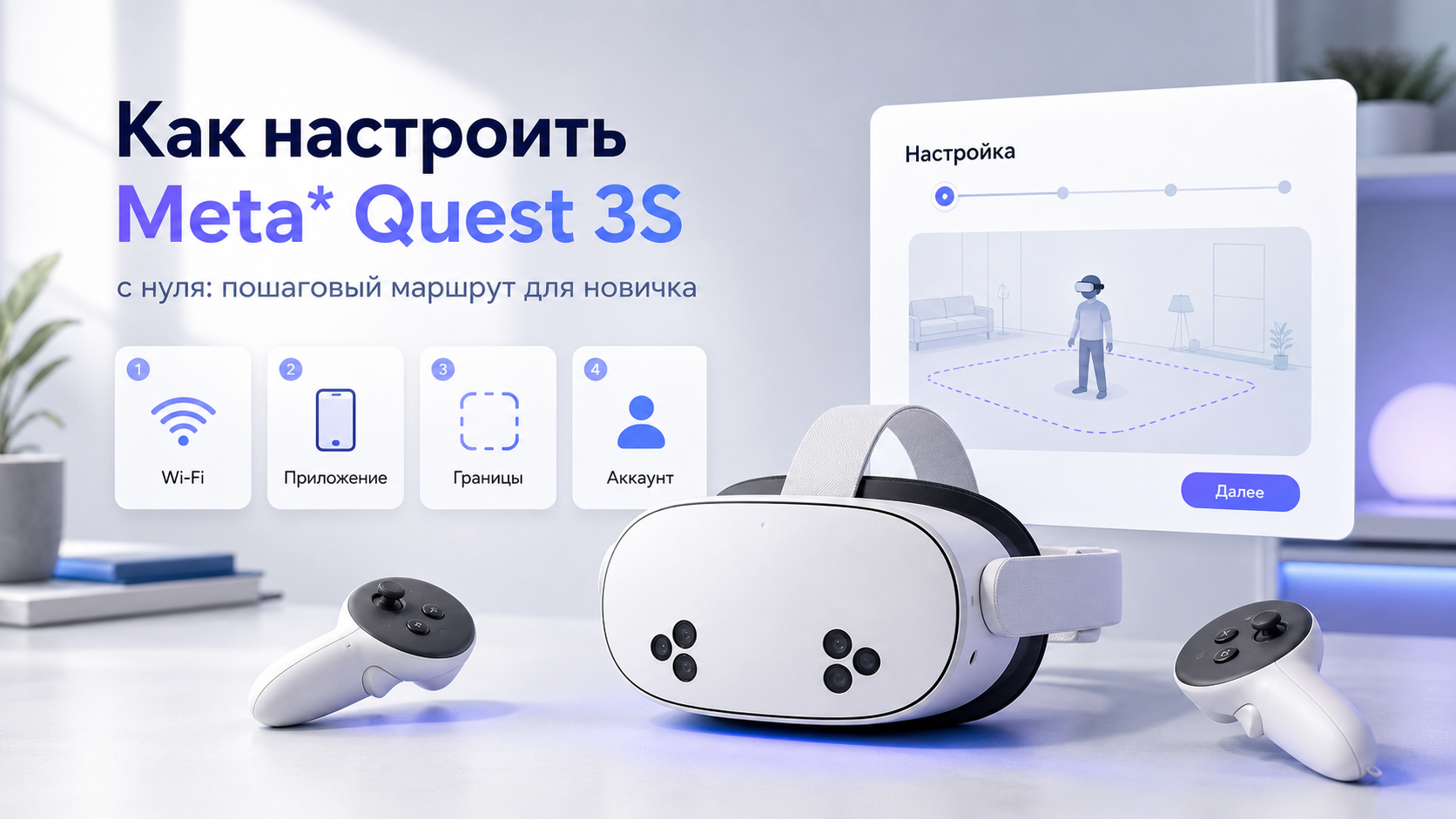
После покупки Meta* Quest 3S главная задача — не просто включить шлем, а сразу довести его до нормального рабочего состояния. Для первого запуска нужны Meta Horizon app на телефоне, стабильный Wi-Fi, базовая привязка гарнитуры, обновление системы, настройка boundary и проверка контроллеров. Meta* отдельно описывает стартовую настройку Quest 3S именно через мобильное приложение, pairing, Wi-Fi и базовые шаги внутри шлема.
Если пройти этот путь по порядку, дальше будет меньше проблем с магазином, играми, контроллерами, обновлениями и подключением к ПК. Если перескакивать через шаги, потом обычно и начинаются типовые жалобы: шлем не привязывается к телефону, не качает игры, не видит Wi-Fi или странно ведёт себя после первого обновления. Meta* для таких ситуаций отдельно ведёт инструкции по pairing issues, Wi-Fi и release notes.
Если нужна не только инструкция, но и практическая помощь с настройкой, у ExShare есть удалённая настройка и активация VR-шлемов, а для связи можно использовать страницу контактов.
Что подготовить до первого включения
До старта лучше сразу подготовить телефон, домашний Wi-Fi и немного свободного пространства вокруг себя. Meta* прямо указывает, что для настройки через Meta Horizon app телефон должен быть подключён к Wi-Fi, а Bluetooth на нём должен быть включён. Это обязательная часть первого запуска Quest.
Также стоит проверить комплект: сам шлем, два контроллера, кабель и заряд. Если Quest 3S приехал почти разряженным, лучше сначала немного подзарядить его, а не пытаться проходить всю первичную настройку на остатке батареи. Meta* в стартовых материалах отдельно относит заряд и базовую подготовку шлема и контроллеров к нормальному сценарию запуска.
Шаг 1. Наденьте шлем и сразу отрегулируйте посадку
Первое, что нужно сделать после включения, — нормально посадить шлем на голову. У Quest 3S это важнее, чем кажется: если посадка плохая, изображение будет казаться менее чётким, а впечатление от VR испортится уже в первый день. Meta* отдельно выносит fit and feel в стартовую настройку Quest 3/3S.
На практике здесь важно простое:
шлем должен сидеть устойчиво, но не давить;
картинка по центру должна быть чёткой;
ремешок не должен перетягивать голову ради «жёсткой фиксации»;
посадку лучше настроить до магазина, игр и обновлений, а не после. Это не мелочь, а часть нормальной первичной настройки.
Шаг 2. Установите Meta Horizon app и войдите в аккаунт
Без Meta Horizon app первый запуск Quest 3S нормально не собирается. Meta* прямо пишет, что pairing Quest 3S проходит через это приложение, а если связь между шлемом и телефоном не устанавливается, нужно использовать отдельную инструкцию по pairing troubleshooting.
Поэтому на этом этапе маршрут такой:
установить Meta Horizon app;
войти в Meta-аккаунт;
включить Bluetooth;
держать телефон рядом со шлемом.
Если пропустить этот шаг или делать его неаккуратно, дальше обычно начинаются проблемы с привязкой, магазином и установкой игр.
Шаг 3. Привяжите Quest 3S к телефону
После включения Quest 3S нужно пройти pairing с приложением. Meta* для Quest 3S отдельно описывает этот процесс: открыть Meta Horizon app, зайти в раздел устройств и выполнить привязку гарнитуры. Если шлем не определяется, Meta рекомендует не гадать, а пройти стандартную диагностику pairing issues.
Если на этом шаге что-то идёт не так, сначала стоит проверить четыре вещи:
включён ли Bluetooth на телефоне;
есть ли у телефона доступ в интернет;
вошли ли вы в нужный Meta-аккаунт;
не пытается ли приложение привязать другое старое устройство.
Обычно именно здесь и кроется причина первой ошибки.
Шаг 4. Подключите шлем к Wi-Fi
Следующий обязательный шаг — сеть. Без Wi-Fi Quest 3S не сможет нормально подтянуть системные обновления, магазин и часть служебных компонентов. Meta* отдельно показывает, как подключать гарнитуру к Wi-Fi через приложение и через сам шлем.
Для домашнего использования лучше сразу подключать Quest 3S к стабильной сети. Если дома есть нормальный 5 ГГц Wi-Fi, это обычно лучший вариант. Meta* в материалах по Link и сетевой производительности рекомендует 5 ГГц как предпочтительный диапазон для лучшего опыта, особенно если потом вы захотите использовать ПК и стриминг.
Если на этом этапе сеть не подключается или ведёт себя нестабильно, у ExShare уже есть отдельный материал: Meta* Quest не подключается к Wi-Fi 5 ГГц: почему и как исправить.
Шаг 5. Сразу проверьте обновления системы
Очень частая ошибка новичка — начать ставить игры и настраивать шлем до системного обновления. У Quest это особенно нежелательно, потому that Meta* регулярно меняет интерфейс, функции магазина, boundary, Bluetooth и другие системные вещи через новые build release notes.
Правильный порядок такой: сначала подключить Wi-Fi, затем проверить обновления, дождаться установки и перезапуска шлема, и только после этого идти дальше. Это помогает избежать части странных багов первого дня, когда пользователь уже начал что-то ставить, а система ещё не приведена к актуальному состоянию.
Шаг 6. Проверьте контроллеры
После обновления и базовой привязки стоит сразу проверить оба контроллера: видит ли их шлем, корректно ли работают кнопки и курки, нет ли обрывов отслеживания. Meta* отдельно описывает pair/unpair контроллеров через Meta Horizon app и даёт общую инструкцию по этой процедуре.
Если контроллеры работают нестабильно, лучше разобраться с этим сразу, пока настройка не ушла дальше. На новом шлеме это может быть просто вопросом повторной привязки, а не серьёзной проблемы. Именно поэтому контроллеры логично проверять в самом начале, а не после установки десяти приложений.
Шаг 7. Настройте boundary и игровое пространство
Boundary — это не формальность, а базовая защита в VR. Meta* отдельно пишет, что boundary помогает обозначить границы безопасной зоны, и этот блок нужно настраивать под ваш реальный сценарий использования.
Для новичка лучший порядок такой:
сначала расчистить пространство;
затем выбрать stationary, если вы сидите или стоите почти без перемещения;
или roomscale, если собираетесь двигаться по комнате.
Важно не рисовать зону слишком близко к мебели, стенам и телевизору. Ошибка здесь быстро превращается в неудобство или риск ударить контроллером по предметам.
Шаг 8. Проверьте магазин и библиотеку
После сети и обновлений стоит убедиться, что Meta Horizon Store открывается нормально, а библиотека приложений и игр отображается без ошибок. Meta* прямо описывает магазин Quest как основной способ получать игры и приложения на шлем — либо прямо в гарнитуре, либо через Meta Horizon app.
На этом этапе нет смысла сразу ставить всё подряд. Лучше проверить одну-две базовые установки, чтобы понять, что магазин работает нормально, приложения скачиваются, а библиотека ведёт себя предсказуемо. Если вам нужен обзор по контенту и библиотеке, у ExShare уже есть статья Где искать игры для Meta* Quest: как собрать большую библиотеку и не запутаться.
Шаг 9. Настройте базовые параметры под себя
Когда Quest 3S уже обновлён, подключён к Wi-Fi и работает стабильно, есть смысл пройтись по самым простым пользовательским вещам: яркость, громкость, язык, быстрые настройки, boundary, Bluetooth-аксессуары при необходимости. Meta* в release notes регулярно показывает, что часть таких системных настроек меняется от сборки к сборке, поэтому лучше сразу посмотреть, как сейчас устроено меню на вашем шлеме.
Это тот этап, который делает устройство действительно «вашим». И именно здесь шлем перестаёт быть просто новой коробкой и превращается в рабочую гарнитуру под ваш сценарий: игры, видео, фитнес, подключение к ПК или смешанное использование.
Шаг 10. Решите, нужен ли вам сразу PC VR
Не каждому новичку нужен ПК в первый же день. Но если вы покупали Quest 3S с расчётом на SteamVR, Meta Horizon Link или проводное подключение, лучше понять это сразу. Meta* поддерживает и кабельное подключение через Link, и беспроводные сценарии через Horizon Link/Air Link. Для этого уже важны нормальный ПК, правильная сеть и понятная конфигурация USB или Wi-Fi.
Если вы хотите сначала спокойно освоить автономный Quest, это разумный сценарий. Но если цель — именно PC VR, лучше сразу заложить время на отдельную настройку. Для этого вам могут пригодиться материалы ExShare: Какой кабель выбрать для Quest Link: на что смотреть в 2026 году и Как подключить VR-шлем Meta Quest к ПК: кабель и Wi-Fi — настройка Quest Link, Air Link и Virtual Desktop.
Что чаще всего ломает настройку у новичков
Чаще всего старт портят не сложные баги, а неправильный порядок действий. Например, пользователь сначала пытается ставить игры, не завершив pairing. Или сразу лезет в PC VR, не проверив Wi-Fi. Или пропускает обновление, а потом удивляется странному поведению интерфейса. Meta* как раз поэтому и делит официальные инструкции на отдельные блоки: mobile app, pairing, Wi-Fi, boundary, release notes, Link.
Вторая типичная ошибка — ожидание, что «всё запустится само». На практике Quest 3S требует нормального первого прохода по основным шагам. Хорошая новость в том, что если сделать их один раз правильно, дальше устройство обычно ведёт себя намного стабильнее.
Когда лучше не тратить время и обратиться к специалистам
Лучше не затягивать с помощью, если Quest 3S не привязывается к Meta Horizon app, не видит Wi-Fi, не устанавливает обновления, теряет контроллеры или не даёт пройти стартовую настройку до конца. В таких случаях хаотичные попытки «нажать ещё что-нибудь» чаще только запутывают ситуацию.
Также есть смысл обращаться сразу, если вы хотите не просто включить шлем, а подготовить его к нормальному использованию: магазин, библиотека, аккаунт, Wi-Fi, контроллеры, boundary и при необходимости PC VR. Это особенно удобно для новичка, который не хочет разбираться с каждым этапом отдельно.
Почему стоит выбрать ExShare
ExShare помогает привести Meta* Quest 3S в рабочее состояние с нуля: пройти привязку, настроить Wi-Fi, обновить систему, проверить контроллеры, выставить boundary, подготовить магазин и, при необходимости, подключить шлем к ПК. Такой формат особенно удобен после покупки, когда важно не просто «включить устройство», а сразу настроить всё нормально и без путаницы.
Связаться с ExShare можно по телефону, через форму на сайте, а также в WhatsApp и Telegram.
Итоги
Если настраивать Meta* Quest 3S с нуля по правильному маршруту, порядок будет таким: подготовить телефон и Wi-Fi, установить Meta Horizon app, привязать шлем, подключить сеть, обновить систему, проверить контроллеры, настроить boundary и только потом переходить к магазину, приложениям и, при необходимости, к PC VR. Именно такую логику подтверждают официальные материалы Meta* по Quest 3S, pairing, Wi-Fi и Link.
Для новичка главное не спешить и не перепрыгивать через шаги. Quest 3S лучше всего стартует тогда, когда сначала настроена база, а уже потом добавляются игры, магазин и дополнительные сценарии использования.


