Как настроить Oakley Meta* после покупки: полный порядок действий
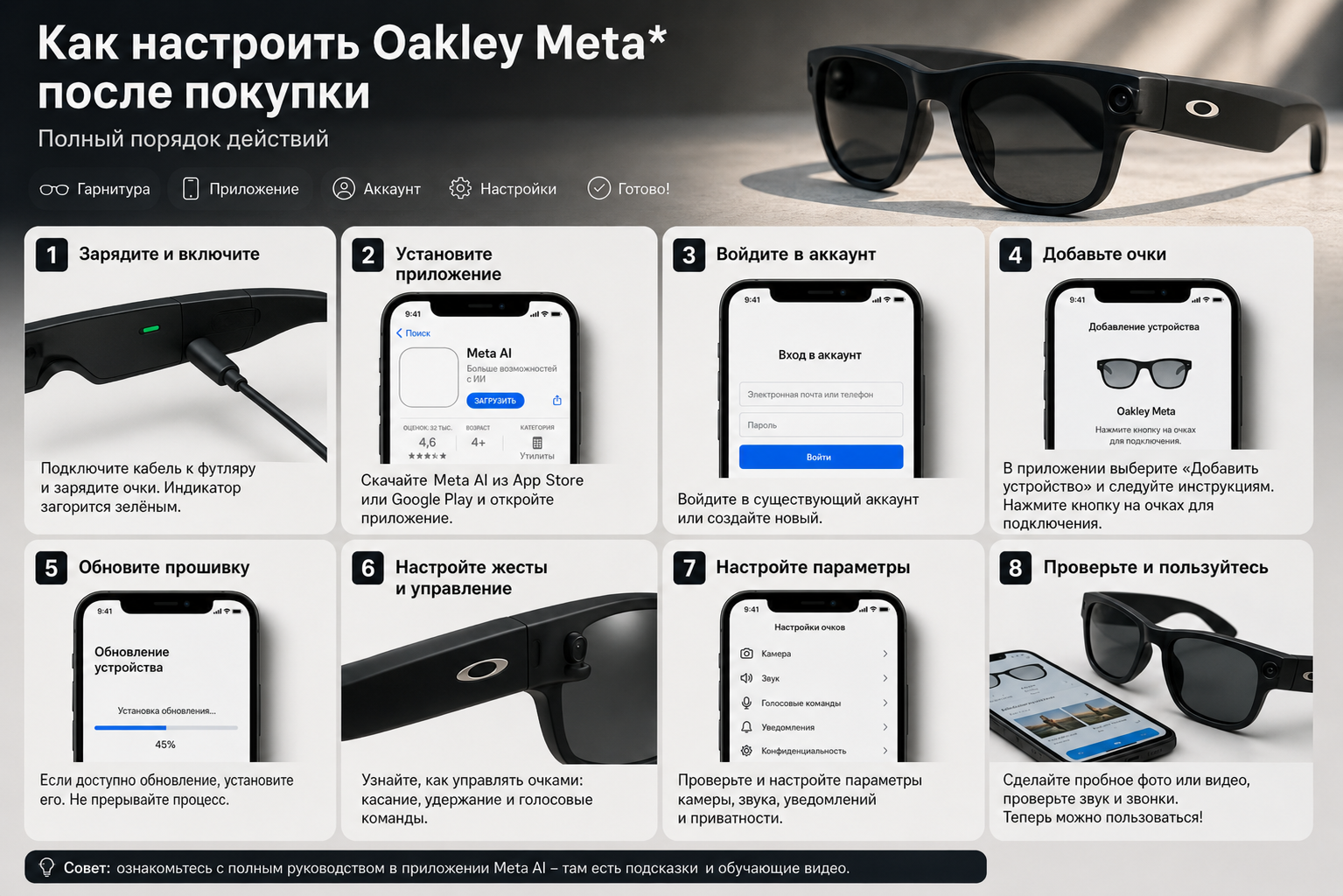
Oakley Meta* — умные очки с камерой, микрофонами, динамиками, голосовым управлением и подключением к приложению Meta* AI. После покупки их важно не просто включить, а правильно привязать к телефону, обновить, проверить звук, камеру, разрешения и сценарии использования.
Инструкция подходит для владельцев Oakley Meta* HSTN и Oakley Meta* Vanguard. Порядок действий в целом одинаковый, но отдельные функции, управление и спортивные возможности могут отличаться в зависимости от модели, региона, версии приложения и прошивки.
Что подготовить перед первой настройкой Oakley Meta*
Перед привязкой очков лучше сразу подготовить всё необходимое. Это снижает риск ошибок и помогает пройти настройку без лишних перезагрузок.
Понадобятся:
- сами очки Oakley Meta*;
- зарядный кейс;
- смартфон на Android или iPhone;
- стабильный интернет на телефоне;
- включённый Bluetooth;
- приложение Meta* AI;
- действующий аккаунт Meta*;
- доступ к почте или номеру, привязанному к аккаунту;
- 20–40 минут свободного времени.
Очки лучше зарядить заранее. Даже если они включаются сразу после распаковки, низкий заряд может помешать обновлению, сопряжению и первичной синхронизации. Зарядный кейс тоже должен быть заряжен. Он нужен не только для хранения, но и для режима сопряжения.
Также проверьте, доступно ли приложение Meta* AI на вашем смартфоне. В некоторых регионах могут быть ограничения. Не стоит скачивать случайные установочные файлы с неизвестных сайтов. Это риск для аккаунта, телефона и личных данных. Если приложение не находится в магазине, лучше заранее уточнить безопасный вариант настройки.
Шаг 1. Осмотрите очки и проверьте комплект
Сначала убедитесь, что очки не имеют видимых повреждений. Проверьте дужки, линзы, кнопку съёмки, зарядные контакты и кейс. Если очки покупались не новыми, особенно важно проверить, не привязаны ли они к чужому аккаунту.
Обратите внимание на несколько моментов:
- дужки должны открываться и закрываться без перекоса;
- линзы должны сидеть плотно;
- на корпусе не должно быть трещин;
- зарядные контакты должны быть чистыми;
- кейс должен реагировать на подключение питания;
- индикаторы должны включаться при зарядке.
Если очки были куплены с рук, стоит сразу уточнить у продавца, выполнен ли сброс до заводских настроек. Без этого новая привязка может не пройти. Устройство может оставаться связанным с прежним владельцем.
Шаг 2. Зарядите очки и кейс
Поместите очки в зарядный кейс. Подключите кейс к питанию через кабель USB-C. Дождитесь нормального уровня заряда.
Для первой настройки не стоит торопиться. Лучше дать очкам зарядиться хотя бы до среднего уровня. Обновления и синхронизация могут занять время. Если питание закончится в середине процесса, появятся ошибки, повторные запросы входа или проблемы с обнаружением устройства.
Пока очки заряжаются, подготовьте смартфон:
- обновите систему телефона, если давно не делали этого;
- включите Bluetooth;
- включите Wi-Fi или мобильный интернет;
- отключите режим энергосбережения;
- закройте лишние приложения;
- проверьте свободное место в памяти.
Режим энергосбережения иногда мешает Bluetooth-соединению и фоновой работе приложения. На этапе первой настройки его лучше временно отключить.
Шаг 3. Установите приложение Meta* AI
Для настройки Oakley Meta* используется приложение Meta* AI. Через него выполняются привязка, импорт фото и видео, обновления, настройки приватности, управление голосовыми функциями и подключение дополнительных сервисов.
Установите приложение из официального магазина приложений. После запуска войдите в аккаунт Meta* или создайте новый. Сразу проверьте, что вы помните пароль и имеете доступ к подтверждению входа.
Если вход не проходит, не начинайте настройку очков до решения проблемы. Сначала разберитесь с аккаунтом. Иначе сопряжение может остановиться на середине.
Что важно проверить:
- аккаунт открывается без ошибок;
- письмо или код подтверждения приходит;
- приложение не закрывается сразу после запуска;
- телефон не блокирует доступ к Bluetooth;
- у приложения есть нужные разрешения.
Для корректной работы приложению могут понадобиться разрешения на Bluetooth, уведомления, камеру, микрофон, фото и геолокацию. Не все разрешения одинаково важны для каждого сценария, но на этапе настройки лучше не блокировать базовые запросы. Позже их можно точнее настроить в параметрах смартфона.
Шаг 4. Включите режим сопряжения
Очки нужно перевести в режим сопряжения. Обычно это делается через зарядный кейс или кнопку на устройстве. Точный способ может отличаться по модели и версии комплекта, поэтому ориентируйтесь на подсказки в приложении Meta* AI и индикаторы на кейсе.
Общий порядок такой:
- Поместите очки в кейс.
- Убедитесь, что кейс заряжен.
- Откройте приложение Meta* AI.
- Перейдите к добавлению нового устройства.
- Выберите умные очки.
- Следуйте подсказкам приложения.
- Дождитесь появления очков в списке доступных устройств.
Если приложение не видит очки, не нажимайте все кнопки подряд. Сначала проверьте заряд, Bluetooth и расстояние между телефоном и кейсом. Телефон должен находиться рядом. Иногда помогает закрыть приложение полностью, открыть его заново и повторить поиск.
Шаг 5. Привяжите Oakley Meta* к телефону
Когда очки появятся в приложении, подтвердите сопряжение. На телефоне может появиться системный запрос Bluetooth. Его нужно принять.
Во время привязки не закрывайте приложение и не убирайте телефон далеко от очков. Лучше положить смартфон рядом с кейсом и дождаться завершения процесса.
Если привязка зависла, действуйте спокойно:
- выключите и снова включите Bluetooth;
- перезапустите приложение Meta* AI;
- перезагрузите телефон;
- проверьте заряд очков и кейса;
- повторите добавление устройства;
- временно отключите другие Bluetooth-устройства рядом.
Иногда мешают наушники, часы, автомобильная система, фитнес-браслет или ранее подключённые очки. На время первой настройки лучше оставить активным только нужное устройство.
Шаг 6. Установите обновления
После привязки приложение может предложить обновить очки. Это важный этап. Обновления исправляют ошибки, улучшают стабильность, добавляют функции и помогают очкам корректно работать со смартфоном.
Перед обновлением проверьте:
- очки заряжены;
- кейс заряжен;
- интернет стабилен;
- телефон рядом;
- приложение открыто;
- Bluetooth включён.
Во время обновления не вынимайте очки без необходимости. Не закрывайте приложение и не перезагружайте телефон. Если процесс идёт долго, дайте ему время. Иногда обновление выглядит как зависшее, но в фоне продолжается передача данных.
Если обновление не начинается или обрывается, смените сеть. Например, попробуйте другой Wi-Fi или мобильный интернет. Также помогает перезапуск приложения и повторное помещение очков в кейс.
Шаг 7. Настройте разрешения и приватность
После обновления важно пройти настройки приватности. Oakley Meta* работают с камерой, микрофонами, голосовыми командами, уведомлениями и медиабиблиотекой. Поэтому лучше сразу понять, какие функции вы включаете.
Проверьте следующие параметры:
- доступ к фото и видео;
- импорт материалов с очков;
- голосовое управление;
- уведомления;
- микрофон;
- подключённые приложения;
- параметры облачной обработки;
- сохранение и удаление записей.
Не включайте всё автоматически, если не понимаете назначение функции. Умные очки удобны именно тогда, когда настроены под ваш реальный сценарий. Одному пользователю нужны звонки и музыка. Другому — съёмка тренировок. Третьему — фото, видео и голосовые команды. Лишние разрешения можно не активировать.
Шаг 8. Проверьте звук и микрофоны
Oakley Meta* используют встроенные динамики открытого типа и микрофоны. После настройки нужно проверить звук, звонки и голосовые сообщения.
Сделайте несколько тестов:
- включите музыку на низкой громкости;
- увеличьте и уменьшите громкость жестом или через телефон;
- примите тестовый звонок;
- запишите голосовое сообщение;
- проверьте, слышит ли вас собеседник;
- оцените звук в тихом и шумном месте.
Если собеседник слышит вас плохо, проверьте посадку очков. Микрофоны могут работать хуже, если дужки сидят неправильно, очки перекошены или вокруг сильный ветер. Также проверьте, не закрыты ли микрофонные отверстия грязью, волосами, шапкой или аксессуарами.
Если звук идёт через телефон, а не через очки, откройте параметры Bluetooth и убедитесь, что Oakley Meta* выбраны как устройство для аудио.
Шаг 9. Проверьте камеру, фото и видео
После звука проверьте съёмку. Сделайте короткое фото и небольшое видео. Затем импортируйте материалы в приложение.
Важно проверить:
- запускается ли съёмка с кнопки;
- реагируют ли очки на голосовую команду, если она включена;
- сохраняются ли фото;
- импортируются ли материалы в телефон;
- корректно ли работает звук на видео;
- не перекрывает ли оправа обзор камеры;
- хватает ли памяти для новых записей.
Камера в очках рассчитана на быстрые моменты от первого лица. Она не заменяет профессиональную камеру, но хорошо подходит для прогулок, поездок, тренировок, коротких обзоров и повседневных кадров.
Перед публикацией фото и видео не забывайте о приватности других людей. Очки выглядят как обычная оправа, поэтому окружающие не всегда понимают, что ведётся съёмка. Лучше использовать устройство корректно и уважать личное пространство.
Шаг 10. Настройте управление
У Oakley Meta* есть физические и сенсорные элементы управления. Через них можно запускать съёмку, управлять музыкой, отвечать на звонки и регулировать громкость.
После привязки проверьте основные действия:
- одно нажатие;
- удержание кнопки;
- свайп по дужке;
- голосовой запуск;
- ответ на звонок;
- остановка воспроизведения;
- регулировка громкости.
Если управление кажется неудобным, откройте параметры устройства в приложении. В некоторых версиях можно менять отдельные сценарии и поведение кнопок. Также стоит потренироваться без спешки. Первые дни жесты могут казаться непривычными, особенно если до этого вы пользовались только обычными наушниками.
Шаг 11. Подключите нужные сервисы
После базовой настройки можно подключить дополнительные сервисы. Набор доступных функций зависит от региона, модели и версии приложения.
Чаще всего пользователи настраивают:
- звонки;
- сообщения;
- музыку;
- голосовые команды;
- импорт фото и видео;
- публикацию в социальные сети;
- спортивные приложения;
- уведомления.
Не подключайте лишние аккаунты «на всякий случай». Чем меньше ненужных интеграций, тем проще контролировать приватность и стабильность. Лучше начать с базовых функций, а затем добавить только то, чем вы действительно будете пользоваться.
Для Oakley Meta* Vanguard особенно важны спортивные сценарии. Если вы планируете тренировки, съёмку маршрутов или работу с фитнес-приложениями, проверьте совместимость заранее. Не все функции одинаково доступны в разных странах и на разных смартфонах.
Шаг 12. Настройте посадку и линзы
Умные очки должны сидеть не только красиво, но и правильно. От посадки зависит звук, качество микрофона, удобство съёмки и комфорт при длительном ношении.
Проверьте:
- очки не сползают;
- дужки не давят;
- оправа не перекошена;
- линзы не мешают обзору;
- камера смотрит прямо;
- при движении очки не болтаются.
Если вы используете Oakley Meta* для спорта, посадка особенно важна. Во время ходьбы, бега или поездки очки не должны смещаться. Иначе видео будет неровным, а микрофоны могут хуже воспринимать голос.
Отдельно стоит подумать о линзах. Для улицы подходят тёмные или поляризованные варианты. Для помещения удобнее прозрачные линзы. Для активного использования может понадобиться запасной комплект. Если нужно подобрать совместимые линзы под конкретную модель, можно посмотреть раздел сменных линз для умных очков Meta*.
Частые ошибки при настройке Oakley Meta*
Многие проблемы возникают не из-за поломки, а из-за нарушенного порядка настройки. Очки могут быть полностью исправны, но не привязываться к телефону или работать нестабильно.
Самые частые ошибки:
- попытка настроить очки при низком заряде;
- установка приложения из сомнительного источника;
- вход в аккаунт без доступа к подтверждению;
- отключённый Bluetooth;
- запрет важных разрешений;
- привязка через нестабильный интернет;
- одновременное подключение нескольких Bluetooth-устройств;
- пропуск обновления;
- попытка использовать функции, недоступные в регионе;
- покупка очков с рук без сброса.
Если очки не видны в приложении, не стоит сразу делать сброс. Сначала проверьте заряд, кейс, Bluetooth, разрешения и аккаунт. Сброс — крайний вариант, когда обычные действия не помогают.
Что делать, если Oakley Meta* не подключаются
Если очки не подключаются, действуйте по порядку.
- Зарядите очки и кейс.
- Перезагрузите телефон.
- Включите и выключите Bluetooth.
- Закройте приложение Meta* AI полностью.
- Откройте приложение снова.
- Проверьте интернет.
- Уберите лишние Bluetooth-устройства.
- Повторите режим сопряжения.
- Проверьте, не привязаны ли очки к другому аккаунту.
- При необходимости выполните сброс по официальной инструкции.
Не делайте несколько сбросов подряд без причины. Это не ускоряет настройку и может запутать процесс. Лучше понять, на каком этапе возникает сбой: приложение не открывается, аккаунт не входит, очки не видны, сопряжение обрывается или обновление не устанавливается.
Когда лучше не тратить время и обратиться к специалистам
Самостоятельная настройка подходит, если приложение доступно, аккаунт работает, очки новые и спокойно проходят сопряжение. Но иногда процесс превращается в цепочку ошибок. Пользователь меняет настройки наугад, сбрасывает устройство, заново входит в аккаунт и всё равно не получает стабильный результат.
Обратиться к специалистам стоит, если:
- очки не появляются в приложении;
- сопряжение постоянно обрывается;
- приложение Meta* AI не запускается или не даёт войти;
- очки уже были привязаны к другому телефону;
- обновление зависает;
- не работает микрофон;
- звук идёт не через очки;
- фото и видео не импортируются;
- не получается настроить звонки или уведомления;
- нужно подготовить очки для регулярного использования без ошибок.
Профессиональная настройка особенно полезна после покупки с рук, смены телефона, сброса, переезда на новый аккаунт или проблем с доступом к приложению. В таких случаях важно не просто «нажать правильную кнопку», а аккуратно проверить всю цепочку: телефон, приложение, аккаунт, Bluetooth, разрешения, обновления и сами очки.
Почему стоит выбрать ExShare
ExShare помогает с настройкой VR-устройств, умных очков и связанных сервисов. Если Oakley Meta* не получается привязать к телефону, обновить или подготовить к нормальной работе, специалисты могут провести вас по шагам и помочь избежать хаотичных действий.
Преимущества обращения в ExShare:
- помощь с первичной настройкой Oakley Meta* после покупки;
- проверка привязки к телефону и аккаунту;
- помощь с приложением Meta* AI;
- настройка звука, микрофона, камеры и разрешений;
- объяснение функций простым языком;
- аккуратная работа без лишних действий с вашими данными;
- поддержка через WhatsApp и Telegram;
- возможность оставить заявку через форму на сайте.
Связаться можно по телефону, через форму на сайте, WhatsApp или Telegram. Если нужно настроить Oakley Meta* после покупки, перепривязать очки к новому телефону или разобраться с ошибками, проще сразу обратиться за помощью и получить готовый результат без лишних попыток.
Итоги
Настройка Oakley Meta* после покупки состоит из нескольких важных этапов: зарядка, установка приложения Meta* AI, вход в аккаунт, сопряжение с телефоном, обновление, проверка разрешений, тест звука, камеры, микрофона и управления. Если соблюдать порядок, большинство проблем можно избежать.
Главное — не торопиться и не менять параметры наугад. Умные очки зависят от телефона, приложения, Bluetooth, интернета и аккаунта. Сбой на любом участке может помешать нормальной работе.
Если очки не подключаются, не обновляются, не видны в приложении или работают нестабильно, лучше не тратить время на случайные решения. Грамотная настройка помогает сразу подготовить Oakley Meta* к повседневному использованию, звонкам, съёмке, тренировкам и работе с нужными функциями.


