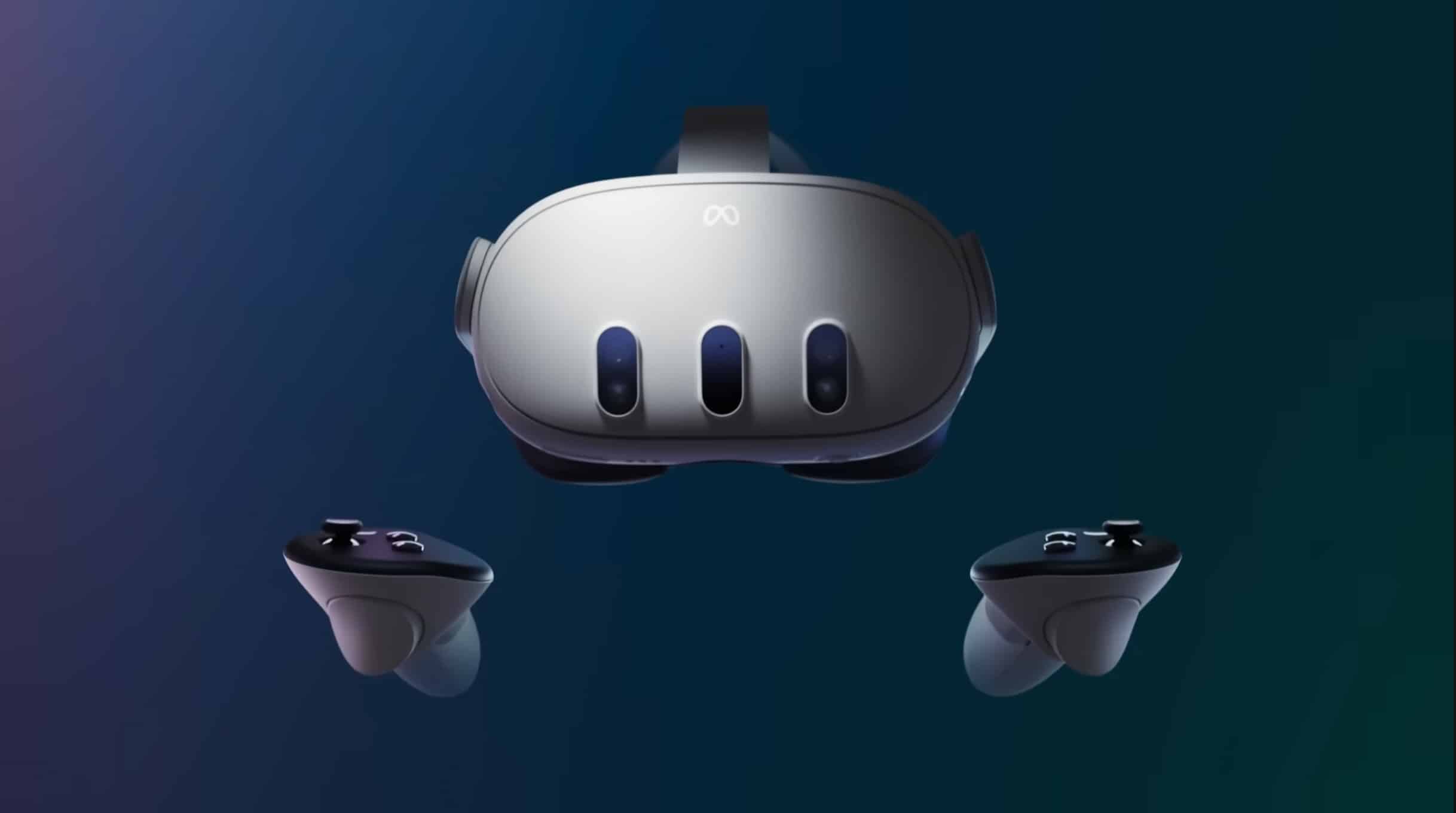
Беспроводной VR давно перестал быть «компромиссом ради удобства». Для Meta* Quest 2/3/3S, Pico и других автономных шлемов беспроводной режим стал основным способом получить PC VR без кабеля: Air Link, Virtual Desktop, Steam Link, фирменные стриминг-клиенты. Однако именно Wi-Fi чаще всего превращает идею «свободы движений» в цепочку проблем: скачки качества картинки, «мозаика» и компрессионные артефакты, фризы, разрывы соединения, высокая задержка, нестабильный трекинг при нагрузке.
Ключевой момент: для беспроводного VR важна не «скорость интернета по тарифу», а качество локальной сети. Это отдельная дисциплина, где решающими становятся задержка, джиттер, потери пакетов, нагрузка на роутер и правильная схема подключения ПК и шлема. Ниже — системная инструкция, которая помогает добиться стабильной работы в российских условиях: многоквартирные дома с перегруженным эфиром, «умные» роутеры провайдера, смешанные диапазоны и VPN, который ломает обнаружение устройств.
Стабильность в VR определяется не одной цифрой. Есть четыре главных параметра:
Практическая цель: добиться сети, где при движении в динамичных сценах картинка не «сыпется», соединение не обрывается, а задержка не «пилит».
Беспроводной VR может выглядеть по-разному, и у каждого режима свой «узкий» участок:
Чтобы не исправлять всё подряд, сначала ответьте на два вопроса:
Это правило даёт наибольший эффект и чаще всего решает половину проблем.
Если ПК подключён к роутеру тоже по Wi-Fi, получается «двойная беспроводная петля»:
шлем → роутер → Wi-Fi → ПК.
На практике это почти всегда приводит к нестабильности, особенно в многоквартирных домах.
Правильная схема:
2,4 ГГц может «держать сигнал» через стены, но в VR важнее стабильность и низкая задержка. В типичном доме 2,4 ГГц перегружен, каналы конфликтуют, растёт джиттер, появляются потери пакетов — отсюда «мозаика» и обрывы.
Если роутер поддерживает Wi-Fi 6/6E, это плюс, но не волшебство: без правильных настроек и расположения даже Wi-Fi 6 будет вести себя плохо.
Роутер, спрятанный в шкаф или стоящий у пола, почти гарантированно создаёт проблемы.
Оптимальные условия:
Если шлем «сыпется» только в одной комнате, но рядом с роутером всё стабильно — проблема в покрытии, а не в настройках. Тогда лучшая стратегия — точка доступа ближе к зоне VR или mesh-система с корректной проводной связью.
Если у вас один общий SSID для 2,4/5 ГГц (Smart Connect), шлем может переключаться между диапазонами. В VR это воспринимается как «внезапная деградация»: лаги, потери, обрыв.
Сделайте две сети:
Шлем подключайте к Home_5G.
Автоподбор канала может «прыгать» в самый неподходящий момент. При этом ваш стриминг начинает терять пакеты и качество резко падает.
Практика:
Отдельно: в некоторых странах/на некоторых моделях роутеров каналы DFS могут давать неожиданные «паузы» из-за требований к обнаружению радара. Если вы замечаете редкие, но резкие провалы, имеет смысл проверить поведение на канале без DFS.
80 MHz часто даёт лучшую пропускную способность, но в шумном эфире может быть менее стабильной. Если у вас многоквартирный дом и вокруг много сетей, иногда более надёжно:
Смешанные режимы WPA2/WPA3 иногда вызывают проблемы совместимости у отдельных устройств. Для диагностики и стабильности беспроводного VR чаще всего работает:
Если есть проблемы, для теста отключите:
После диагностики часть функций можно вернуть, но в VR важнее предсказуемость.
Беспроводной VR не любит конкуренцию за эфир и очередь пакетов.
На время VR желательно:
Если в доме много устройств, помогает отдельная 5-гигагерцовая сеть «только для VR», а остальные — в отдельный SSID.
Высокий битрейт повышает качество, но требует стабильности. Если сеть даёт потери, повышение битрейта ускорит «мозаику».
Рабочая стратегия:
Virtual Desktop позволяет выбирать пресеты, кодек и битрейт. Если выставить максимум без запаса по сети или по GPU, артефакты неизбежны.
Сначала стабилизируйте:
Только потом повышайте качество.
Steam Link удобен, но требования к сети не ниже. Если вы видите ухудшение качества именно при движении — проблема почти всегда в канале и потерях пакетов.
Если у вас проводное подключение ПК к роутеру, убедитесь, что Windows не «усыпляет» сетевой адаптер и не режет производительность ради экономии.
Иногда проблемы выглядят как «сеть», но на деле это оверлей или мониторинг, который вмешивается в рендер:
Для диагностики отключите их и проверьте, изменилась ли стабильность.
В беспроводном PC VR видеокарта не только рендерит сцену, но и участвует в кодировании стрима. Нестабильный драйвер или «хвосты» после обновления могут вызывать рывки и деградацию качества. Если проблема появилась сразу после обновлений, помогает чистая переустановка драйвера.
Отдельный класс проблем: шлем не находит ПК, Air Link не видит компьютер, Virtual Desktop не подключается.
Самые частые причины:
Рекомендации:
Если после этого остаются проблемы, почти всегда причина либо в слабом покрытии (нужна точка доступа ближе), либо в роутере, который не выдерживает стабильный поток (слабый процессор, перегрев, неудачная прошивка).
Беспроводной VR редко «чинится одной настройкой». В российских условиях нередко складывается комбинация факторов: шумный эфир, провайдерский роутер с ограниченными возможностями, объединённые диапазоны, VPN, неправильная схема подключения ПК и перегруженная домашняя сеть. В итоге улучшение на одном шаге даёт кратковременный эффект, а затем проблема возвращается.
Имеет смысл обратиться к специалистам, если:
ExShare помогает настроить VR под российские условия и довести беспроводной PC VR до стабильной работы: сеть, роутер, параметры Wi-Fi, корректная схема подключения, настройки Air Link/Virtual Desktop/SteamVR, устранение конфликтов VPN и брандмауэра, оптимизация ПК.
Для удалённой помощи и настройки под ключ подходит страница удалённой настройки и активации VR-шлемов. Полезные материалы по VR-сценариям и типовым проблемам собраны в разделе блога.
Связаться с нами можно через сайт ExShare (заявка через форму), а также в WhatsApp и Telegram.
Стабильное беспроводное VR-соединение строится вокруг качества локальной сети: низкая задержка, минимальный джиттер и отсутствие потерь пакетов важнее, чем скорость тарифа. Основной рецепт почти всегда одинаков: ПК по Ethernet, шлем в 5 ГГц/Wi-Fi 6, роутер ближе к зоне VR, разделённые SSID, фиксированный канал, отсутствие изоляции клиентов и фоновых нагрузок. После этого настройки Air Link/Virtual Desktop/Steam Link подбираются по принципу «сначала стабильность, затем качество».
Если вы хотите получить стабильный беспроводной VR без бесконечных экспериментов и с учётом российских сетевых реалий, ExShare поможет настроить систему под ваш сценарий и закрепить результат.
*Meta Platforms Inc. признана экстремистской организацией и запрещена на территории Российской Федерации.
Перезвоним вам в течение 5 минут