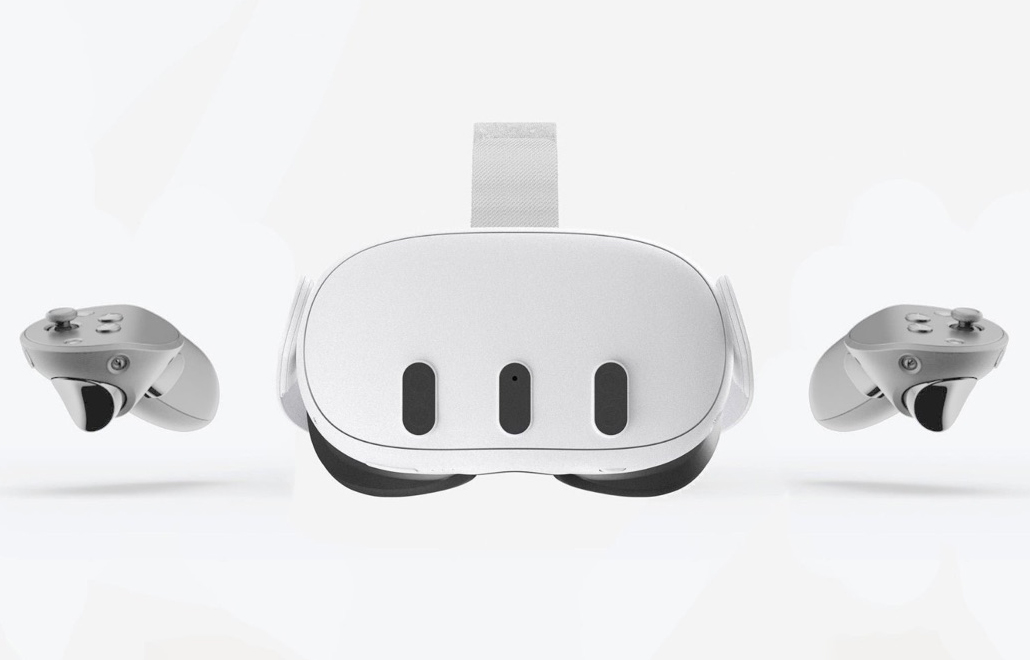
Корректная активация Meta* Quest 3 — это последовательный процесс: подготовка сети, установка приложения Meta* на смартфон, привязка гарнитуры к аккаунту, подключение к Wi-Fi, установка системных обновлений, настройка безопасной зоны Guardian и проверка базовых функций. Если выполнить шаги в правильном порядке, шлем активируется быстро и работает стабильно. Если пропустить важные настройки (например, использовать перегруженный диапазон 2,4 ГГц или некорректные параметры DNS), могут возникать бесконечные загрузки, обрывы соединения, ошибки входа и проблемы с магазином.
Ниже приведена подробная инструкция, ориентированная на пользователей в России, включая типовые проблемы и практические рекомендации по Wi-Fi, DNS, IPv6.
Перед первым запуском подготовьте всё необходимое. Это сокращает время активации и снижает вероятность ошибок.
Активация Quest 3 выполняется через приложение Meta* на Android или iOS. Без смартфона и приложения завершить привязку гарнитуры к аккаунту и первичную настройку, как правило, невозможно.
Рекомендуется сеть 5 ГГц или Wi-Fi 6. В многоквартирных домах диапазон 2,4 ГГц часто перегружен, из-за чего гарнитура может терять соединение, медленно скачивать обновления или зависать на установке.
Перед активацией зарядите Quest 3 минимум до 50 процентов, оптимально до 80–100 процентов. Первые обновления и настройка могут занять время. Отключение питания во время обновления — частая причина сбоев.
Понадобится аккаунт Meta*. Его можно создать в приложении. Если у вас уже есть аккаунт от предыдущей гарнитуры Meta Quest, используйте его, чтобы сохранить покупки и библиотеку.
Для настройки Guardian желательно пространство не менее 2×2 метров и достаточное освещение. При недостатке света трекинг может работать нестабильно.
Если вы планируете PC VR (SteamVR через Quest Link или Air Link), заранее проверять ПК необязательно, но после активации будет полезно подготовить подключение. Для этого используйте инструкцию: Как подключить VR-шлем к ПК: кабель и Wi-Fi — настройка для Quest.
До привязки к аккаунту Meta* функции магазина, загрузок и облачной синхронизации будут недоступны. Это нормальный этап первичной настройки.
В России иногда встречаются ошибки входа или зависания на этапе авторизации. Чаще всего это связано с доступом к сервисам Meta*. В таких случаях рекомендуется начать с простого: попробовать другой тип подключения (например, мобильный интернет). VPN следует использовать только после проверки базового сценария и в корректной схеме подключения.
Если автоматическое обнаружение не срабатывает, выполните привязку по коду. Код сопряжения отображается на экране гарнитуры и вводится в приложении.
Если привязка не проходит:
После привязки гарнитура предложит подключиться к Wi-Fi.
Если роутер раздаёт одну сеть одновременно для 2,4 и 5 ГГц под одним названием, гарнитура может подключиться к 2,4 ГГц или переключаться между диапазонами. Практичнее разделить сети на две и подключить Quest 3 к 5 ГГц.
На первом этапе гарнитура скачивает и устанавливает обновления. Если сигнал слабый, вероятность ошибок и зависаний возрастает. Для первичной установки обновлений лучше обеспечить уверенный уровень сигнала.
Если Wi-Fi подключается, но сервисы Meta* не загружаются, используйте рекомендации из раздела про DNS, IPv6 и VPN ниже.
После подключения к сети Quest 3 обычно:
Процесс может занимать от 10 до 40 минут в зависимости от скорости и стабильности соединения.
В большинстве случаев причина находится в сетевых параметрах, а не в аппаратной части гарнитуры.
Для расширенной диагностики проблем с доступом и сетью используйте материал ExShare: Как исправить проблемы с интернет-соединением в Oculus Quest в России.
После обновлений Quest 3 предложит настроить Guardian.
Если Guardian работает нестабильно:
После завершения настройки проверьте:
Также рекомендуется настроить базовые параметры:
После активации можно перейти к настройке PC VR. Основных режима два.
Понадобится качественный USB 3.0 кабель. Обычно надёжнее подключать его к порту на материнской плате.
ПК рекомендуется подключить к роутеру по Ethernet. Quest 3 — к 5 ГГц или Wi-Fi 6. Если ПК также подключён по Wi-Fi, вероятность задержек и нестабильности возрастает.
Пошаговая настройка приведена в статье: Как подключить VR-шлем к ПК: кабель и Wi-Fi — настройка для Quest.
Проверьте Bluetooth, перезапустите приложение, выполните привязку по коду, перезагрузите гарнитуру.
Перейдите на 5 ГГц, измените DNS на роутере, отключите IPv6, проверьте работу на мобильном хот-споте.
Чаще всего помогают другой тип подключения к интернету, корректный DNS и VPN в рабочей схеме при необходимости.
Перезагрузите гарнитуру, переподключитесь к Wi-Fi, обеспечьте стабильный сигнал, проверьте на другой сети.
Если Quest 3 не активируется, постоянно выдаёт ошибки подключения, зависает на обновлениях, магазин не открывается или требуется стабильный PC VR (Link/Air Link) с учётом российских условий, задачу лучше решать комплексно. На практике проблемы часто связаны одновременно с Wi-Fi, DNS, IPv6, особенностями роутера и доступом к сервисам Meta*.
Наша команда ExShare помогает с активацией и настройкой Meta* Quest 3 в России: подготовка сети, настройка Wi-Fi 5 ГГц/Wi-Fi 6, DNS, отключение конфликтных параметров, организация VPN-схемы при необходимости и подготовка к PC VR. Подробнее услуга описана на странице Удалённая настройка и активация VR-шлемов.
Активация Quest 3 в российских условиях часто зависит от деталей: модели роутера, настроек сети, маршрутизации провайдера и выбранного сценария использования. Наша команда выстраивает стабильную схему подключения, устраняет первопричину и проверяет работу устройства после обновлений.
Почему выбирают ExShare:
Связаться с нами можно через контакты ExShare и оставить заявку через форму или написать в WhatsApp и Telegram.
Для активации Meta* Quest 3 требуется смартфон с приложением Meta*, аккаунт Meta* и стабильная сеть Wi-Fi. В российских условиях рекомендуется использовать 5 ГГц или Wi-Fi 6, исключить переключение между диапазонами, дождаться завершения обновлений и сразу проверить работу магазина и загрузок. Если сервисы Meta* работают нестабильно, эффективнее всего последовательно выполнить диагностику: переподключение к сети, перезагрузка устройств, проверка на мобильном хот-споте, настройка DNS, отключение IPv6 и корректное применение VPN при необходимости. Если активация не завершается или требуется настройка PC VR, задача решается быстрее при профессиональной настройке.
* Meta Platforms Inc. признана экстремистской организацией, её деятельность запрещена на территории Российской Федерации.
Перезвоним вам в течение 5 минут