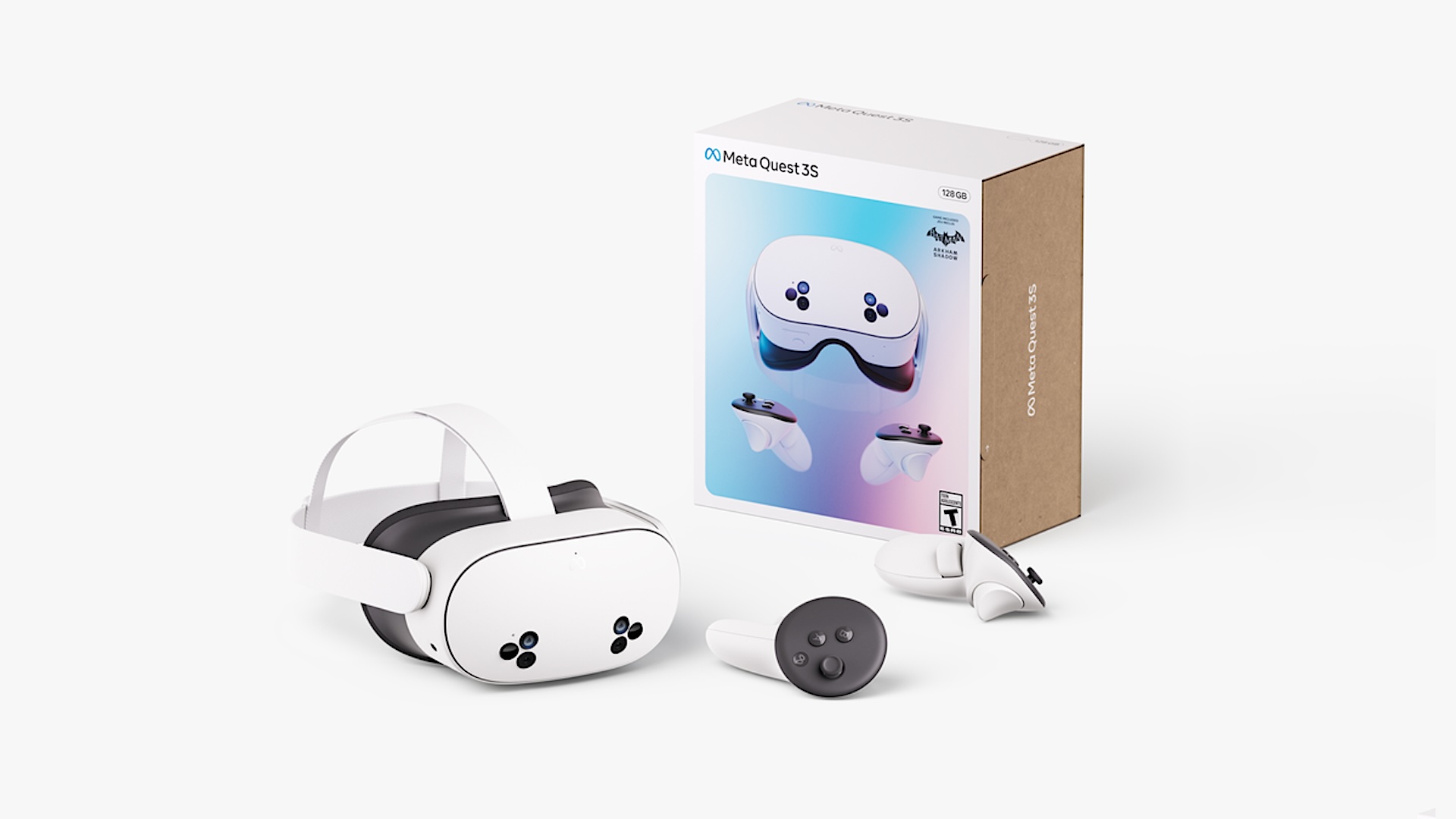
Meta* Quest 3S часто по привычке называют Oculus Quest 3S, однако с точки зрения экосистемы устройство относится к линейке Meta* Quest. Активация Quest 3S в целом похожа на запуск Quest 3: требуется смартфон с официальным приложением Meta*, стабильное подключение к Wi-Fi и аккаунт Meta*. В большинстве случаев процесс проходит быстро, но в российских условиях нередко возникают сложности, связанные с качеством домашней сети и доступом к сервисам Meta. Типовые симптомы выглядят одинаково: шлем подключается к Wi-Fi, но обновления зависают, магазин не открывается, приложения не скачиваются, а вход в аккаунт периодически завершается ошибкой.
Чтобы избежать повторных попыток и случайного перебора действий, активацию лучше проводить как последовательную настройку: подготовить сеть, корректно привязать устройство к телефону, выбрать правильный диапазон Wi-Fi и проверить работоспособность сервисов сразу после завершения обновлений. Ниже приведён пошаговый порядок, который помогает получить стабильный результат и сразу подготовить шлем к дальнейшему использованию, включая PC VR.
Если вы хотите заранее подготовить Wi-Fi для гарнитуры, используйте отдельную инструкцию ExShare: Как подключить Meta* Quest 2/3/3S к Wi-Fi: помощь в активации VR-шлема.
Перед началом убедитесь, что у вас есть всё необходимое. Это сокращает вероятность ошибки на промежуточном шаге и ускоряет обновления.
Если вы планируете использовать PC VR, компьютер не требуется для первичной активации. Однако после активации имеет смысл сразу проверить, что сеть подходит для Air Link, а ПК готов к SteamVR. Для этого пригодится гайд: Как подключить VR-шлем к ПК: кабель и Wi-Fi — настройка для Quest.
Процесс активации и последующих обновлений может занять время, поэтому лучше начинать с достаточного заряда.
На этом этапе часть функций может быть ограничена. Это нормально до момента привязки устройства к аккаунту Meta* через смартфон.
Для привязки гарнитуры требуется официальное приложение Meta*.
Рекомендуется использовать почтовый адрес, к которому у вас есть постоянный доступ. Дополнительно имеет смысл включить методы защиты входа, чтобы снизить риск проблем при восстановлении доступа.
Дальнейший процесс зависит от того, как быстро телефон обнаружит гарнитуру по Bluetooth. На практике стабильность сопряжения повышается, если телефон находится близко к гарнитуре и приложению предоставлены необходимые разрешения.
Если автоматическое обнаружение не сработало, используйте привязку по коду. Код отображается в гарнитуре, после чего вводится в приложении на телефоне.
После привязки гарнитура предложит подключиться к Wi-Fi. Именно этот шаг чаще всего определяет, насколько стабильно пройдут обновления и будет ли работать магазин.
Для Quest 3S оптимально использовать 5 ГГц или Wi-Fi 6, поскольку:
Если роутер использует одно имя сети для 2,4 и 5 ГГц, гарнитура может подключиться к 2,4 ГГц или переключаться между диапазонами. В результате появляются обрывы и зависания обновлений. Лучший вариант — разделить сети на две и подключить Quest 3S к 5 ГГц.
Подробный разбор стабильных настроек сети для Meta* Quest доступен здесь: Как подключить Meta* Quest 2/3/3S к Wi-Fi: помощь в активации VR-шлема.
После подключения к сети гарнитура обычно выполняет несколько процессов:
Время зависит от скорости и стабильности соединения. На практике процесс может занимать от 10 до 40 минут. Важно дождаться завершения обновлений, прежде чем активно менять сеть или повторно перезапускать устройство.
В России такой сценарий встречается регулярно. Наиболее эффективен последовательный порядок диагностики от простого к более техническому.
Для расширенной диагностики сетевых проблем используйте материал: Как исправить проблемы с интернет-соединением в Oculus Quest в России.
После обновлений гарнитура предложит настроить Guardian и трекинг.
Трекинг и стабильность контроллеров напрямую зависят от условий освещения и качества визуальных ориентиров в помещении.
После завершения активации рекомендуется провести короткую проверку, чтобы убедиться, что устройство готово к использованию.
Проверьте:
Если вы планируете PC VR:
Пошаговая настройка приведена в статье: Как подключить VR-шлем к ПК: кабель и Wi-Fi — настройка для Quest.
Если SteamVR не обнаруживает гарнитуру, используйте инструкцию: SteamVR не может найти гарнитуру — решение проблемы.
Проверьте:
Для диагностики временно поднесите гарнитуру ближе к роутеру и проверьте, появляется ли сеть.
Чаще всего помогает:
Если на хот-споте всё работает, основная причина находится в настройках домашней сети.
Рекомендуется:
Рекомендуемый порядок:
Если активация не завершается, обновления постоянно зависают или магазин не работает, проблема чаще всего находится не в гарнитуре, а в сети и доступе к сервисам. В таких случаях попытки решить задачу точечными действиями могут занять много времени и не дать стабильного результата.
Обращение к специалистам целесообразно, если:
Наша команда ExShare выполняет активацию и настройку Meta* Quest 3S в России, включая подготовку сети, корректный выбор диапазона Wi-Fi, настройку DNS, отключение конфликтных параметров и организацию VPN-схемы при необходимости. Подробнее услуга описана на странице Удалённая настройка и активация VR-шлемов.
В российских условиях результат зависит от деталей: модели роутера, настроек сети, особенностей провайдера и выбранного сценария использования. Наша команда выстраивает решение последовательно, устраняет первопричину и проверяет стабильность работы после активации.
Почему выбирают ExShare:
Связаться с нами можно через контакты ExShare и оставить заявку через форму или написать в WhatsApp и Telegram.
Активация Meta* Quest 3S требует смартфона с официальным приложением Meta*, стабильной сети Wi-Fi и аккаунта Meta*. Оптимальная практика в России заключается в том, чтобы использовать 5 ГГц или Wi-Fi 6, исключить переключение между диапазонами, дождаться завершения обновлений и сразу проверить магазин и загрузки. Если сервисы работают нестабильно, наиболее эффективна последовательная диагностика через перезагрузку, повторное подключение к сети, тест через хот-спот, настройку DNS, отключение IPv6 и корректное применение VPN при необходимости. Если активация не завершается или требуется подготовка к PC VR, быстрее и надёжнее решить задачу с помощью специалистов.
*Meta Platforms Inc. признана экстремистской организацией, её деятельность запрещена на территории Российской Федерации.
Перезвоним вам в течение 5 минут