Какие проблемы Windows чаще всего решаются удалённо
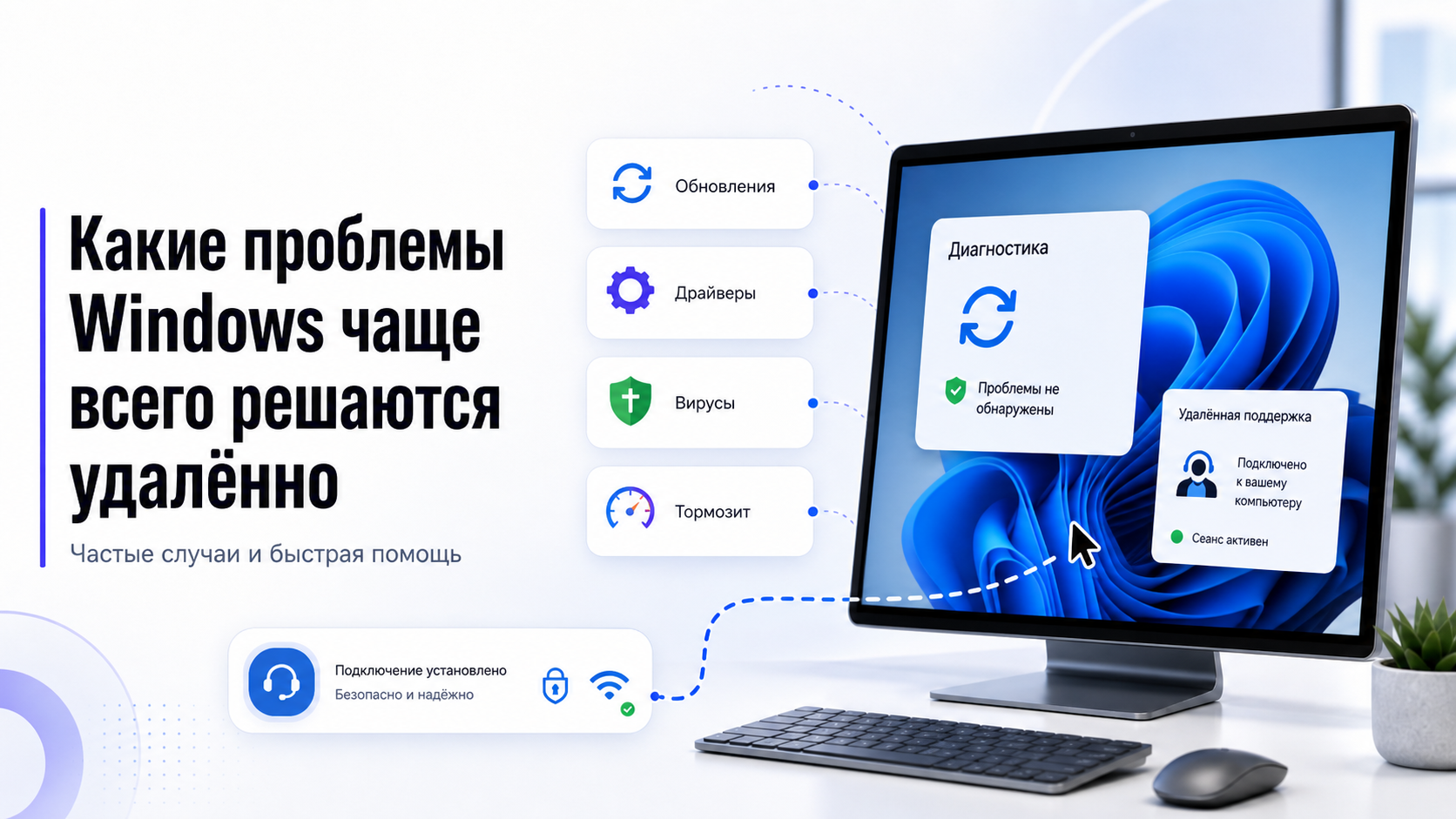
Когда с Windows что-то идёт не так, пользователи часто думают, что без выезда мастера уже не обойтись. На практике это не так. Значительная часть типовых проблем Windows связана не с физической поломкой компьютера, а с настройками системы, программами, сетью, обновлениями, печатью, правами доступа и общей логикой работы ПК. Именно такие задачи чаще всего и решаются удалённо. Microsoft прямо описывает и Remote Assistance, и Quick Assist как штатные способы получить помощь с ПК на расстоянии.
Если нужна не только диагностика, но и практическая помощь, у ExShare уже есть материалы про удалённую компьютерную помощь, удалённую помощь для Windows и какие проблемы реально решаются без выезда. По опубликованным материалам ExShare это направление уже охватывает настройку системы, программ, сети, безопасности и повседневных параметров Windows.
Почему Windows так часто удобно чинить удалённо
У Windows 10 и 11 большая часть повседневных сбоев лежит в программной плоскости. Система может медленно запускаться из-за перегруженной автозагрузки, конфликтовать с обновлениями, неправильно работать с сетью, не видеть принтер, путаться с приложениями по умолчанию или выдавать ошибки после установки нового софта. Все эти вещи находятся в стандартных разделах Windows Settings, Windows Update, Apps, Network и Security, а значит, хорошо подходят для удалённой диагностики и настройки. Microsoft прямо выделяет эти разделы как ключевые блоки управления системой.
Проще говоря, если компьютер включается, выводит изображение и позволяет войти в систему, шанс решить проблему удалённо обычно высокий. Чем меньше в ситуации признаков аппаратной поломки, тем больше пользы даёт именно удалённый формат. Это особенно заметно там, где проблема связана не с заменой деталей, а с последовательной проверкой настроек и устранением конфликтов.
Какие проблемы Windows чаще всего решаются удалённо
Медленная работа компьютера
Это одна из самых частых причин обращения. Компьютер стал долго включаться, медленно открывает программы, шумит без очевидной нагрузки, подвисает после входа в систему или заметно теряет отзывчивость даже в обычной работе.
Очень часто причина в том, что Windows перегружена фоновыми приложениями и автозапуском. Microsoft отдельно указывает startup apps как важный источник влияния на запуск устройства, а в свежих обновлениях прямо отмечает улучшения производительности запуска таких приложений.
Удалённо в таких случаях обычно приводят в порядок автозагрузку, убирают лишние фоновые программы, проверяют захламление системы и общую логику запуска. Это один из самых типовых сценариев, где один сеанс даёт заметный результат.
Ошибки после обновлений Windows
После обновлений Windows может начать работать нестабильно: ломаются отдельные функции, появляются странные предупреждения, сбиваются сетевые параметры, неправильно работают программы, проводник или удалённый доступ. Microsoft постоянно публикует known issues и исправления в update history, что само по себе показывает: часть проблем действительно возникает именно после апдейтов, а не только из-за действий пользователя.
Удалённо обычно можно проверить состояние Windows Update, зависшие установки, сбои после последних патчей, параметры перезагрузки и общее состояние системы после обновления. Во многих случаях этого хватает, чтобы вернуть систему в рабочее состояние без переустановки.
Проблемы с интернетом и сетью
Если интернет вроде есть, но сайты открываются плохо, часть сервисов не работает, VPN ведёт себя нестабильно, подключение к Wi-Fi пропадает или только на одном компьютере начинаются странности, это типичная удалённая задача. Microsoft отдельно ведёт инструкции по essential network settings, исправлению Wi-Fi и Ethernet-проблем и сетевому сбросу.
Такие сбои часто связаны не с самим провайдером, а с параметрами адаптера, DNS, профилем сети, остатками старых VPN-настроек, конфликтами после обновления или неправильной логикой конкретного приложения. Всё это хорошо проверяется и настраивается удалённо.
Не устанавливаются или не запускаются программы
Очень большой пласт задач связан именно с программами. Приложение не ставится, сразу вылетает, Windows блокирует установку, старая версия конфликтует с новой, офисный пакет работает неправильно, не открывается корпоративный софт или система мешает установить нужную утилиту.
Это почти всегда подходит для удалённой работы, потому что проблема обычно лежит в совместимости, правах доступа, остатках старой версии, настройках безопасности или повреждённой конфигурации конкретной программы. Microsoft отдельно описывает app recommendation settings, App & Browser Control и связанные параметры, которые реально влияют на установку и запуск приложений.
Принтеры, МФУ и печать
Windows не видит принтер, видит его, но не печатает, сканирование не работает, драйвер не ставится, сетевой принтер виден только с одного ПК — всё это тоже очень частые удалённые сценарии. Microsoft уже давно подчёркивает, что поведение принтеров и драйверов сильно зависит от системных политик и обновлений, в том числе через Point and Print и требования административных прав на установку драйверов.
Если устройство физически исправно и подключено, удалённо обычно можно проверить драйвер, способ подключения, сетевую доступность, параметры очереди печати и конфликты Windows с установкой драйвера.
Проводник, файлы и сетевые папки
Проблемы с файлами и сетевыми ресурсами тоже очень часто решаются без выезда. Компьютер не видит папку на другом устройстве, не открывает общий ресурс, не даёт нормально обмениваться файлами по локальной сети или ведёт себя странно при работе с проводником.
Microsoft отдельно описывает file sharing over a network как стандартный сценарий Windows для локальной сети. Это значит, что большая часть таких проблем лежит не в физической поломке, а в настройках сети, доступа и общего ресурса.
Устройства, звук, камера, микрофон
Если в Windows не работает камера, не определяется микрофон, сбивается звук, не подключаются Bluetooth-наушники или система путается с устройствами ввода, такая задача тоже чаще всего решается удалённо. Здесь обычно проблема не в железе как таковом, а в драйверах, правах доступа приложений, выбранном устройстве по умолчанию или сбитых системных параметрах. Microsoft относит управление устройствами и разрешениями приложений к стандартным разделам Windows Settings.
Это особенно важно для видеосвязи, онлайн-работы, учёбы и записи звука, где даже мелкая настройка может полностью менять рабочий результат.
Безопасность, подозрительные программы и навязчивые окна
Ещё один частый сценарий — компьютер ведёт себя странно, в браузере появляются лишние вкладки, система стала слишком нервной, что-то постоянно всплывает или пользователь переживает, что поставил не тот софт. Здесь удалённо можно проверить установленные приложения, лишние расширения, автозагрузку, базовые параметры Windows Security и общее состояние системы.
Microsoft отдельно ведёт Windows Security app settings и также публикует рекомендации, что делать, если устройству уже давали сомнительный удалённый доступ: удалить подозрительные приложения, запустить полную проверку системы, а в тяжёлых случаях рассмотреть сброс.
Это показывает важную вещь: многие «страшные» ситуации с безопасностью начинаются именно как программные проблемы, а не как физический ремонт.
Что обычно удаётся сделать за один сеанс
Если проблема не зашла слишком далеко, за один удалённый сеанс часто удаётся:
- понять причину сбоя, а не только симптом;
- привести в порядок автозагрузку и лишние приложения;
- исправить настройки сети и интернета;
- проверить и наладить обновления;
- установить или переустановить нужные программы;
- настроить принтер, звук, камеру, микрофон;
- убрать часть конфликтов в системе и сделать Windows понятнее в повседневной работе.
Именно поэтому удалённая помощь так удобна: она позволяет не лечить проблему по одному симптому, а собрать всё в одну последовательную настройку.
Что хуже подходит для удалённого формата
Не всё можно решить на расстоянии. Если компьютер не включается совсем, есть запах гари, экран не подаёт признаков жизни, устройство отключается под нагрузкой, есть сильный перегрев из-за физического загрязнения или подозрение на неисправность накопителя, блока питания, материнской платы или дисплея, удалённая помощь ограничена диагностикой.
То есть граница довольно простая. Если проблема в программной части Windows, удалённый формат обычно очень эффективен. Если проблема уже в аппаратной части, нужна очная проверка.
Когда лучше не тратить время и обратиться к специалистам
Если Windows медленно работает, конфликтует с программами, не устанавливает обновления, не видит принтер, путается с сетью, неправильно ведёт себя после апдейтов или создаёт проблемы в повседневной работе, обычно нет смысла разбираться по одной мелочи вручную. Гораздо рациональнее пройти нормальную диагностику и последовательную настройку.
Также лучше сразу обращаться за помощью, если проблема повторяется, цепляет сразу несколько функций системы или уже начала мешать работе, учёбе, видеосвязи, печати и доступу к важным файлам. В таких случаях удалённый формат обычно даёт самый быстрый практический результат.
Почему стоит выбрать ExShare
ExShare помогает удалённо решать типовые и реальные проблемы Windows без выезда: от медленной работы и ошибок программ до сети, безопасности, принтеров и общей настройки системы. Это удобно, когда нужен не набор случайных советов, а понятная помощь с живым результатом.
Если нужна помощь, можно позвонить по номеру, оставить заявку через форму на сайте или написать в WhatsApp и Telegram.
Итоги
Чаще всего удалённо решаются именно те проблемы Windows, которые лежат в программной плоскости: медленная работа, автозагрузка, ошибки после обновлений, сеть, принтеры, программы, права доступа, безопасность и повседневные системные настройки. Microsoft сама поддерживает штатные инструменты удалённой помощи и отдельно документирует эти категории как стандартные блоки управления Windows.
Если компьютер включается и проблема не связана с физической поломкой, удалённый формат очень часто оказывается самым удобным способом быстро вернуть Windows в нормальное рабочее состояние.


