Лучшие настройки Meta* Quest для беспроводного PC VR: пошаговое руководство
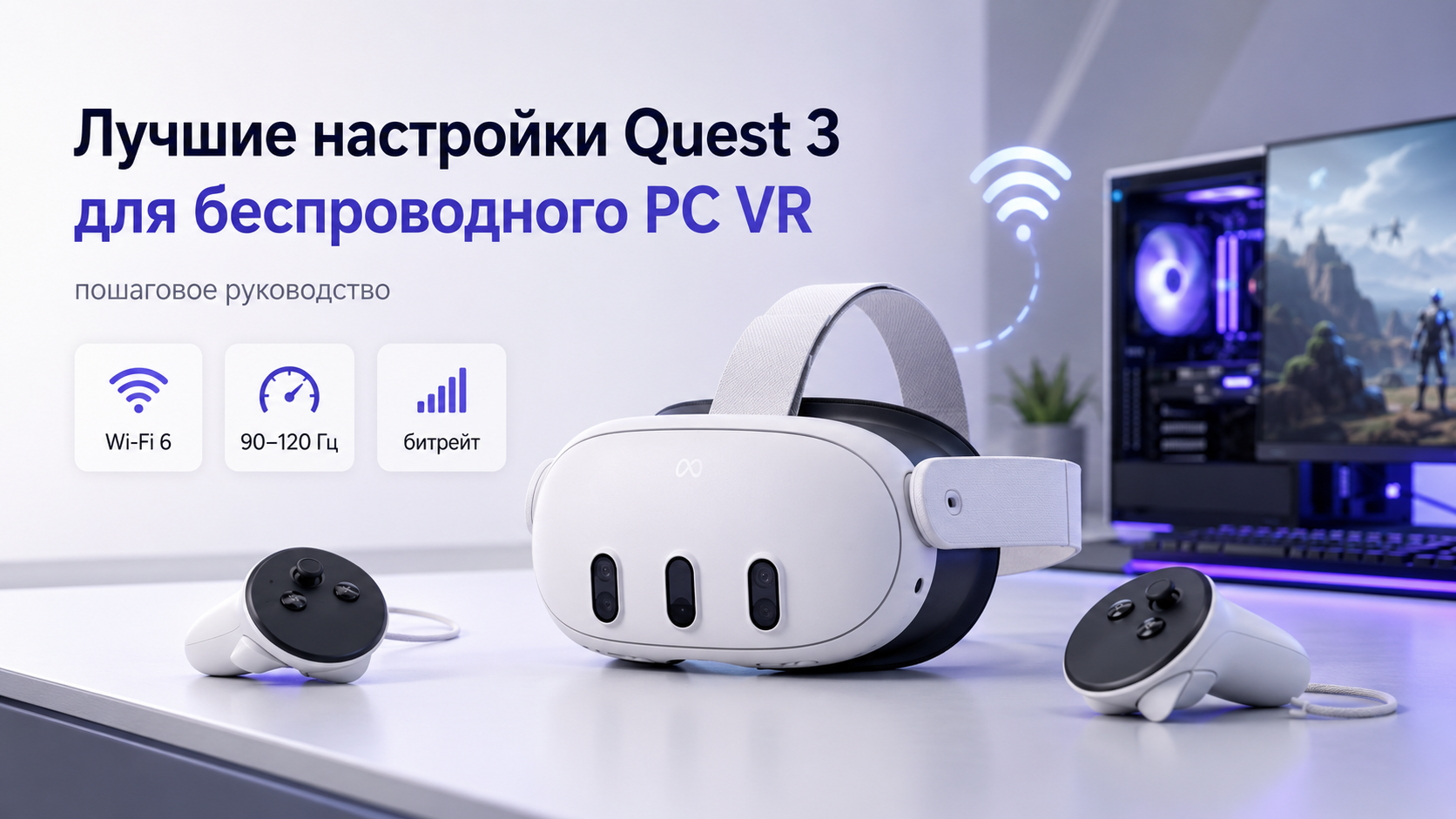
Беспроводной PC VR с Meta* Quest — это возможность получить качество настольного VR без кабелей, но только при условии аккуратной настройки. Одного лишь запуска Air Link или альтернативного приложения недостаточно: важны параметры Wi‑Fi, системные настройки Windows, профиль в SteamVR и тонкая регулировка качества картинки и задержки.
Этот материал собран как практическое руководство: по шагам от сети и среды к самим настройкам шлема. Цель — помочь выжать максимум из Meta* Quest 2, 3 и других моделей в режиме беспроводного PC VR и при этом сохранить стабильность и комфорт для глаз.
1. Базовые требования к беспроводному PC VR
Перед тем как погружаться в тонкие настройки, важно проверить фундамент: возможности ПК, шлема и сети. Беспроводной PC VR особенно чувствителен к задержкам и просадкам пропускной способности, поэтому слабое звено неминуемо проявится рывками, артефактами, разрывами соединения или укачиванием.
- ПК с видеокартой уровня игрового (современная дискретная карта средне-бюджетного класса или выше). Интегрированной графики и офисных решений обычно недостаточно.
- Проводное подключение ПК к роутеру через Ethernet. Использование Wi‑Fi на самом ПК резко увеличивает задержку и нестабильность.
- Двухдиапазонный роутер с поддержкой Wi‑Fi 5 (802.11ac) или Wi‑Fi 6. Однодиапазонные роутеры, работающие только на 2,4 ГГц, практически не пригодны для комфортного беспроводного VR.
- Свободный 5‑гигагерцевый диапазон без плотного соседства других сетей на выбранном канале.
- Обновленное программное окружение: актуальная версия Windows, свежие драйверы видеокарты и программных компонентов, отвечающих за VR. Работа со старыми драйверами часто приводит к падениям производительности в VR-стриме.
Если какой‑то из этих пунктов явно «проседает», сначала стоит устранить базовую проблему, а уже затем переходить к тонкой настройке битрейта и частоты кадров.
2. Настройка Wi‑Fi: фундамент стабильного стрима
Именно Wi‑Fi чаще всего становится причиной лагов и артефактов в беспроводном PC VR. Оптимизация сети даёт больше эффекта, чем любые изменения графики в игре.
2.1. Частота и диапазон: только 5 ГГц
- Использовать диапазон 5 ГГц. Диапазон 2,4 ГГц перегружен бытовыми устройствами и даёт заметно большую задержку и шум в канале.
- Для шлема лучше создать отдельную Wi‑Fi‑сеть только на 5 ГГц, если роутер позволяет. Так поток данных от VR не будет конкурировать с телефонами, приставками и бытовой техникой.
- Желательно располагать роутер в той же комнате, где используется шлем, с прямой видимостью или хотя бы без нескольких капитальных стен между ними.
2.2. Канал и ширина канала
При выборе канала Wi‑Fi цель проста: избежать пересечения с мощными соседними сетями и при этом сохранить достаточную ширину канала для видеопотока VR.
- Режим автоматического выбора канала в роутере не всегда даёт лучший результат. Если в квартире много соседних сетей, стоит вручную подобрать канал с минимальной загруженностью.
- Ширина канала 80 МГц обычно обеспечивает хороший баланс между пропускной способностью и устойчивостью. В особо «шумной» среде переход на 40 МГц иногда снижает количество артефактов за счёт более устойчивой работы.
- Режим 160 МГц имеет смысл только при поддержке со стороны роутера и шлема и при очень чистом радиоэфире. В типичной городской квартире он часто даёт нестабильность вместо выигрыша.
2.3. Размещение роутера и нагрузка сети
- Роутер лучше разместить выше уровня пола и не прятать в шкафы или за металлические панели. Прямой «просмотр» шлема и роутера друг на друга уменьшает потери сигнала.
- Большие зеркала, металлоконструкции, толстые железобетонные стены могут заметно ухудшать качество сигнала. При возможности зону активной игры стоит планировать так, чтобы между шлемом и роутером таких препятствий было минимум.
- Во время сессий VR желательно ограничить активный трафик других устройств: крупные загрузки, потоковое видео в высоком разрешении и резервные копии по Wi‑Fi создают конкуренцию и провоцируют скачки задержки.
3. Подготовка Windows и драйверов
Даже идеальный Wi‑Fi не спасёт ситуацию, если операционная система нагружена фоновыми задачами, а драйверы видеокарты работают нестабильно. В PC VR важны предсказуемость и равномерность нагрузки, а не только средний FPS.
- Обновить драйвер видеокарты до стабильной актуальной версии. Старые драйверы часто дают рывки именно в VR, даже если обычные игры работают приемлемо.
- Отключить по возможностям тяжёлые фоновые процессы: облачные синхронизации, автообновления, ресурсоёмкие антивирусные сканирования в момент игры.
- В настройках электропитания Windows выбрать режим высокой производительности, чтобы система не «занижала» частоту процессора во время сессий.
- Для систем с несколькими мониторами иногда помогает временное отключение лишних дисплеев, чтобы уменьшить нагрузку на видеокарту. Особенно это чувствуется при использовании высоких разрешений рендеринга.
4. Настройка Meta* Quest: системные параметры шлема
Прежде чем переходить к Air Link и настройкам стрима, стоит убедиться, что сам шлем настроен корректно и работает стабильно в базовом режиме: без зависаний, перезапусков и проблем с контроллерами. Если уже есть сложности с подключением к телефону или внутриигровыми ошибками, полезны более узкоспециализированные инструкции на сайте ExShare.
Подробные разборы типичных ошибок и зависаний Meta* Quest собраны в отдельных материалах на сайте ExShare.
Когда основные функции гарнитуры работают устойчиво, можно переходить к настройке параметров, влияющих на PC VR.
4.1. Частота обновления дисплея
Высокая частота обновления уменьшает размытие движения и делает картинку естественнее, но требует более мощного ПК и канала связи. На практике удобно иметь два профиля: «комфортный» с повышенной частотой и «стабильный» с более низкой.
- Для динамичных игр и шутеров частота выше даёт заметный выигрыш в плавности.
- Для симуляторов, медленных приключений и приложений, где важна детализация, но движения резкие встречаются реже, можно пожертвовать частотой в пользу более высокого качества картинки и стабильности.
4.2. Настройка границ и безопасности пространства
PC VR особенно чувствителен к случайным потерям трекинга, поэтому зона игры должна быть размечена аккуратно, без «залипаний» и ложных срабатываний системы Guardian. Если границы регулярно «съезжают» или пропадают, полезно перенастроить их с нуля по специализированной инструкции по системе Guardian.
5. Air Link и альтернативы: общие принципы настройки
Существует несколько способов подключить Meta* Quest к ПК для беспроводного VR. Основные — фирменный Air Link и сторонние решения, работающие по схожим принципам. Конкретные кнопки и названия параметров отличаются, но логика одинакова: надо сбалансировать качество видео, задержку и устойчивость потока под возможности конкретного ПК и сети.
5.1. Пошаговая логика настройки стрима
- Сначала добиться максимально стабильного соединения на базовых настройках, не стремясь к идеальной чёткости изображения. Важно, чтобы не было разрывов, долгих зависаний и сильных всплесков задержки.
- Затем постепенно повышать качество изображения (разрешение рендеринга, битрейт), отслеживая, в какой момент начинаются артефакты и резкие скачки времени отклика.
- После фиксации комфортного уровня качества тонко корректировать дополнительные параметры: тип кодека, режимы компенсации движения, работу с профилями для разных игр.
Такой поэтапный подход позволяет избежать ситуации, когда одновременно включены максимальные настройки везде — и становится непонятно, какое изменение привело к проблемам.
6. Разрешение рендеринга и качество картинки
Разрешение рендеринга в PC VR определяет, насколько детализированным будет изображение, и одновременно задаёт нагрузку на видеокарту. Для Meta* Quest обычно есть несколько уровней или ползунок масштаба — как в фирменных утилитах, так и в SteamVR.
- При первом подключении лучше использовать значение, близкое к «рекомендуемому» уровню, который предлагает программное обеспечение. Это отправная точка, над которой уже можно строить свои профили.
- Если заметно, что видеокарта не справляется — частые просадки кадров, ощутимая задержка даже при хорошем Wi‑Fi — разумно немного уменьшить масштаб рендеринга, но сохранить стабильность.
- Для симуляторов и игр, где важна дальняя прорисовка приборов и текстов, можно создать отдельный профиль с немного повышенным разрешением, компенсируя его снижением других параметров, например сложности теней или постобработки в самой игре.
7. Битрейт видеопотока: баланс качества и устойчивости
Битрейт определяет, сколько данных тратится на каждую секунду видео, отправляемого на шлем. Слишком низкий битрейт превращает картинку в размытую мозаику, слишком высокий — перегружает Wi‑Fi и создаёт рывки и задержки.
- Для начала имеет смысл использовать автоматический режим, если он есть: он подстраивает поток под текущее состояние сети и даёт отправную точку для наблюдений.
- Если сеть и ПК достаточно мощные, а в играх преобладает мелкая детализация, можно постепенно повышать битрейт до тех пор, пока не появятся явные признаки перегрузки: всплески задержек, «заморозки» кадра, отчётливые артефакты при резких поворотах головы.
- При нестабильном Wi‑Fi лучше выбрать умеренный битрейт и выиграть в предсказуемости: зрительно стабильно умеренное качество воспринимается комфортнее, чем чередование идеальной картинки с резкими провалами.
8. Задержка, плавность и режимы компенсации движения
Человеческий вестибулярный аппарат особенно чувствителен к задержке между движением головы и изменением картинки. Даже при внешне высокой частоте кадров микроподвисания и колебания времени кадра могут вызывать дискомфорт. Поэтому важно не только количество FPS, но и стабильность их распределения во времени.
8.1. Async Spacewarp и другие режимы интерполяции
Многие системы PC VR используют алгоритмы интерполяции кадров: когда реальный FPS ниже частоты дисплея, недостающие кадры дорисовываются на основе предыдущего изображения и данных о движении. Это позволяет поддерживать плавность даже при ограниченной мощности ПК, но иногда приводит к визуальным артефактам, особенно в динамичных сценах.
- Для шутеров и соревновательных игр имеет смысл стремиться к тому, чтобы реальный FPS был максимально близок к частоте дисплея шлема, минимизируя роль интерполяции.
- Для симуляторов, медленных RPG и контента с плавными движениями допустимо опираться на интерполяцию, получая выигрыш в качестве картинки за счёт периодических артефактов на быстро движущихся объектах.
- Если наблюдаются резкие «ломания» объектов при поворотах головы или при взгляде на быстро летящие детали, можно поэкспериментировать с отключением или сменой режима интерполяции и компенсации движения.
8.2. Практическая оценка задержки
На практике удобнее всего оценивать задержку и плавность не по числам, а по ощущениям в типичных для вас сценариях: быстрые повороты головы, прицеливание, движение в транспорте в симуляторах. Если ощущения резкие и «ступенчатые», но при этом ресурсы видеокарты не исчерпаны, полезно снизить битрейт или разрешение, чтобы разгрузить сеть и стриминговую часть цепочки.
9. Настройки игр и SteamVR под Meta* Quest
Даже при идеальной настройке шлема и сети можно столкнуться с рывками и укачиванием из‑за слишком тяжёлых графических параметров в самих играх или в SteamVR. Оптимизация здесь ничем не отличается от обычного настольного гейминга, но ошибки ощущаются сильнее из‑за присутствия в VR.
- В первую очередь стоит уменьшить те эффекты, которые сильнее всего нагружают видеокарту: дальность прорисовки, плотность теней, сложные виды сглаживания, объёмные эффекты.
- Разрешение, задаваемое в SteamVR или в настройках самой игры, должно быть согласовано с масштабом рендеринга в системе стрима: бессмысленно одновременно держать оба параметра на максимуме.
- При наличии встроенных профилей «VR низкий/средний/высокий» в играх разумно начинать с среднего профиля и поднимать отдельные параметры по мере необходимости, наблюдая за стабильностью.
10. Два рабочих профиля настроек: «Стабильность» и «Качество»
Один универсальный набор настроек редко подходит и для динамичных шутеров, и для размеренных симуляторов. Практично завести два профиля конфигурации — хотя бы мысленно — и использовать тот, который соответствует конкретной задаче.
Профиль «Стабильность»
Профиль «Качество»
Переключение между такими профилями позволяет быстро подстраивать систему под разные жанры, не тратя время на каждую мелкую деталь при каждом запуске новой игры.
11. Типичные проблемы и подход к их решению
При беспроводном PC VR пользователи Meta* Quest чаще всего сталкиваются с типичным набором симптомов. Важно подходить к их диагностике последовательно, не меняя сразу десяток настроек одновременно.
11.1. Рывки и короткие подвисания при нормальном FPS
- Проверить, что ПК подключён к роутеру по кабелю, а не по Wi‑Fi.
- Уменьшить битрейт видеопотока: при слишком высокой нагрузке на канал кадры могут приходить рывками.
- На время игры ограничить активный трафик других устройств в сети: крупные скачивания, потоковое видео в высоком разрешении, резервные копии.
- Перейти на менее загруженный канал Wi‑Fi и при необходимости уменьшить ширину канала до более устойчивого режима.
11.2. Мутная или «рассыпающаяся» картинка
- Увеличить битрейт видеопотока до тех пор, пока артефакты компрессии не станут менее заметными, сохранив при этом стабильность.
- Проверить настройки разрешения рендеринга: слишком низкий масштаб даёт эффект «мыла» даже при высоком битрейте.
- Слегка уменьшить наиболее тяжёлые графические эффекты в самих играх, чтобы высвободить ресурсы для более высокого разрешения рендеринга.
11.3. Укачивание и дискомфорт при поворотах головы
- Снизить задержку за счёт уменьшения битрейта и/или разрешения рендеринга, чтобы разгрузить и видеокарту, и Wi‑Fi.
- Проверить частоту обновления: иногда переход на немного более низкую, но стабильную частоту даёт заметное улучшение самочувствия.
- Поэкспериментировать с режимами компенсации движения, в том числе частично отключив их для динамичных шутеров.
- В самих играх использовать режимы комфорта: плавное ускорение, ограничение «туннелирования» при резких поворотах, более щадящие варианты перемещения.
12. Когда имеет смысл сброс настроек или переустановка
Иногда проблемы упираются не в настройки Wi‑Fi или графики, а в сбои прошивки шлема, накопившиеся конфликты программ или неудачные обновления. В таких случаях помогает аккуратный возврат к исходному состоянию с последующей настройкой с нуля.
Для Meta* Quest безопасный сброс до заводских настроек и его последствия подробно разобраны в отдельной инструкции на ExShare.
Перед радикальными действиями стоит убедиться, что проблема не связана с конкретным роутером, кабелем Ethernet, обновлением видеодрайвера или конфликтующим программным обеспечением на ПК. Последовательный подход к диагностике избавит от лишних потерь времени.
13. Поддержка и сложные случаи настройки
Не каждая конфигурация легко поддаётся быстрому исправлению. Сложные случаи возникают при специфических роутерах, нестандартных настройках Windows, сочетании нескольких мониторов высокой чёткости и требовательных игр. В таких ситуациях полезно обратиться к специалистам, которые знакомы именно с практикой работы Meta* Quest в режиме PC VR и регулярно решают подобные задачи.
На ExShare можно найти и другие статьи о проблемах Meta* Quest, а при необходимости — связаться с командой через раздел контактов и получить детальную помощь по вашей конфигурации.
Когда лучше не тратить время и обратиться к специалистам
Самостоятельная настройка беспроводного PC VR требует терпения и времени на эксперименты. Есть ситуации, когда разумнее сразу привлечь специалиста и не устраивать марафон проб и ошибок:
- Шлем, ПК или приложения регулярно зависают, перезагружаются или выдают системные ошибки при попытке запустить PC VR.
- Нужно настроить беспроводной VR в сложных условиях: несколько комнат, плотная застройка соседних Wi‑Fi‑сетей, специфический корпоративный роутер или нестандартная схема подключения.
- Важны не эксперименты, а предсказуемый результат к конкретному сроку — например, для демонстрации, мероприятия или рабочего проекта.
- Нет желания разбираться в нюансах Wi‑Fi, битрейта, режимов компенсации движения и особенностей конкретного роутера или видеокарты.
В этих случаях специалисту достаточно описать вашу конфигурацию и симптомы, после чего он подберёт оптимальный набор настроек и, при необходимости, предложит доработку схемы подключения или оборудования.
Почему стоит выбрать ExShare
ExShare специализируется на всём, что связано с VR: от первичной активации Meta* Quest до тонкой оптимизации PC VR под конкретные задачи. Специалисты регулярно сталкиваются с нетривиальными конфигурациями роутеров, видеокарт и систем трекинга и умеют настраивать беспроводной VR не только «по инструкции», но и с учётом реальных ограничений каждой квартиры или офиса.
Связаться с командой можно через форму на сайте, в WhatsApp или Telegram, а также по телефону. Вместе с экспертом можно подобрать оптимальные настройки Meta* Quest для беспроводного PC VR, избежать критических ошибок и сделать систему надёжным инструментом для игр, работы и творчества, а не источником бесконечных экспериментов.
Итоги
Комфортный беспроводной PC VR с Meta* Quest строится на трёх опорах: стабильный Wi‑Fi, подготовленный ПК и аккуратно настроенные параметры шлема и стрима. Важно последовательно выстроить цепочку от роутера к гарнитуре: выбрать диапазон 5 ГГц, обеспечить проводное подключение ПК, минимизировать помехи, обновить драйверы и только затем настраивать частоту обновления, разрешение рендеринга, битрейт и режимы компенсации движения.
Разумный подход — иметь два профиля: «Стабильность» для динамичных игр и сложных сетевых условий и «Качество» для симуляторов и медленного контента. Если же проблемы упираются в нестандартное оборудование, специфические ошибки или жёсткие сроки, обращение к специалистам ExShare позволяет сэкономить время и силы, получив рабочий результат без бесконечных проб и случайных решений.


