Лучшие настройки SteamVR для стабильной работы: подробное руководство
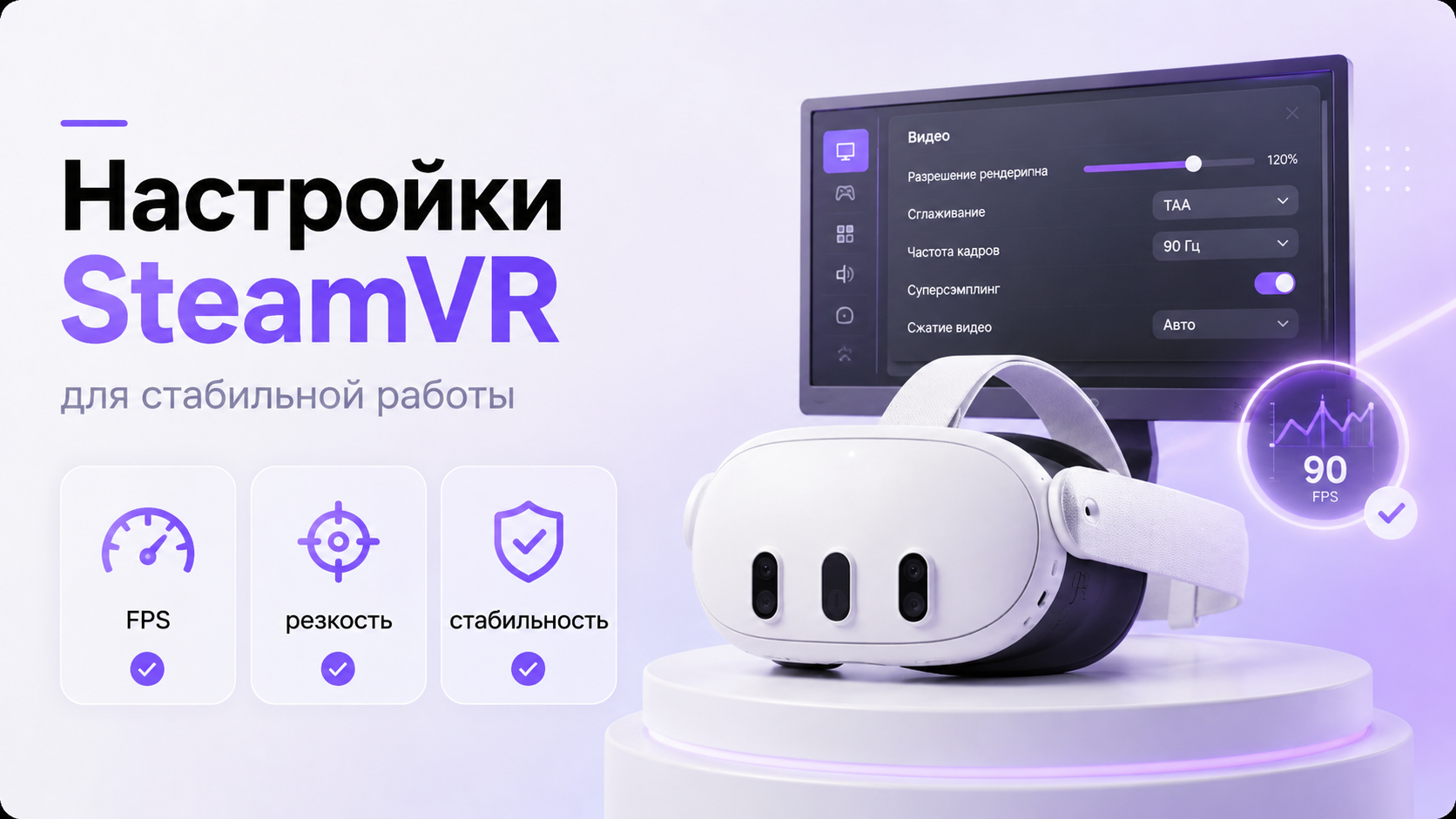
Стабильность SteamVR часто решает, будет ли виртуальная реальность погружением или испытанием на терпение. Даже хороший шлем и мощный компьютер не гарантируют комфорт, если система настроена неудачно. Правильная конфигурация SteamVR позволяет избавиться от рывков, обрывов трекинга и неожиданных вылетов, не жертвуя качеством картинки сильнее, чем необходимо.
С чего начать: системные условия для стабильной работы SteamVR
Любые настройки SteamVR работают в пределах того, на что способен компьютер и гарнитура. Поэтому начинать следует с проверки трёх опорных элементов: производительности ПК, стабильности драйверов и состояния шлема с аксессуарами. В результате дальнейшие изменения параметров будут давать предсказуемый эффект, а не маскировать базовые проблемы железа или подключения.
- Процессор и видеокарта должны соответствовать требованиям конкретного шлема и игр. Если система на пределе, приоритетом станет снижение нагрузки, а не улучшение картинки.
- Оперативная память и накопитель должны обеспечивать устойчивую работу без постоянной подгрузки. При упоре в память или медленный диск VR почти всегда сопровождается подёргиваниями.
- Драйверы графики и USB-подсистемы должны быть свежими и корректно установленными. Конфликты драйверов часто проявляются именно в SteamVR, когда нагрузка максимальна.
- Шлем и кабели необходимо проверить на физические повреждения и надёжность контактов. Нестабильный кабель легко выдаёт себя случайными «отвалами» шлема и контроллеров.
После того как базовые условия проверены, имеет смысл переходить к самим настройкам SteamVR. Они делятся на общесистемные, влияющие на все приложения, и индивидуальные, задаваемые для каждой игры отдельно. Грамотное разделение этих уровней экономит ресурсы и помогает избежать ситуаций, когда один проект работает идеально, а другой — с постоянными рывками без очевидной причины.
Отдельно о влиянии сети и Wi‑Fi на беспроводной VR можно прочитать в материале об оптимизации беспроводного соединения VR.
Главное меню SteamVR: базовые параметры, которые стоит настроить сразу
Панель настроек SteamVR содержит множество пунктов, однако для стабильной работы критичны несколько разделов. Их разумные значения позволяют задать общий баланс между качеством изображения и равномерностью кадра, что особенно чувствительно в динамичных играх и при длительных сессиях.
Разрешение рендера и масштабирование: баланс чёткости и нагрузки
Разрешение рендера в SteamVR определяет, в каком размере сцена отрисовывается перед тем, как попасть в шлем. Увеличение значения делает картинку более чёткой, облегчает чтение текста и уменьшает «лесенки», но значительно повышает нагрузку на видеокарту. Слишком высокое разрешение неминуемо приводит к падению частоты кадров и микроподёргиваниям даже на мощной системе.
- Для начала стоит включить автоматическое масштабирование, чтобы SteamVR оценил систему и подобрал базовый уровень нагрузки.
- Далее имеет смысл немного снизить предложенное значение, если при резких движениях головы заметны рывки или нестабильность плавности.
- При стабильном кадре можно осторожно повышать масштаб, внимательно отслеживая момент, когда комфорт начинает уступать место даже лёгкой дерготне.
- Для слабых систем безопаснее держать масштаб ближе к пониженному уровню, особенно в требовательных симуляторах и насыщенных графикой шутерах.
Важно помнить, что общее разрешение складывается не только из настроек SteamVR, но и из параметров конкретной игры или дополнительного программного звена между ПК и гарнитурой. Поэтому любое серьёзное повышение масштаба стоит делать постепенно, наблюдая поведение нескольких разных проектов, а не опираясь на одну‑две сцены в тестах.
Частота обновления и стабильность кадра
Частота обновления экрана шлема и фактическая частота кадров в приложении — два параметра, от согласованности которых напрямую зависят комфорт и нагрузка на систему. Если приложение никак не может удержать стабильный кадр на высокой частоте, постоянные просадки будут ощущаться гораздо болезненнее, чем слегка заниженное, но устойчивое значение.
- Имеет смысл выбирать такую частоту обновления, при которой компьютер способен выдавать ровный поток кадров в большинстве используемых игр.
- Для динамичных шутеров и соревнований стабильность особенно важна: редкий, но резкий провал кадра в момент прицеливания ощущается сильнее, чем общее снижение настроек.
- Для фильмов и неспешных игр допускается более мягкий баланс, когда приоритетом становится плавность панорам и отсутствие заметной дрожи при движении головы.
- Если гарнитура позволяет менять частоту обновления, полезно протестировать несколько вариантов и выбрать тот, при котором система чувствует себя наиболее уверенно.
Во многих случаях разумное снижение целевой частоты вместе с аккуратным уменьшением разрешения даёт больший выигрыш в комфорте, чем долгие попытки удержать высокий кадр ценой постоянных микроподвисаний и неустойчивости трекинга.
Motion smoothing и аналогичные технологии сглаживания движения
Сглаживание движения и похожие технологии используются для того, чтобы визуально компенсировать нехватку кадров, подстраивая изображение под движения головы. В удачной конфигурации это помогает сохранить комфорт даже тогда, когда система периодически не успевает отрисовывать каждый кадр. Однако чрезмерная зависимость от таких алгоритмов нередко приводит к артефактам и искажению объектов в динамике.
- Для начала стоит протестировать режим автоматического включения, оценивая, как часто и заметно срабатывает сглаживание.
- Если артефакты мешают точному прицеливанию или чтению текста, имеет смысл немного снизить нагрузку (разрешение или настройки графики) вместо полной зависимости от алгоритма.
- В проектах с плавными перемещениями и минимальным количеством быстрых объектов сглаживание обычно воспринимается мягче, чем в динамичных шутерах.
- При крайней нестабильности лучше сначала добиться более ровного кадра за счёт параметров системы, а только потом тонко подстраивать работу сглаживания.
Общая идея такова: сглаживание — инструмент для сглаживания редких неровностей, а не способ компенсировать изначально несоответствующее железо или чрезмерно завышенные настройки графики.
Трекинг шлема и контроллеров: настройки, от которых зависит управляемость
Даже при стабильном кадре неудобный или нестабильный трекинг делает VR-опыт утомительным. Настройки SteamVR позволяют задать особенности пространства, режим базовых станций и поведение контроллеров. В результате точность отслеживания движений становится предсказуемой, а случайные дрожания и отрывы рук от модели сводятся к минимуму.
Игровое пространство и ориентация
Настройка игровой зоны в SteamVR важна не только для безопасности, но и для корректного отсчёта координат. Неправильно выставленный уровень пола, смещённый центр или некорректно очерченная граница приводят к тому, что виртуальные и реальные движения расходятся, а персонаж «дрожит» на месте при попытке стоять неподвижно.
- Стоит заново откалибровать стоячий или комнатный режим, если замечены явные смещения по высоте или странное поведение контроллеров.
- Важно убедиться, что виртуальный центр примерно совпадает с комфортным положением в комнате, чтобы не оказываться у реальной стены при каждом шаге вперёд.
- При изменении расположения мебели, базовых станций или рабочего стола процедуру настройки пространства лучше повторить, даже если в целом всё работает.
- Если у гарнитуры есть собственная система границ, необходимо согласовать её с настройками SteamVR, чтобы предупреждения появлялись своевременно и в правильном месте.
Базовые станции и источники помех
При использовании внешних базовых станций от их положения и режима напрямую зависит устойчивость трекинга. SteamVR позволяет проверить видимость устройств и откорректировать их поведение. Ошибки в этом разделе часто дают ощущение случайных «провалов» рук или головы, хотя частота кадров и настройки графики при этом остаются приемлемыми.
- Базовые станции должны видеть зону игры и друг друга без крупных препятствий. Зеркальные поверхности и источники яркого инфракрасного света заметно ухудшают трекинг.
- Угол наклона и высота установки следует подобрать так, чтобы не возникало «слепых зон» при естественных наклонах и приседаниях.
- Важно отслеживать состояние креплений: небольшое смещение базовой станции после случайного прикосновения способно нарушить общую геометрию.
- В настройках SteamVR имеет смысл время от времени проверять статус станций и контроллеров, чтобы вовремя заметить нестандартное поведение или периодические потери сигнала.
Глобальные и индивидуальные настройки игр в SteamVR
SteamVR позволяет задавать общие параметры, действующие на все приложения, и отдельные профили для каждой игры. Такой подход особенно полезен, когда в библиотеке есть как лёгкие проекты, так и тяжёлые симуляторы или графически насыщенные новинки. Универсальное решение для всех случаев здесь редко работает: разные жанры по‑разному реагируют на снижение качества картинки и изменение плавности.
Когда использовать глобальные настройки
Глобальные параметры удобны как отправная точка и основа для большинства проектов. Через них задаётся общий уровень разрешения, подход к сглаживанию, тип трекинга и поведение системы при запуске. Если основная масса игр ведёт себя предсказуемо и стабильно, отдельные профили понадобятся только для нескольких особо требовательных или, наоборот, нетипично лёгких проектов.
- Сформировать умеренный глобальный пресет, ориентируясь на среднюю по требовательности игру из своей библиотеки.
- Проверить, нет ли серьёзных проблем с комфортом и стабильностью во множестве проектов из разных жанров.
- Только после этого выделить несколько игр, которым явно требуется отдельная конфигурация, и задать для них индивидуальные настройки.
- При установке новых тяжёлых проектов оценивать, хватает ли глобального уровня, или целесообразно создать ещё один специфический профиль.
Индивидуальные профили для жанров и конкретных игр
Для соревновательных шутеров и игр, где каждое мгновение реакции важно, имеет смысл жертвовать детализацией ради стабильной частоты кадров и минимальной задержки. В то же время кинематографичные приключения или медитативные проекты выигрывают от более высокой чёткости и насыщенности, даже если это не позволяет удерживать максимально возможную частоту обновления.
| Тип игры | Приоритет | Общий принцип настройки |
|---|---|---|
| Соревновательные шутеры | Стабильность и низкая задержка | Сниженное разрешение рендера, упор на ровный кадр и минимальные задержки управления. |
| Гоночные и авиасимуляторы | Плавность и читаемость дистанции | Умеренное разрешение, стабильный кадр, аккуратное использование сглаживания движения. |
| Кинематографичные приключения | Качество картинки и погружение | Повышенное разрешение при приемлемой стабильности, допускаются редкие незначительные просадки. |
| Музыкальные и ритм-игры | Точная синхронизация | Приоритет стабильной частоты кадров и предсказуемой задержки, даже ценой упрощённой графики. |
Отдельные примеры оптимизации настроек для конкретных игр и жанров можно посмотреть в материалах ExShare о настройках Meta* Quest для Beat Saber и других руководствах по шлемам.
Особенности настройки SteamVR для разных гарнитур и типов подключения
SteamVR используется как с нативными PC VR-шлемами, так и с автономными гарнитурами, подключаемыми по кабелю или через беспроводное соединение. В каждом случае при одинаковых настройках интерфейса нагрузка на систему и характер проблем будут отличаться. Поэтому важно учитывать не только параметры в программе, но и особенности пути сигнала от компьютера к дисплеям шлема.
Проводное подключение к ПК
При использовании проводного подключения проблемы чаще всего связаны с пропускной способностью кабеля, качеством портов и стабильностью драйверов. SteamVR в этом случае отвечает в основном за рендеринг и трекинг, а не за доставку изображения по сети. Поэтому при стабильном шнуре и корректном подключении акцент в настройках делается на балансе между разрешением, частотой кадров и качеством графики в играх.
- Важно избегать перегрузки портов и использовать проверенные кабели достаточной длины и качества.
- При появлении периодических отключений шлема полезно протестировать другие порты и сократить количество промежуточных переходников.
- В случае непредсказуемых обрывов соединения стоит проверить системные сообщения SteamVR и сопутствующих программ, чтобы исключить ошибки драйверов.
Беспроводной PC VR и дополнительные задержки
При беспроводном подключении к SteamVR появляется ещё один чувствительный элемент — Wi‑Fi или иной канал передачи данных. Даже идеально настроенный рендеринг не компенсирует нестабильную сеть. При этом сами параметры SteamVR по‑прежнему определяют, сколько данных необходимо передать, и насколько чувствительным будет шлем к колебаниям задержки и потерь пакетов.
- Для беспроводного режима полезно немного снизить разрешение рендера и иногда ограничить максимально допустимую частоту кадров, чтобы уменьшить объём передаваемых данных.
- Особенно важно избегать «пиков» нагрузки, когда система внезапно требует вывести значительно более тяжёлый кадр.
- Если в играх заметны рывки при стабильной частоте кадров, следует проверить параметры сети и качество сигнала, а также настройки программного моста между шлемом и SteamVR.
- В некоторых случаях разумнее ориентироваться не на предельное качество картинки, а на максимально ровное и предсказуемое соединение.
Для владельцев гарнитур Pico, испытывающих сложности с беспроводным подключением к SteamVR, может быть полезно отдельное руководство ExShare о проверке сети и ПК при проблемах подключения Pico к SteamVR.
Диагностика проблем: от рывков и ошибок до нестабильного запуска SteamVR
Даже при аккуратной настройке не всегда удаётся избежать сбоев. Важная часть работы с SteamVR — умение быстро понять, что именно вызывает дискомфорт: недостаток производительности, ошибка оборудования или неудачная комбинация параметров. Последовательная проверка часто помогает выявить источник проблемы без многократной переустановки программ и драйверов.
Типичные симптомы и направление поиска
| Симптом | Вероятная область проблемы | Первый шаг проверки |
|---|---|---|
| Кадр в игре рвётся, заметны подёргивания при поворотах головы | Нагрузка на GPU или чрезмерное разрешение | Временно снизить масштаб рендера и качество графики, проверить стабильность частоты кадров. |
| Контроллеры «плавают», кисти отрываются от модели | Проблемы с трекингом, помехи или геометрия пространства | Перепроверить настройку игровой зоны и положение базовых станций, убрать зеркала и лишние источники ИК. |
| Периодические отключения шлема | Кабель, порт или питание | Проверить другие порты, кабели, исключить лишние удлинители и переходники. |
| SteamVR выдаёт ошибки при включении | Конфликт драйверов или устройств | Перезагрузить систему, временно отключить лишние USB-устройства, обновить драйверы графики. |
Для некоторых распространённых ошибок, например проблем с обнаружением шлема, на ExShare подготовлены отдельные пошаговые материалы, такие как руководство по исправлению ошибки 108 в SteamVR.
Порядок действий при серьёзных сбоях
Когда SteamVR начинает вести себя нестабильно сразу в нескольких играх, полезно придерживаться понятной последовательности. Бессистемное изменение десятков параметров редко приводит к быстрому результату, а возвращение к рабочему состоянию усложняется. Лучше двигаться от простого к сложному, фиксируя изменения и оценивая эффект каждого шага.
- Вернуть глобальные настройки SteamVR к умеренным значениям, без экстремально высоких масштабов и частот.
- Проверить работу одной хорошо знакомой игры, где раньше всё было стабильно, чтобы понять, носит ли проблема общий характер.
- Обновить драйверы видеокарты и перезагрузить систему, исключив при этом лишнее фоновое программное обеспечение, создающее нагрузку.
- Проверить физические соединения: кабели, адаптеры питания, порты, состояние базовых станций и наличие помех в комнате.
- Только после этого переходить к тонкой настройке рендера, трекинга и индивидуальных профилей игр.
Когда лучше не тратить время и обратиться к специалистам
Иногда даже подробные руководства и аккуратные эксперименты с настройками не приводят к устойчивому результату. Это может означать сочетание нескольких проблем: нестандартная конфигурация ПК, тонкие ошибки драйверов, аппаратные ограничения или непредсказуемое поведение конкретной гарнитуры. В таких ситуациях длительные попытки самостоятельной настройки только усиливают раздражение и откладывают моменты, когда VR действительно приносит удовольствие.
Если SteamVR регулярно выдаёт сложные для интерпретации ошибки, шлем нестабильно определяется системой, а разные комбинации настроек не позволяют добиться приемлемого качества и плавности, разумно передать задачу тем, кто ежедневно сталкивается с подобными случаями. Это особенно актуально при использовании нескольких гарнитур, комбинированных вариантов подключения и большом числе установленных VR-игр и сервисов.
Почему стоит выбрать ExShare
Команда ExShare специализируется на практической работе с VR-системами: от базовой настройки SteamVR и проверок оборудования до тонкой оптимизации под конкретные сценарии — соревновательные игры, симуляторы, просмотр фильмов или творческие приложения. Специалисты учитывают не только параметры шлема и компьютера, но и реальные условия: тип подключения, особенности помещения, интенсивность использования.
При обращении в ExShare можно рассчитывать на внятную диагностику, понятное объяснение найденных ограничений и проработанные варианты настройки. Цель такой работы — чтобы SteamVR запускался предсказуемо, игры вели себя стабильно, а пользователь проводил время в шлеме, а не в окнах настроек и журналов ошибок. Связаться с командой можно через форму на сайте, в WhatsApp или Telegram, а также по телефону.
Другие материалы о VR-настройках, играх и подписках собраны в разделе статей на сайте ExShare.
Итоги
Стабильная работа SteamVR — результат сочетания трёх факторов: достаточного по возможностям компьютера, исправной гарнитуры и продуманных настроек. Именно баланс между разрешением рендера, частотой кадров, сглаживанием движения и конфигурацией трекинга определяет, насколько комфортным будет пребывание в виртуальной реальности. Универсального «волшебного» пресета не существует, но есть понятные принципы, которые позволяют шаг за шагом приблизиться к оптимуму.
Используя глобальные настройки как аккуратную отправную точку и дополняя их индивидуальными профилями для требовательных игр и особых сценариев, можно добиться устойчивой работы SteamVR на большинстве конфигураций. А при сложных или нетипичных случаях имеет смысл опереться на опыт специалистов, чтобы превратить VR из источника технических задач в привычный и надёжный инструмент для игр, творчества и работы.


