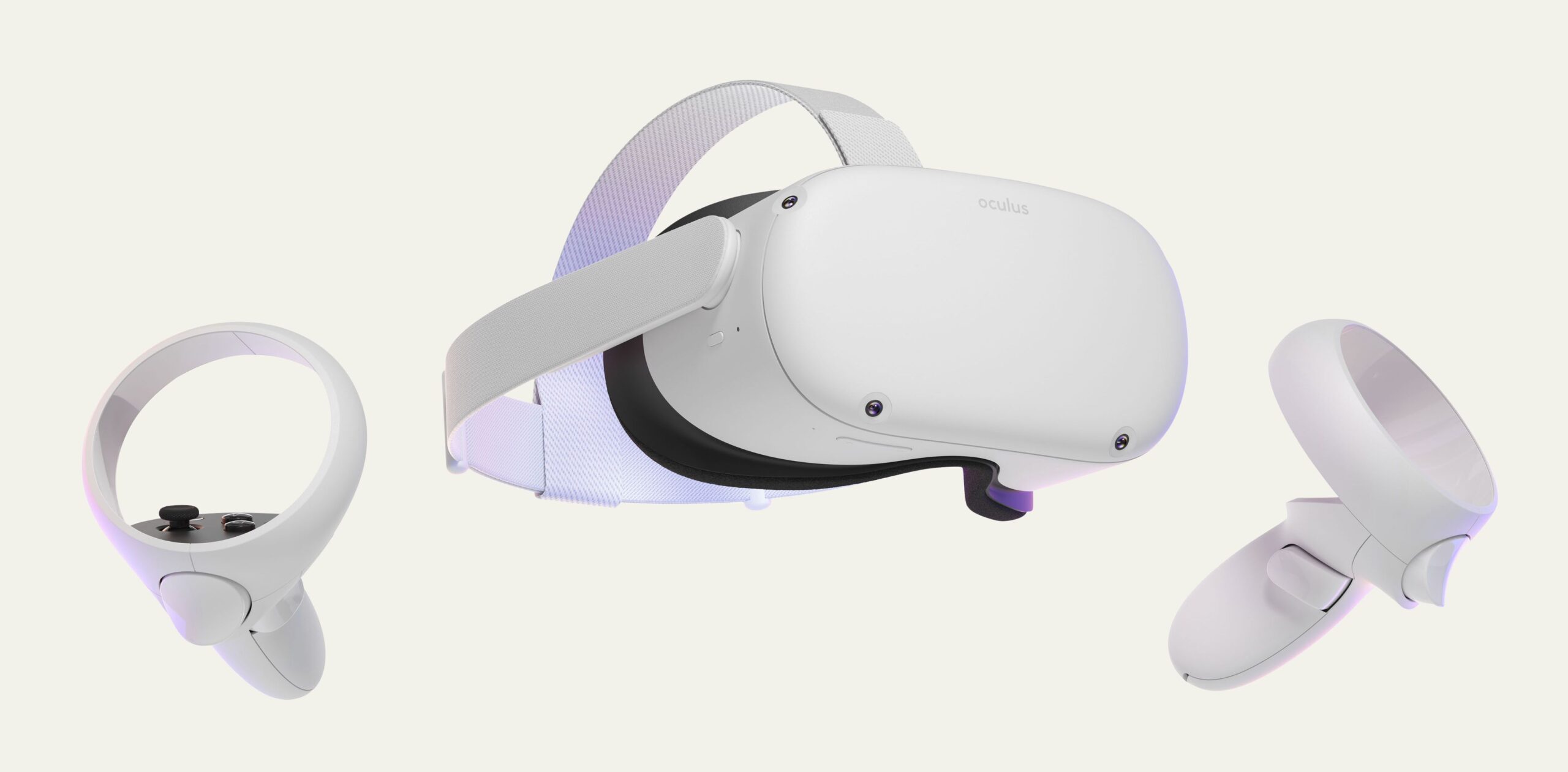
Oculus Quest 2, который сейчас чаще называют Meta* Quest 2, остаётся одним из самых популярных автономных VR-шлемов. Его выбирают для игр, фитнеса и PC VR через Quest Link или Air Link. При этом первый запуск нередко превращается в цепочку мелких препятствий: гарнитура не привязывается к телефону, не подключается к Wi-Fi, зависают обновления, не открывается магазин или появляются ошибки входа в аккаунт.
В России такие ситуации встречаются чаще из-за особенностей доступа к сервисам Meta*, настроек роутеров и провайдерских DNS. Хорошая новость в том, что большинство проблем решается не «магией», а правильной последовательностью действий. Ниже — подробная пошаговая инструкция: от подготовки сети и привязки к телефону до установки обновлений, настройки Guardian и проверки стабильности.
Для тех, кто предпочитает настройку под ключ, полезно сразу посмотреть услугу: удалённая настройка и активация VR-шлемов.
Перед первым включением соберите всё необходимое. Это снижает риск ошибок и ускоряет процесс.
Если планируете PC VR, позже понадобятся ПК и корректная сеть. Для Air Link важно, чтобы ПК был подключён к роутеру по Ethernet, а шлем работал в 5 ГГц. Для проводного Link нужен качественный USB 3.0. На этапе активации это не критично, но понимание будущего сценария помогает сразу настроить сеть правильно.
На этом этапе часть функций ещё будет недоступна: магазин, загрузки, полноценная синхронизация и некоторые системные параметры обычно требуют привязки к телефону и аккаунту Meta.
Дальнейшие шаги выполняются через приложение Meta* Quest на телефоне.
Практический совет: если подтверждение входа проходит с ошибками, начните с мобильного интернета на смартфоне, завершите авторизацию и только затем возвращайтесь к домашнему Wi-Fi. В российских условиях это часто помогает пройти самый ответственный этап — вход и подтверждение аккаунта.
Привязка связывает гарнитуру с вашим аккаунтом и даёт доступ к основным функциям.
Если автоматическое обнаружение не сработало, используйте ручной вариант — привязку по коду. Код обычно отображается в гарнитуре, его нужно ввести в приложении.
Что чаще всего мешает привязке:
Если привязка не проходит, действуйте последовательно: выключите и включите Bluetooth, полностью закройте приложение и откройте заново, перезагрузите гарнитуру, затем повторите попытку.
Даже при высокоскоростном тарифе шлем может работать нестабильно, если подключён к перегруженному диапазону 2,4 ГГц или сеть постоянно переключает параметры. Для Quest 2 важнее стабильный канал и ровная задержка, чем максимальные цифры скорости в тестах.
Преимущества 5 ГГц:
Если роутер раздаёт одну сеть с одним названием сразу в двух диапазонах, устройства иногда переключаются между 2,4 и 5 ГГц. Для VR это почти всегда означает обрывы, зависания и неустойчивую загрузку обновлений.
Рекомендация: разделите сети на две, например «Home_24» и «Home_5G», и подключите Quest 2 к сети 5 ГГц. Если вы не хотите менять настройки роутера постоянно, можно оставить 2,4 ГГц для «умного дома», а 5 ГГц — выделить под VR и другие требовательные устройства.
Первые обновления лучше устанавливать находясь рядом с роутером. Если Wi-fi роутер находится далеко, вероятность возникновения ошибок из-за нестабильной связи увеличивается.
После подключения к сети Quest 2 обычно:
Обычно это занимает от 10 до 40 минут, но в российских условиях иногда встречаются зависания и ошибки.
1) Перезагрузка и переподключение
2) Тест через мобильный хот-спот
Это самый быстрый способ понять, где корень проблемы. Раздайте интернет со смартфона и подключите Quest 2 к хот-споту.
3) Смена DNS на роутере
Провайдерский DNS в России иногда работает нестабильно с отдельными сервисами. Часто помогает переход на публичные DNS:
После смены DNS перезагрузите роутер, затем на гарнитуре заново переподключитесь к Wi-Fi.
4) Отключение IPv6
На ряде роутеров IPv6 включён по умолчанию. В отдельных конфигурациях это приводит к нестабильности доступа к сервисам. Если после DNS проблема осталась, отключите IPv6 полностью и снова перезагрузите роутер.
5) VPN, если без него сервисы работают нестабильно
Иногда именно VPN стабилизирует доступ к сервисам Meta. Важно понимать схему:
Guardian отвечает за безопасность и стабильность трекинга в комнате.
Для трекинга важны условия:
Если границы «плавают» или позиционирование кажется нестабильным, чаще всего это не поломка, а проблемы с освещением и отражениями.
Прежде чем устанавливать десятки игр, проверьте базовую стабильность:
Если эти пункты стабильны, можно переходить к настройке PC VR и установке библиотеки.
Quest 2 хорош тем, что поддерживает и проводной, и беспроводной режим. Каждый требует своей дисциплины.
Если ваша цель — SteamVR, полезно заранее понимать, как строится цепочка запуска и почему иногда возникают ошибки в связке с VR-шлемом. В таких случаях пригодится статья: SteamVR не может найти гарнитуру — решение проблемы.
Для Air Link интернет не является ключевым фактором. Решающим становится качество локальной сети между ПК и роутером, затем между роутером и гарнитурой.
Проверьте Bluetooth, разрешения приложения, используйте привязку по коду, перезагрузите телефон и гарнитуру.
Проверьте, что SSID не скрыт, 5 ГГц включён, нет фильтрации по MAC-адресам, настройки безопасности не выставлены в режим, который мешает подключению. Для диагностики часто подходит WPA2-PSK AES.
Обычно помогает смена DNS, отключение IPv6 и тест через мобильный хот-спот, чтобы отделить проблему гарнитуры от проблемы домашней сети.
Помогают перезагрузка, переподключение к Wi-Fi, временный переход на другую сеть и стабильный сигнал рядом с роутером.
Есть ситуации, когда самостоятельные попытки превращаются в длинный круг проверок, а проблема остаётся или возвращается после обновлений. Обращение к специалистам особенно оправдано, если:
ExShare помогает с активацией и настройкой Quest 2 в России, включая Wi-Fi 5 ГГц и Wi-Fi 6, DNS, IPv6, а при необходимости — корректную схему VPN и подготовку к PC VR.
Настройка Quest 2 в российских условиях чаще всего упирается не в шлем, а в сеть и доступ к сервисам. Мы подходим к задаче системно и настраиваем рабочую схему под ваш сценарий: автономные игры, магазин и обновления, Air Link, Virtual Desktop, SteamVR.
Почему выбирают ExShare:
Связаться с нами можно через страницу контактов ExShare или оставить заявку через форму на сайте.
Чтобы активировать Oculus Quest 2, важно действовать по порядку: подготовить смартфон и приложение Meta* Quest, привязать гарнитуру к аккаунту, подключить стабильный Wi-Fi с предпочтением 5 ГГц, дождаться обновлений и корректно настроить Guardian. В России большинство проблем связано с сетью и доступом к сервисам: перегруженный 2,4 ГГц, провайдерский DNS, IPv6 и некорректная схема VPN. Если цель — стабильный VR без повторяющихся сбоев, особенно для PC VR, быстрее и надёжнее решать задачу комплексной настройкой.
* Meta Platforms Inc. признана экстремистской организацией, её деятельность запрещена на территории Российской Федерации.
Перезвоним вам в течение 5 минут