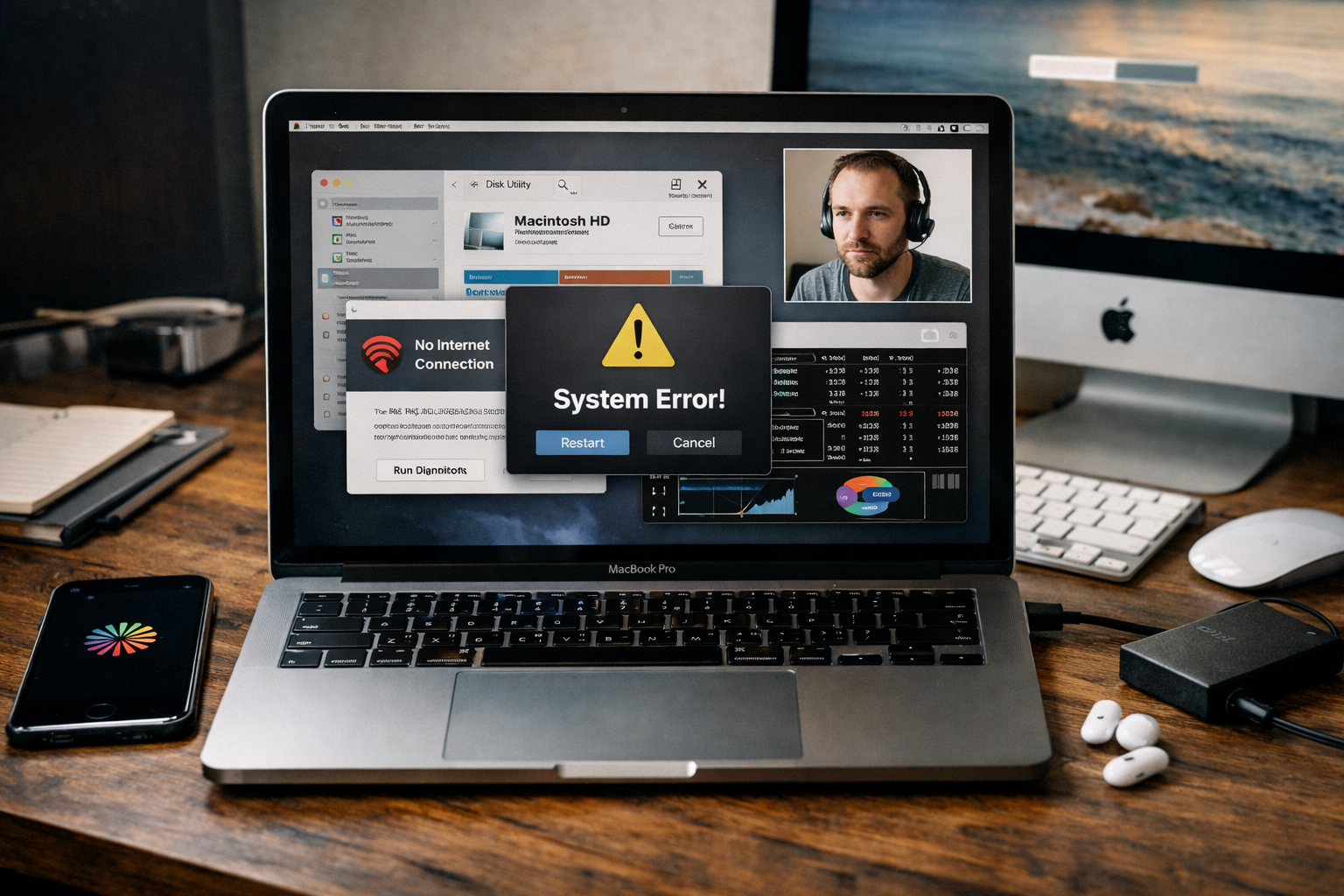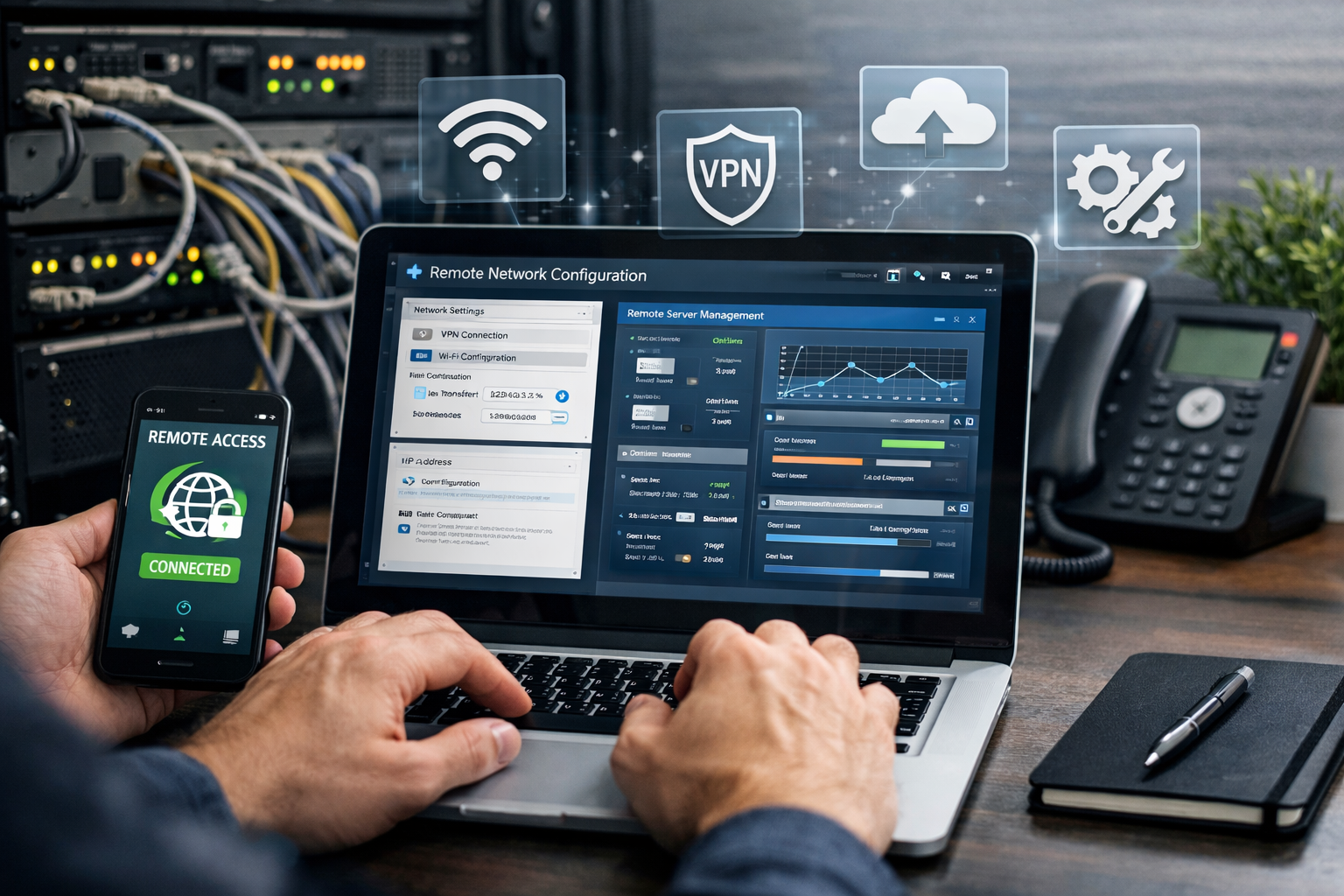
Когда говорят об удалённой компьютерной помощи, многие в первую очередь думают о медленной системе, вирусах или ошибках программ. Но на практике одно из самых востребованных направлений — именно настройка сети и подключений. Причина понятна: интернет, локальная сеть, удалённый доступ, принтеры, облако, почта, видеосвязь и рабочие сервисы завязаны друг на друга. Если в этой цепочке ломается хотя бы одно звено, пользователь получает не «небольшую неудобную мелочь», а полноценный сбой в работе.
Именно поэтому удалённая компьютерная помощь часто включает не одну конкретную настройку, а целый набор сетевых задач: от диагностики Wi-Fi и Ethernet до подключения облачных сервисов, исправления конфликтов DNS, настройки удалённого доступа и устранения ошибок в рабочих программах. Такой подход соответствует и логике самих операционных систем: в Windows сетевые параметры, свойства подключения, IP-адрес, тип сети и сброс сетевого стека вынесены в отдельный блок Network & Internet, а в macOS отдельно настраиваются Wi-Fi, Ethernet, VPN, DNS, TCP/IP и связанные параметры подключения.
В бытовом понимании сеть — это просто интернет. В реальной работе всё шире. Сюда входят подключение компьютера к Wi-Fi или кабельной сети, корректная работа роутера, стабильный доступ к сайтам и сервисам, правильное разрешение доменных имён через DNS, подключение периферии по сети, работа облака, удалённого доступа, видеосвязи, корпоративных ресурсов, сетевых папок и принтеров.
Именно поэтому сетевые проблемы редко существуют изолированно. Пользователь может жаловаться, что «не работает программа», хотя настоящая причина — в DNS, VPN, прокси, типе сети, сбитом шлюзе, конфликте адаптера или нестабильном канале связи. Microsoft отдельно указывает, что в Windows для решения таких сбоев используются свойства подключения, сетевые параметры и при необходимости Network reset, а в macOS сетевые службы и параметры DNS, TCP/IP и VPN настраиваются как отдельные компоненты системы.
Самый частый сценарий — интернет вроде бы есть, но работает плохо. Сайты открываются долго, видеосвязь зависает, загрузки обрываются, приложения теряют соединение, облачные файлы не синхронизируются, а часть сервисов открывается через раз.
Удалённо в такой ситуации обычно проверяют не только сам факт наличия подключения, но и его качество. Смотрят, по какому каналу работает устройство, нет ли проблем с Wi-Fi, корректно ли определяется сеть, получает ли система правильный IP-адрес, не конфликтуют ли DNS-настройки, нет ли следов старых VPN- или прокси-параметров, не сбит ли сетевой стек. В Windows для этого используются встроенные средства диагностики и настройки сети, а также сетевой сброс, если конфигурация уже нарушена слишком сильно.
Отдельная большая задача — именно подключение к Wi-Fi и приведение его к стабильной работе. Формально это выглядит просто: выбрать сеть и ввести пароль. Но в реальности пользователи часто сталкиваются с другой картиной. Компьютер не видит сеть, видит её нестабильно, подключается без доступа к интернету, постоянно отваливается, автоматически цепляется не к той точке, конфликтует после обновления или работает только в одном месте квартиры.
В таких случаях удалённо настраивают профиль подключения, проверяют сохранённые сети, режим адаптера, частотный диапазон, приоритет подключения, состояние драйвера или сетевой службы, а на Mac — параметры Wi-Fi-сервиса и общую сетевую конфигурацию. Microsoft прямо выделяет проблемы Wi-Fi как отдельный тип неполадок и рекомендует пошаговую диагностику именно на уровне сетевых настроек Windows.
Иногда проблема не в беспроводной сети, а наоборот — в кабельном соединении. Компьютер по Ethernet не выходит в интернет, периодически теряет сеть, не получает адрес, неправильно определяет сетевой профиль или не видит локальные ресурсы.
Такой сценарий тоже часто решается удалённо. Проверяется состояние адаптера, свойства подключения, параметры IPv4 и IPv6, DHCP, шлюз, DNS, тип сети и наличие конфликтов после установки другого софта. Microsoft для Ethernet предлагает отдельный набор действий и диагностики, что подчёркивает: проводное подключение — это не «автоматическая гарантия стабильности», а такая же настраиваемая часть системы, как и Wi-Fi.
Очень частая проблема выглядит так: интернет как будто работает, но отдельные сайты или программы не открываются, часть ресурсов доступна только с задержкой, браузер показывает ошибки, а приложения ведут себя так, будто сеть отсутствует.
Во многих случаях причина лежит на уровне DNS. Поэтому в услугу настройки сети и подключений регулярно входит проверка DNS-серверов, логики их назначения, конфликтов между автоматическими и ручными значениями, а также ошибок после установки сторонних сетевых программ. В macOS Apple отдельно выносит DNS в самостоятельный блок сетевых настроек наряду с TCP/IP и VPN.
Когда используется VPN, сеть становится многослойной: к обычным параметрам добавляются маршрут трафика, DNS, иногда прокси, правила для отдельных приложений и влияние конкретного сервиса на систему в целом. Из-за этого пользователь может столкнуться с ситуацией, когда интернет есть, но часть программ не работает, сайты открываются нестабильно, корпоративный ресурс не пускает, а видеосвязь внезапно начинает тормозить.
Поэтому настройка VPN и прокси — одна из типовых задач удалённой помощи. Apple прямо указывает, что на Mac для VPN настраиваются DNS, TCP/IP и дополнительные сетевые параметры, включая вариант отправки всего трафика через VPN-соединение. Для части корпоративных сценариев Apple также описывает отдельные конфигурации прокси и сертификатов.
Здесь важно и то, что корректная настройка всегда зависит от уровня, на котором работает решение: телефон, конкретный компьютер, роутер или корпоративная сеть. Поэтому универсальных советов в одну строку здесь не бывает.
Ещё одна распространённая задача — настроить удалённый доступ так, чтобы можно было безопасно подключаться к своему рабочему компьютеру из другого места. Это особенно актуально для тех, кто работает из дома, ездит с ноутбуком, использует несколько устройств или периодически подключается к офисной машине.
Удалённо здесь обычно помогают настроить сам инструмент подключения, права доступа, учётную запись, стабильность соединения, исключения в защитных настройках, сетевую доступность устройства и базовую логику безопасности. Такая задача уже находится на стыке сети, системы и рабочих сервисов, поэтому её удобно решать в рамках одной услуги, а не дробить на разные обращения.
Пользователь часто воспринимает это как отдельную «проблему с принтером», но в реальности речь идёт именно о сетевом подключении. Принтер может быть в сети, но компьютер его не видит. Или видит, но не печатает. Или подключается только с одного устройства. Или сканирование не работает, хотя печать есть.
Удалённая настройка в таких случаях включает проверку доступности устройства в локальной сети, правильности подключения по IP, состояния драйвера или системного профиля, параметров доступа и совместимости с текущей версией Windows или macOS. Это типичная задача, которая почти всегда решается без физического визита, если само устройство исправно.
Во многих домашних и рабочих сценариях нужно не просто выйти в интернет, а открыть папку на другом компьютере, подключиться к сетевому хранилищу, использовать общий диск, получить доступ к корпоративной папке или связать несколько устройств в одной локальной среде.
Если что-то в этом процессе настроено неверно, пользователь видит самые разные симптомы: «папка не открывается», «просит пароль», «не видит компьютер», «раньше работало, теперь нет». На деле это задачи из сферы сети и подключений. Здесь важны видимость устройств в сети, права доступа, профиль сети, имя хоста, протокол доступа и состояние конкретного ресурса.
Облако многие тоже воспринимают как отдельную программу. Но его работа зависит и от сети, и от системных разрешений, и от стабильности подключения, и от логики учётной записи. Поэтому в услугу нередко входит подключение и исправление проблем с iCloud, OneDrive, Google Drive и другими сервисами синхронизации.
Проблемы здесь типовые: файлы не загружаются, папки не синхронизируются, клиент зависает на входе, часть данных не появляется на другом устройстве, система конфликтует после обновления или не разрешает приложению нужный доступ. Всё это удобно разбирать удалённо, потому что причина чаще всего программная и сетевая, а не аппаратная.
Если не работает почта, не отправляются письма, не подключается аккаунт, не запускается видеосвязь, тормозит микрофон в звонках или мессенджер не проходит авторизацию, причина тоже нередко находится в блоке сети и подключений.
В услугу обычно входит подключение учётных записей, проверка параметров соединения, устранение конфликтов безопасности, настройка доступа к микрофону и камере, исправление сетевых ошибок в клиенте и приведение всего набора рабочих инструментов к нормальному состоянию. Для пользователя это выглядит как «не работает программа для связи», но по сути это часть единой сетевой настройки.
После обновлений часто ломается не сама система целиком, а отдельные механизмы связи с сетью. Пропадает стабильность Wi-Fi, слетают сетевые профили, сбиваются параметры DNS, появляется конфликт VPN, перестаёт работать сетевой принтер или отваливается доступ к общим ресурсам.
Это один из самых типовых сценариев удалённой помощи. Microsoft и Apple обе рассматривают сеть как отдельный блок параметров, который после обновлений может потребовать повторной проверки и настройки. В Windows для этого предусмотрены сетевые свойства, диагностика и reset network stack, а в macOS — отдельные разделы Wi-Fi, TCP/IP, DNS и VPN.
Сетевые проблемы почти никогда не решаются одной формальной операцией. Даже если внешне всё сводится к фразе «подключить интернет» или «настроить сеть», внутри часто скрывается целая цепочка действий:
Именно поэтому удалённая помощь здесь особенно полезна: специалист видит картину целиком и не лечит симптомы по одному.
Она особенно нужна в тех случаях, когда компьютер используется для работы и сбой сети сразу блокирует важные процессы. Если не открываются рабочие сервисы, пропадает связь, не подключается принтер, не синхронизируются документы, не работает облако, не проходит видеозвонок или нельзя попасть на удалённый компьютер, проблема редко терпит долгие эксперименты.
ExShare уже использует это направление как часть общей удалённой компьютерной помощи, а в опубликованных материалах прямо указывает, что без выезда решаются задачи с программами, сетью, безопасностью, рабочими настройками, Windows и Mac.
Если проблема повторяется, затрагивает сразу несколько сервисов, появилась после обновления, установки сетевой программы, смены роутера или попыток самостоятельной перенастройки, лучше не продолжать случайные действия в системе. Чем больше хаотичных изменений в сетевых параметрах, тем сложнее потом быстро найти исходную причину.
Также лучше сразу обращаться за помощью, если сеть нужна вам для работы, доступа к документам, видеосвязи, корпоративным ресурсам, удалённому рабочему месту или подключения важных устройств. В таких сценариях потери времени обычно обходятся дороже, чем нормальная диагностика и точная настройка.
ExShare помогает удалённо решать реальные сетевые и системные задачи без выезда: от нестабильного интернета и ошибок подключения до настройки рабочих сервисов, удалённого доступа, периферии и общей логики сетевого окружения. Это особенно удобно, когда нужен не набор разрозненных советов, а конкретный результат — чтобы компьютер, интернет и нужные сервисы снова работали нормально. Подход ExShare к компьютерной помощи и к задачам Windows и Mac уже отражён в опубликованных материалах сайта.
Если нужна помощь, можно позвонить по номеру, оставить заявку через форму на сайте или написать в WhatsApp и Telegram.
Настройка сети и подключений удалённо — это не одна узкая услуга, а целый блок практических задач. Сюда входят диагностика нестабильного интернета, настройка Wi-Fi и Ethernet, исправление DNS-ошибок, работа с VPN и прокси, подключение удалённого доступа, сетевых принтеров, папок, облака, почты, мессенджеров и видеосвязи, а также устранение проблем после обновлений.
Главное преимущество такого формата в том, что большинство таких сбоев находится не на уровне физической поломки, а на уровне параметров системы, сети и программ. А значит, их действительно можно решать удалённо — быстро, последовательно и без лишних поездок.
Перезвоним вам в течение 5 минут