Настройка сети и подключений удалённо: какие задачи сюда входят
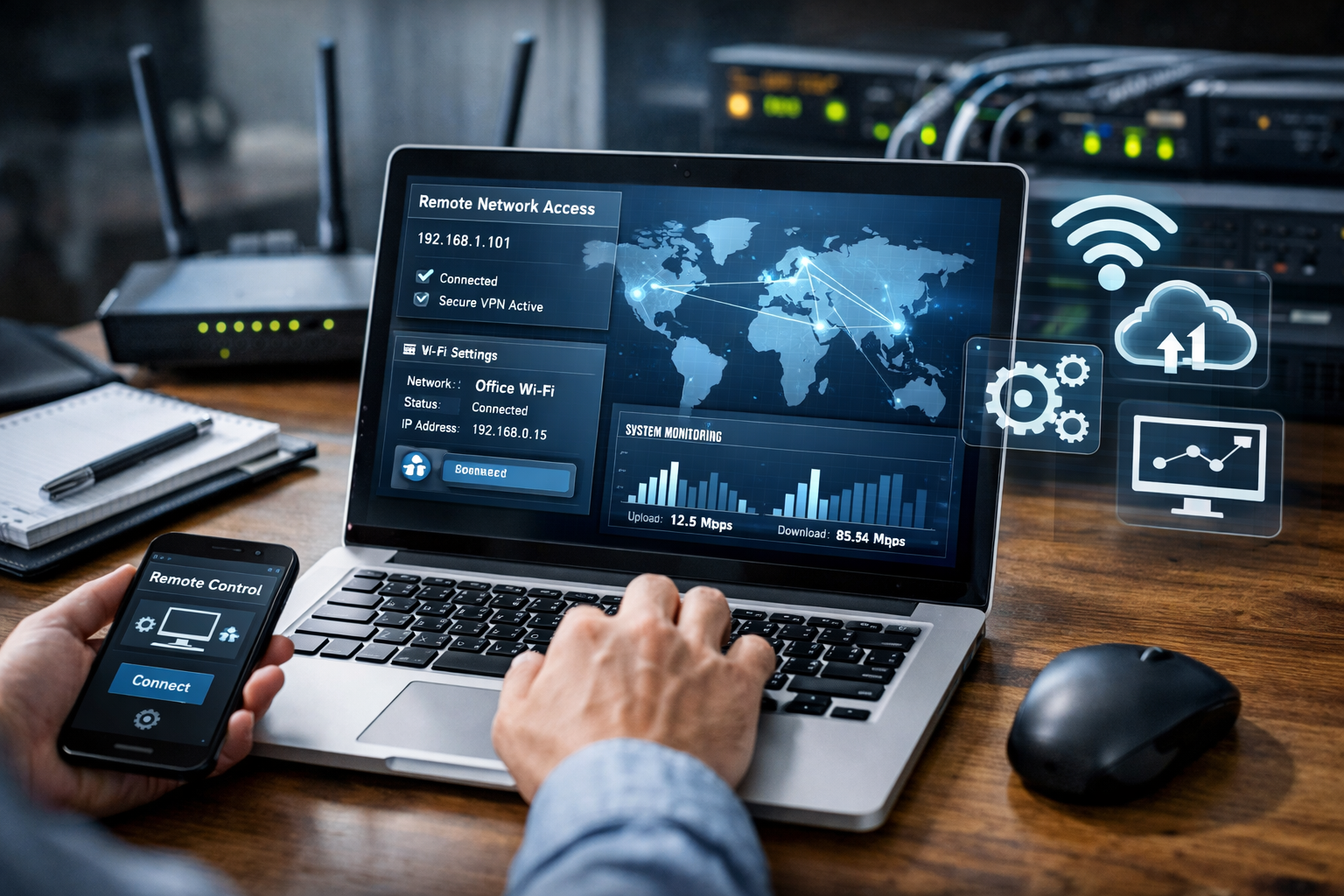
Сеть должна работать незаметно. Именно так её обычно и воспринимают. Пока интернет стабилен, сайты открываются, видеосвязь не рвётся, рабочие сервисы подключаются, а устройства видят друг друга, пользователь о сети почти не думает. Но как только начинаются сбои, ситуация быстро меняется. Страницы загружаются медленно. Программы не выходят в интернет. Видеозвонки зависают. Удалённый доступ не подключается. Принтер в сети пропадает. Компьютер видит Wi-Fi, но часть сервисов всё равно не работает.
Именно в такие моменты становится понятно, что проблема часто находится не в одном приложении и не в одном устройстве. Чаще всего сбой связан с сетью, маршрутом подключения, настройками адаптера, параметрами роутера, DNS, локальным доступом или конфликтом между устройствами и системой. При этом далеко не всегда нужен выезд мастера. Большую часть таких задач можно решить удалённо, если устройства включаются, есть доступ в систему и можно подключиться для диагностики.
Поэтому направление настройки сети в рамках удалённой компьютерной помощи — это не узкая услуга «только про Wi-Fi». Это полноценный блок задач, в который входят интернет-подключение, роутер, локальная сеть, удалённый доступ, сетевые устройства, программы, завязанные на интернет, и общая стабильность работы всей среды.
Ниже разберём, какие задачи обычно входят в удалённую настройку сети, в каких случаях такой формат действительно помогает и почему многие сетевые проблемы удобнее решать именно дистанционно.
Что входит в удалённую настройку сети
Сетевая помощь — это не одна конкретная операция. Это целый набор работ, который зависит от симптомов и причины сбоя. Иногда проблема простая. Например, компьютер подключён к интернету, но отдельный сайт или программа не открываются. Иногда задача сложнее. Интернет есть, но удалённый доступ не работает, часть устройств не видит друг друга, а связь в видеозвонках постоянно обрывается.
Обычно в услугу по настройке сети и подключений удалённо входят:
- диагностика интернет-подключения;
- проверка параметров сети на компьютере;
- настройка Wi-Fi и проводного подключения;
- проверка и настройка DNS;
- работа с IPv4 и IPv6;
- настройка роутера через веб-интерфейс;
- подключение сетевых принтеров и других устройств;
- настройка удалённого доступа;
- проверка работы RDP и аналогичных решений;
- устранение сбоев в Zoom, Discord, Telegram и других программах, если причина в сети;
- проверка локальной сети между устройствами;
- восстановление доступа к общим папкам и сетевым ресурсам;
- поиск причин нестабильного соединения.
Иными словами, сюда входит всё, что связано с передачей данных между вашим устройством, роутером, интернетом и другими сервисами.
Когда проблема действительно связана с сетью
Пользователь не всегда сразу понимает, что причина именно в подключении. Очень часто сетевой сбой маскируется под другую неисправность. Кажется, что «сломалась программа», хотя проблема в DNS. Кажется, что «не работает принтер», хотя его просто не видно по сети. Кажется, что «тормозит компьютер», хотя на деле постоянно зависает облачная синхронизация или нестабильно работает интернет.
Обычно о сетевой проблеме говорят такие признаки:
- интернет есть, но не все сайты открываются;
- браузер работает, а отдельные приложения — нет;
- Wi-Fi подключён, но скорость слишком низкая;
- видеозвонки зависают или обрываются;
- компьютер не видит сетевой принтер;
- не открываются общие папки;
- не работает удалённый рабочий стол;
- один сервис запускается, а другой нет;
- интернет есть только формально, но пользоваться им неудобно;
- подключение работает нестабильно в разное время дня;
- одно устройство в сети работает нормально, а другое — нет.
Во всех этих случаях важно не угадывать, а проводить нормальную проверку. И именно удалённый формат здесь особенно удобен. Специалист видит текущее состояние системы, запускает тесты, проверяет параметры и сразу понимает, где ломается цепочка подключения.
Диагностика интернета и параметров подключения
Первая и самая частая задача — понять, где именно начинается проблема. Сеть может давать сбой на нескольких уровнях. Причина бывает у провайдера. Бывает в роутере. Бывает в конкретном устройстве. Бывает в Windows или macOS. Бывает в сетевом адаптере. Бывает в ручных настройках, которые когда-то меняли и забыли.
Поэтому в удалённую настройку сети почти всегда входит диагностика:
- есть ли реальный доступ в интернет;
- видит ли устройство шлюз;
- какие DNS используются;
- корректно ли работает IP-адресация;
- есть ли конфликт адаптеров;
- не мешают ли старые параметры VPN или прокси;
- как ведёт себя Wi-Fi;
- не вызывает ли проблем IPv6;
- нет ли ограничений со стороны роутера;
- в каком именно месте обрывается соединение.
Эта часть работы особенно важна. Без неё можно долго лечить не ту проблему. Пользователь будет переустанавливать браузер, а причина окажется в параметрах сети. Или менять приложение для видеосвязи, хотя на деле проблема в роутере и канале Wi-Fi.
Настройка Wi-Fi и роутера
Очень часто запрос начинается с простой фразы: «интернет работает плохо». Но дальше выясняется, что проблема не в провайдере вообще, а в домашнем Wi-Fi. Сигнал слабый. Диапазон выбран неудачно. Канал перегружен. Устройство подключается не к той сети. Роутер настроен не оптимально. Либо часть функций просто работает нестабильно из-за неправильной конфигурации.
Удалённо в таких случаях можно:
- проверить текущие параметры Wi-Fi;
- разобраться, в каком диапазоне работает сеть;
- проверить видимость и стабильность подключения;
- изменить базовые настройки роутера через веб-интерфейс;
- привести в порядок имя сети и параметры безопасности;
- проверить, как устройства переключаются между диапазонами;
- убрать конфликтующие параметры;
- настроить более стабильную схему подключения.
Это особенно важно там, где от Wi-Fi зависит работа видеозвонков, облака, удалённого доступа, телевизора, принтера, ноутбука и других устройств одновременно. Даже небольшая ошибка в настройке роутера может создавать ощущение, что «плохо работает всё сразу».
DNS, IPv4 и IPv6
Для обычного пользователя эти параметры часто выглядят слишком технически. Но на практике именно они часто ломают доступ к сайтам, программам и отдельным сервисам. Интернет как будто есть, но часть ресурсов не открывается. Один браузер работает, а другой — нет. Или приложение зависает на подключении, хотя сеть формально активна.
В таких случаях удалённая помощь часто включает:
- проверку DNS-серверов;
- смену проблемных параметров;
- возврат к корректной автоматической конфигурации;
- проверку, мешает ли IPv6;
- настройку IPv4 и IPv6 под конкретную среду;
- устранение конфликта между ручными и автоматическими параметрами;
- проверку влияния старых сетевых настроек.
Это одна из самых частых причин «странных» сбоев, когда проблема вроде бы есть, но выглядит непоследовательно. И именно поэтому такие задачи удобно решать не наугад, а через нормальную сетевую диагностику.
Удалённый доступ и подключение к рабочему компьютеру
Ещё один большой блок — настройка удалённого доступа. Для многих это уже не дополнительная функция, а нормальная часть работы. Нужно подключиться к рабочему ПК из дома. Нужно настроить RDP. Нужно восстановить доступ после сбоя. Нужно сделать так, чтобы удалённое подключение работало стабильно и безопасно.
В такую услугу обычно входят:
- проверка доступности удалённого рабочего стола;
- настройка RDP;
- проверка прав пользователя;
- проверка параметров брандмауэра;
- настройка сети для удалённого подключения;
- устранение конфликтов после обновлений;
- проверка, не мешают ли роутер и внутренние правила доступа;
- восстановление нормальной работы уже существующего подключения.
Это особенно актуально для тех, кто работает удалённо, использует домашний и офисный компьютер параллельно или регулярно подключается к рабочей среде из другой сети.
Подключение сетевых принтеров и других устройств
Многие проблемы с принтерами, сканерами и периферией тоже относятся не к «железу», а именно к сети. Устройство включено, физически исправно, но компьютер его не видит. Или видит, но не печатает. Или печать работает только с одного компьютера. Или после обновления всё перестало находиться в сети.
Удалённо в таких случаях можно:
- проверить видимость устройства в сети;
- подключить сетевой принтер;
- настроить IP-подключение;
- переустановить устройство в системе;
- восстановить доступ после смены параметров роутера;
- настроить сканирование;
- проверить очередь печати;
- вернуть принтер в рабочую среду после сбоя.
То же касается и других сетевых устройств. Например, общих папок, накопителей, медиасерверов и отдельных рабочих устройств, которые должны быть доступны в локальной сети.
Общие папки, локальная сеть и доступ между устройствами
Ещё одна частая задача — устройства в одной сети не видят друг друга. Один компьютер не открывает общую папку другого. Ноутбук не получает доступ к файлам на основном ПК. Принтер виден только с одного устройства. Локальная сеть существует формально, но реально обмен данными не работает.
В таких случаях удалённая настройка сети обычно включает:
- проверку видимости устройств;
- настройку локальной сети;
- проверку параметров общего доступа;
- настройку сетевого обнаружения;
- подключение общих папок;
- восстановление доступа после обновлений;
- устранение конфликтов имени устройства или прав доступа.
Для дома это удобно, когда нужно просто наладить обмен файлами и печать. Для работы — когда важно быстро вернуть нормальный доступ к общим ресурсам.
Настройка программ, которые зависят от сети
Очень часто пользователь думает, что у него проблема с программой, а на деле сбой связан именно с подключением. Особенно это заметно в приложениях для видеосвязи, мессенджерах, браузерах, рабочих системах, облаке и удалённом доступе.
Сюда могут входить задачи вроде:
- не работает Zoom;
- зависает Discord;
- не подключается Telegram Desktop;
- не открывается браузерный сервис;
- не синхронизируется облако;
- не работает удалённая рабочая система;
- почта не получает письма;
- корпоративный сервис открывается с ошибками.
Во всех этих случаях важно проверить не только саму программу, но и сеть, к которой она привязана. Часто это оказывается основной причиной проблемы.
Настройка сети для дома и работы
Удалённая помощь по сети нужна не только когда уже что-то сломалось. Очень часто её заказывают и для нормальной настройки среды с нуля. Например:
- после смены роутера;
- после подключения нового провайдера;
- после покупки нового компьютера;
- после переезда;
- после обновления системы;
- при организации домашнего рабочего места;
- при переходе на удалённую работу;
- при настройке нескольких устройств в одной сети.
В таких случаях задача не в том, чтобы «починить», а в том, чтобы сразу выстроить стабильную схему подключения. Это экономит много времени в будущем, потому что сеть изначально работает предсказуемо.
Что обычно не входит в удалённую настройку сети
Важно понимать и ограничения. Не все сетевые проблемы можно решить дистанционно.
Удалённо обычно не решаются:
- физическая поломка роутера;
- повреждение сетевого кабеля;
- неисправность сетевого порта;
- аппаратная поломка адаптера;
- проблемы провайдера, если доступ отсутствует полностью и нет возможности даже подключиться к устройству;
- механическое повреждение оборудования.
Но даже в таких случаях удалённая диагностика всё равно полезна. Она помогает быстро понять, что именно неисправно, и не тратить время на ненужные действия.
Почему такой формат удобен
Главное преимущество — скорость. Если проблема программная или связана с настройками, не нужно ждать мастера. Всё можно проверить и исправить сразу. Кроме того, сетевые задачи часто требуют не физической работы, а точного понимания параметров. Именно поэтому удалённый формат здесь особенно логичен.
Второй плюс — наглядность. Пользователь показывает реальное состояние системы. Специалист видит, как ведёт себя подключение, какие ошибки появляются, где именно возникает сбой.
Третий плюс — комплексный подход. За один сеанс часто удаётся решить сразу несколько связанных вопросов: интернет, роутер, удалённый доступ, принтер, рабочую программу и общие папки. В результате сеть не просто «начинает работать», а становится заметно стабильнее.
Когда лучше не тратить время и обратиться к специалистам
Если сеть нужна вам для работы, видеосвязи, удалённого доступа, учёбы, облака и повседневных задач, не стоит долго пытаться исправить всё случайными действиями. Особенно если:
- сбой повторяется;
- интернет формально есть, но пользоваться им неудобно;
- не работает удалённый доступ;
- не видно устройства в сети;
- приложения ведут себя нестабильно;
- после обновления всё стало работать хуже;
- вы уже меняли настройки, но результата нет.
Чем больше случайных изменений в параметрах сети, тем труднее потом быстро понять исходную причину.
Почему стоит выбрать ExShare
ExShare помогает удалённо настраивать сеть и подключения без выезда мастера. В услугу входят диагностика, настройка интернета, проверка DNS и IP-параметров, работа с роутером, удалённым доступом, сетевыми устройствами и программами, которые завязаны на подключение.
Если нужна помощь с настройкой сети, можно обратиться через контакты, форму на сайте, WhatsApp и Telegram.
Итоги
Удалённая настройка сети — это не узкая техническая услуга только для интернета. В неё входит целый круг задач: Wi-Fi, роутер, DNS, IPv4 и IPv6, удалённый доступ, локальная сеть, сетевые принтеры, общие папки, рабочие сервисы и программы, которые зависят от стабильного подключения.
Если проблема не связана с физической поломкой оборудования, такой формат часто оказывается самым быстрым и удобным способом вернуть нормальную работу сети без выезда мастера. А в ряде случаев удалённая настройка помогает не только устранить текущий сбой, но и сразу привести всю сетевую среду в более стабильное и предсказуемое состояние.


