Настройка Windows 10 и 11 удалённо: что можно привести в порядок за один сеанс
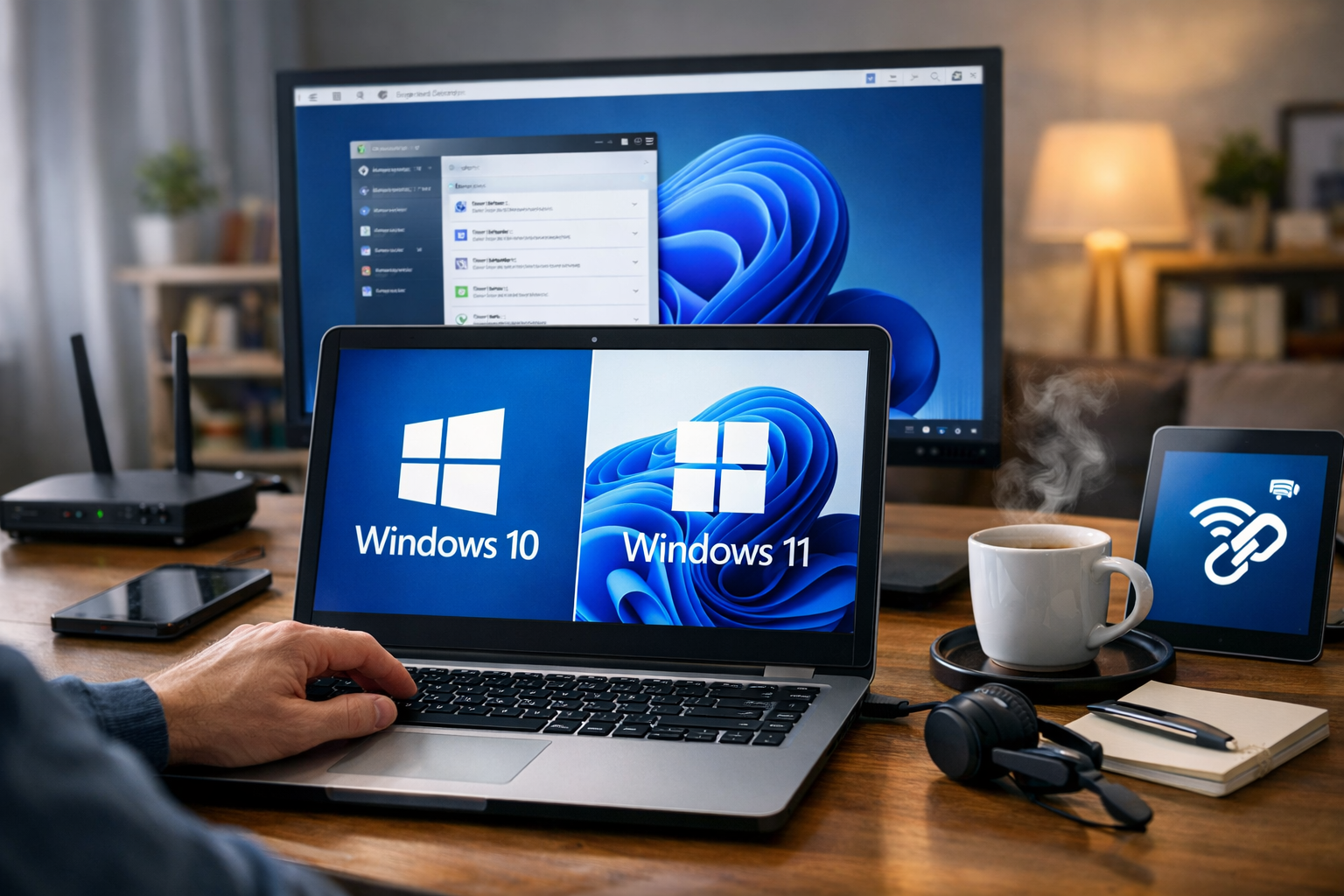
Удалённая настройка Windows — это не узкая услуга для одной мелкой проблемы, а полноценный формат работы с системой. За один сеанс обычно можно не просто «что-то подкрутить», а привести в порядок сразу несколько связанных блоков: автозагрузку, уведомления, параметры безопасности, сетевые настройки, приложения по умолчанию, хранилище, резервные параметры, базовую рабочую среду и общую логику системы. Microsoft сама выделяет именно эти категории как ключевые разделы Windows Settings: System, Apps, Privacy & security, Bluetooth & devices, Accounts и Windows Update.
Если нужна не теория, а практическая помощь, у ExShare уже есть материалы про удалённую компьютерную помощь для Windows, общую удалённую компьютерную помощь и разбор какие проблемы реально решаются без выезда мастера. По самому сайту ExShare это направление уже прямо связано с диагностикой, ускорением системы, настройкой программ, сети и безопасности.
Почему один сеанс часто даёт заметный результат
У Windows 10 и 11 многие проблемы связаны не с аппаратной поломкой, а с накопившимися настройками. Система может быть перегружена автозапуском, захламлена приложениями, неправильно настроена по уведомлениям, работать с неудачными параметрами безопасности, хранить конфликтующие значения приложений по умолчанию или просто использовать неудачную схему хранения данных. Всё это лежит в стандартных разделах Settings и Windows Security, а значит, хорошо подходит для удалённой работы.
Именно поэтому за один сеанс часто удаётся не «косметически поправить одну кнопку», а привести систему в гораздо более рабочее состояние. Сначала убираются очевидные конфликты и лишняя нагрузка, затем наводится порядок в ежедневных параметрах, после чего пользователь получает более понятную и предсказуемую Windows. Это особенно актуально для домашних и рабочих ПК, где мелкие неудобства накапливались месяцами. Такой формат прямо соответствует логике удалённой компьютерной помощи, которую ExShare описывает как решение реальных проблем Windows без выезда.
Что обычно можно привести в порядок за один сеанс
Автозагрузка и лишние фоновые приложения
Одна из самых частых задач — сократить лишнюю нагрузку после включения компьютера. Microsoft отдельно указывает, что в разделе Apps можно управлять startup behavior приложений, то есть тем, что запускается автоматически при входе в систему. Это напрямую влияет на скорость старта и общую отзывчивость Windows.
На практике за один сеанс обычно проверяют, какие программы стартуют вместе с системой, что из этого действительно нужно, а что просто расходует память, процессор и время загрузки. После такой настройки Windows начинает вести себя спокойнее уже в первые минуты после включения.
Уведомления, всплывающие окна и визуальный шум
В Windows можно довольно глубоко управлять уведомлениями, их звуками, поведением на экране блокировки и общей логикой отображения. Это подтверждается и обзором Windows Settings, и каталогом настроек Windows Backup, где перечислены конкретные параметры notification behavior.
Удалённо это решается быстро: отключаются лишние уведомления, убираются раздражающие всплывающие сообщения, настраивается более спокойный рабочий режим. Для пользователя это часто выглядит как «компьютер перестал мешать», хотя технически речь идёт просто о грамотной настройке System > Notifications.
Приложения по умолчанию и логика открытия файлов
После установки большого количества программ Windows нередко начинает открывать файлы не теми приложениями, которые вам удобны. Браузер меняется сам собой, документы запускаются в неудачном редакторе, изображения и PDF открываются не так, как нужно. Microsoft прямо относит default apps к стандартным настройкам системы.
За один удалённый сеанс обычно можно привести в порядок весь этот блок: вернуть удобный браузер по умолчанию, выставить правильные программы для документов, изображений, PDF, почты и других типовых форматов. Это мелочь только на бумаге. В повседневной работе она даёт очень заметный эффект.
Параметры установки программ и рекомендации безопасности
В Windows 10 и 11 можно настраивать, как система реагирует на установку приложений вне Microsoft Store. Microsoft прямо описывает этот параметр в Advanced app settings: можно менять app recommendation settings и поведение системы при сторонней установке.
Это особенно полезно в двух сценариях. Первый — когда Windows слишком агрессивно мешает устанавливать нужные программы. Второй — когда, наоборот, нужно сделать систему аккуратнее и безопаснее для обычного пользователя. За один сеанс такие параметры обычно приводятся к разумному балансу между удобством и защитой.
Хранилище, свободное место и порядок на диске
System Settings в Windows отдельно включает storage management. Microsoft прямо называет storage одной из ключевых системных категорий.
Удалённо здесь можно быстро выяснить, почему диск переполняется, какие папки и данные занимают место, что можно безопасно удалить или перенести, какие приложения давно не нужны и где именно возникает лишняя нагрузка на системный раздел. Даже без переустановки Windows это часто даёт заметное ускорение и уменьшает количество ошибок при обновлениях и установке программ.
Права доступа приложений и приватность
В Windows 11 раздел Privacy & security позволяет управлять app permissions: доступом приложений к местоположению, камере, микрофону и другим функциям. Microsoft отдельно подчёркивает, что такие разрешения настраиваются через Privacy & security.
За один сеанс можно убрать лишние разрешения, вернуть доступ тем приложениям, которым он действительно нужен, и устранить путаницу, из-за которой не работает камера, микрофон, геолокация или отдельные системные функции. Это особенно важно для видеосвязи, браузеров, рабочих программ и облачных сервисов.
Базовая настройка Windows Security
Приложение Windows Security имеет отдельные настройки уведомлений, security providers и защитных компонентов. Microsoft прямо описывает это как самостоятельный блок, где можно управлять параметрами безопасности и системными уведомлениями. Кроме того, в свежих обновлениях Microsoft отдельно развивает App & Browser Control и Smart App Control.
Удалённо здесь обычно приводят в порядок базовую логику безопасности: проверяют, не отключено ли что-то важное, не завалена ли система лишними предупреждениями, не конфликтуют ли защитные механизмы с установкой нужных программ. Это не «глубокая кибербезопасность», а нормальная рабочая настройка, после которой Windows становится предсказуемее и спокойнее.
Обновления Windows и связанные параметры
Windows Update — это отдельный крупный раздел настроек. Microsoft прямо указывает, что через него можно управлять updates, preferences, advanced options и delivery optimization.
За один сеанс обычно можно проверить, нет ли зависших обновлений, конфликтов параметров, неудачных пауз, странных advanced options или просто неактуального состояния системы. Иногда именно после такой проверки становится ясно, почему Windows ведёт себя нестабильно или почему пользователь неделями видит одни и те же ошибки.
Резервные параметры и защита от неудачных изменений
Windows Backup и System Protection — это два очень полезных блока, которые часто игнорируют. Microsoft пишет, что Windows Backup позволяет сохранять файлы, настройки, часть приложений и даже Wi-Fi information, а System Protection отвечает за restore points — точки восстановления для системных файлов, приложений и реестра.
Во время одного сеанса можно проверить, включены ли эти механизмы, настроены ли они в разумном виде и есть ли у пользователя базовая защита от неудачных изменений. Это не делает систему неуязвимой, но сильно упрощает восстановление после проблемных обновлений, конфликтных драйверов и неудачных установок.
Проводник, базовая логика файлов и рабочая среда
Даже такая вещь, как File Explorer, у многих пользователей годами остаётся неудобной. Microsoft рассматривает File Explorer как базовый компонент работы с файлами в Windows.
Удалённо можно привести в порядок самые повседневные вещи: логику открытия папок, быстрый доступ, понятную структуру хранения, базовые действия с файлами и общую организацию рабочего пространства. Это не «большая техническая починка», но именно такие настройки часто дают ощущение, что компьютер снова стал удобным.
Устройства, Bluetooth и базовая периферия
В Windows раздел Bluetooth & devices отвечает за подключённые устройства, включая мыши, клавиатуры, наушники и другую периферию. Microsoft отдельно описывает это как самостоятельный блок настроек.
За один сеанс часто удаётся привести в порядок мышь, клавиатуру, звук, принтеры, параметры ввода и прочие вещи, которые каждый день мешают, но по отдельности кажутся «слишком мелкими, чтобы заниматься». На практике именно в этом и ценность одного хорошего сеанса: закрыть сразу много мелких раздражителей.
Что особенно хорошо решается за один раз
Лучше всего удалённый сеанс работает там, где проблема лежит в нескольких слоях сразу. Например, компьютер медленно стартует не из-за одного «волшебного бага», а из-за автозагрузки, лишних уведомлений, переполненного диска и запутанных приложений по умолчанию. Или рабочая среда неудобна не из-за одной настройки, а из-за сочетания неправильно выставленных прав доступа, браузера, почты, камеры и уведомлений.
Именно в таких случаях один сеанс даёт максимальный эффект. Вместо того чтобы неделями исправлять всё по кускам, пользователь получает нормальную последовательную настройку. Такой подход совпадает с тем, как ExShare описывает удалённую помощь для Windows: не набор случайных советов, а решение реальных системных и рабочих задач без выезда.
Что обычно не входит в «быструю настройку за один сеанс»
Не всё можно закрыть за одну стандартную сессию. Если в системе уже есть тяжёлые ошибки, аппаратные сбои, повреждение диска, серьёзные проблемы после неудачных обновлений или накопленные конфликты на уровне драйверов и профилей пользователя, работа может выйти за рамки одного сеанса.
Но даже тогда один сеанс обычно полезен: он даёт диагностику, показывает масштаб проблемы и позволяет понять, где заканчивается обычная настройка и начинается уже восстановление системы, переустановка или работа с аппаратной частью.
Когда лучше не тратить время и обратиться к специалистам
Если Windows 10 или 11 уже давно работает нестабильно, компьютер перегружен случайными программами, система постоянно мешает в работе, не открывает файлы как нужно, неправильно ведёт себя после включения, путается с уведомлениями, безопасностью, сетью и программами, лучше не исправлять всё по одной мелочи вручную.
Также лучше сразу обращаться за помощью, если вы хотите не просто «убрать один симптом», а за один подход привести систему в нормальное состояние: от автозагрузки и приложений до безопасности, хранилища и рабочей среды. Именно здесь удалённая настройка особенно полезна.
Почему стоит выбрать ExShare
ExShare помогает удалённо привести Windows в рабочий порядок без выезда: от базовой диагностики и ускорения системы до настройки программ, сети, безопасности и повседневных параметров Windows. Это удобно, когда нужен не список разрозненных действий, а понятный результат после одного нормального сеанса. По опубликованным материалам ExShare такое направление уже охватывает Windows, настройки программ, рабочие сервисы, безопасность и общую логику системы.
Если нужна помощь, можно позвонить по номеру, оставить заявку через форму на сайте или написать в WhatsApp и Telegram.
Итоги
За один удалённый сеанс Windows 10 или 11 действительно можно заметно привести в порядок. Обычно в такую работу входят автозагрузка, уведомления, приложения по умолчанию, параметры установки программ, хранилище, права доступа, Windows Security, обновления, резервные параметры, проводник и базовая периферия. Всё это лежит в стандартных разделах Windows и хорошо подходит для последовательной настройки.
Главное преимущество удалённого формата в том, что не нужно разбираться со всеми мелочами по отдельности. За один сеанс можно убрать сразу несколько слоёв проблем и сделать Windows не только формально «исправной», но и реально удобной для повседневной работы.


