Общий компьютер для семьи: учётные записи, файлы и безопасные покупки
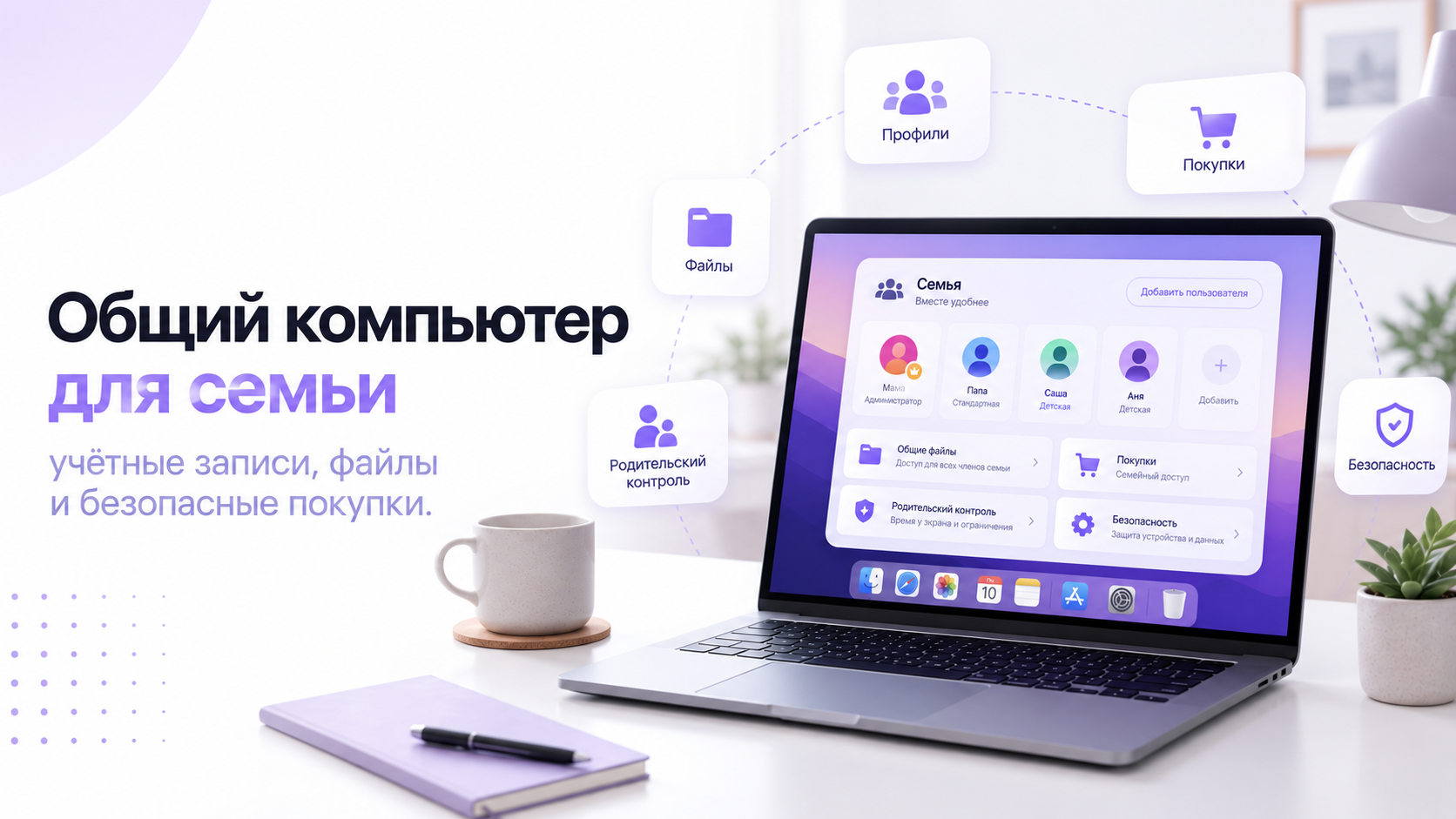
Общий компьютер для семьи удобнее организовать через отдельный профиль Windows для каждого человека. Взрослым и детям нужны собственные файлы, браузеры и способы входа. Повседневную работу лучше выполнять с обычными правами, а административный доступ использовать отдельно. Покупки и резервные копии требуют самостоятельных настроек. Одного общего пароля или нескольких папок на рабочем столе недостаточно.
Ниже рассматривается личный семейный компьютер с Windows 11. Для рабочего ноутбука организации действуют правила работодателя и настройки администратора. Не добавляйте на такое устройство семейные профили без согласования. Также не переносите служебные документы в общий домашний архив. Граница между семейным удобством и рабочими обязательствами должна оставаться понятной.
Договоритесь о ролях до изменения настроек
Сначала определите, кто обслуживает компьютер и кто пользуется им ежедневно. Администратор отвечает за установку программ, обновления и управление профилями. Это не означает, что все взрослые должны работать с максимальными правами. Ребёнку административный доступ обычно не нужен для учёбы и игр. Если программа требует его постоянно, сначала разберитесь в причине.
| Профиль | Обычные задачи | Разумная граница |
|---|---|---|
| Административный | Обслуживание компьютера и разрешение изменений | Используется взрослым по необходимости |
| Личный взрослый | Работа, общение, документы и покупки | Обычные права и собственная защита входа |
| Детский | Учёба, разрешённые игры и общение | Обычные права и согласованные семейные ограничения |
| Временный пользователь | Разовая работа знакомого или гостя | Без доступа к семейным аккаунтам и платёжным данным |
Обсудите, кто хранит средства восстановления административного аккаунта и резервных копий. Не полагайтесь на память одного человека без понятного резервного порядка. Однако запасной доступ не должен лежать запиской рядом с клавиатурой. Выберите защищённое место, доступное ответственным взрослым. Ребёнку не нужно знать пароль администратора для повседневного запуска учебной программы.
Разделение профилей уменьшает случайный доступ, но не создаёт абсолютной тайны от администратора. Человек с административными правами имеет широкий контроль над устройством и файлами. Поэтому особо чувствительные документы требуют отдельного продуманного хранения. Не обещайте членам семьи непроницаемую приватность только после создания аккаунта. Честная договорённость здесь важнее красивых названий папок.
Создайте профили, не удаляя прежние данные
В параметрах Windows откройте учётные записи и раздел других пользователей. Добавьте отдельную запись для нужного человека и проверьте её тип. Для семейных возможностей Microsoft используйте соответствующий семейный раздел и собственные аккаунты участников. Локальная запись тоже существует, но не равна облачной семейной группе. Выбор зависит от необходимых функций, а не только привычного имени входа.
Сначала создайте новые профили, войдите в каждый и проверьте работу. Не удаляйте старый общий аккаунт до переноса и проверки файлов. В нём могут находиться загрузки, закладки, сохранения и данные программ. Составьте список владельцев этих данных и распределите копии осознанно. Массовое перемещение всей папки пользователя способно смешать настройки и права доступа.
При смене типа записи убедитесь, что на компьютере остаётся рабочий администратор. Не понижайте права единственного доступного административного профиля без проверки другого. После настройки обычной записи попробуйте запустить разрешённые программы. Запрос подтверждения установки является ожидаемой границей, а не поломкой компьютера. Взрослый должен понимать, какую программу он разрешает и откуда она получена.
Не отключайте контроль учётных записей ради устранения всплывающего запроса. Если он появляется каждый раз у знакомой программы, проверьте её установку и назначение. Некоторые изменения действительно требуют администратора, другие могут быть признаком неверной конфигурации. Не выдавайте постоянные максимальные права всему профилю автоматически. Решайте конкретную причину запроса, сохраняя общую границу доступа.
Личные файлы и общая папка должны иметь разные правила
Храните личные документы в папках соответствующего пользователя, а не в общей корневой папке. Для семейных материалов создайте отдельное место с понятным назначением. Например, туда можно помещать копии фотографий для общего просмотра. Не переносите туда оригиналы паспортов, рабочую переписку и персональные архивы. Название «личное» само по себе не ограничивает доступ.
Разделите исходники и материалы для совместного редактирования. Если всем нужна только фотография для просмотра, не обязательно открывать весь архив. Для общей таблицы расходов заранее определите, кто меняет данные и делает копии. Такой порядок снижает риск случайного удаления без сложных запретов. Права доступа должны соответствовать реальной семейной задаче.
Проверьте общую папку из обычного детского и взрослого профиля. Убедитесь, что каждый видит именно предусмотренное содержимое и может выполнять нужные действия. Если система показывает отказ в доступе к личной папке другого пользователя, не обходите его автоматически. Сначала выясните, действительно ли файл должен быть общим. Исправлять нужно доступ к выбранному материалу, а не ко всему диску.
Не меняйте разрешения системных каталогов и всего диска ради одной общей папки. Не назначайте полный доступ всем пользователям без необходимости. Такие изменения могут затронуть значительно больше файлов, чем ожидалось. Если наследование прав непонятно, остановитесь и обратитесь за помощью. До выяснения используйте копию нужного документа в согласованном месте.
Браузер не должен подменять отдельный профиль Windows
У каждого пользователя должен быть собственный вход в браузер и сервисы. Несколько браузерных профилей внутри одной общей сессии удобны, но не заменяют разделение Windows. Другой человек может открыть соседний профиль без понимания границ. Там могут оставаться почта, история и сохранённые способы оплаты. Поэтому сначала разделите пользователей системы, затем настройте браузеры.
Проверьте, под чьим аккаунтом включена синхронизация закладок и паролей. Не подключайте детский браузер к взрослому облачному профилю ради переноса избранного. Передайте только нужные закладки доступным способом, без всего набора данных. Отдельно проверьте расширения и приложения, которые автоматически открывают личные кабинеты. Иконка на рабочем столе не показывает владельца активной сессии.
Уходя от компьютера, блокируйте Windows сочетанием Win+L или штатной командой. Для передачи работы другому человеку используйте переключение пользователя либо завершение сеанса. Переключение сохраняет открытые программы прежнего пользователя в фоне. Выход закрывает их, поэтому сначала нужно сохранить работу. Эти действия решают разные задачи и не являются взаимозаменяемыми.
При слабом компьютере несколько активных сеансов могут расходовать заметные ресурсы. Договоритесь сохранять документы и завершать работу после длительного использования. Не закрывайте чужие приложения принудительно без предупреждения владельца. Несохранённая школьная работа или документ могут исчезнуть при завершении сеанса. Семейное расписание полезно дополнить правилом корректной передачи компьютера.
Настройте покупки в каждом магазине отдельно
Покупки детей требуют проверки аккаунта магазина и конкретного способа оплаты. Microsoft Family Safety позволяет управлять расходами в поддерживаемой экосистеме Microsoft и Xbox. Это не универсальный запрет платежей во всех играх и сайтах. Внешний магазин, браузерная форма и сторонняя платёжная система имеют собственные правила. Проверяйте каждое место, где семья действительно покупает контент.
В семейных настройках Microsoft откройте расходы ребёнка и доступные параметры подтверждения. Согласуйте, должен ли взрослый одобрять покупки с привязанной карты. Пополнение детского баланса также создаёт возможность расходов в пределах условий сервиса. Нулевой баланс не заменяет проверку остальных способов оплаты. Важно знать, какие средства реально доступны этому профилю.
Не сохраняйте взрослую карту в общем браузерном профиле для удобства всех пользователей. Включите предусмотренное магазином подтверждение оплаты и защищайте доступ к взрослому аккаунту. Покупка подарка ребёнку не требует передачи пароля навсегда. Также проверяйте автоматическое продление подписок после пробного периода. Разовая согласованная покупка и регулярные списания являются разными решениями.
Проверку ограничений можно провести без реального списания. Откройте допустимый товар в нужном детском аккаунте и оцените доступные шаги до оплаты. Если система неожиданно предлагает взрослые сохранённые данные, остановитесь. Не завершайте ненужную покупку ради проверки возврата. Исправьте владельца сессии и способы подтверждения, затем повторите безопасную часть проверки.
Для игр Microsoft дополнительно разберите семейные ограничения Game Pass; они не заменяют правила сторонних магазинов.
Проверяйте ограничения на реальном детском профиле
Семейные ограничения работают только при правильной связи аккаунтов и использовании поддерживаемых функций. Веб-фильтры Microsoft Family Safety работают в Microsoft Edge при входе ребёнка в собственную учётную запись. Вручную разрешённый другой браузер не получает ту же фильтрацию. Проверяйте доступный ребёнку путь запуска программ и браузеров. Настройки должны соответствовать фактическому поведению, а не только панели родителя.
Обсудите с ребёнком цель правил и порядок запроса исключений. Полезно заранее определить разрешённые учебные сайты и время использования. Ошибочную блокировку школьного задания лучше решать точечно вместе со взрослым. Не отключайте всю фильтрацию навсегда из-за одной нужной страницы. И не обещайте, что автоматические фильтры распознают любой нежелательный материал.
Не превращайте настройку общего компьютера в скрытый сбор всей личной переписки. Согласуйте, какие отчёты доступны родителю и зачем они нужны. Возможности контроля и приватность различаются по возрасту и семейным обстоятельствам. Техническая защита должна сопровождаться понятными правилами общения. Пароль не заменяет доверия, а доверие не отменяет разумных ограничений покупок.
Резервируйте данные всех пользователей, а не только администратора
На общем ПК легко настроить копирование одного профиля и забыть остальные. Составьте перечень важных папок каждого члена семьи. Добавьте школьные проекты, фотографии и данные программ с нестандартным расположением. Проверьте, какие папки реально попадают в выбранный способ резервирования. Наличие приложения для копий не доказывает полноту конкретного набора.
История файлов Windows позволяет сохранять версии личных файлов на подходящий носитель или сетевое расположение. Для нестандартных папок потребуется проверить включение в резервируемый набор. Облачная синхронизация также полезна, но удаление может распространиться на другие устройства. Поэтому для важных общих архивов разумна дополнительная независимая копия. Выбор способа зависит от файлов и доступного места.
Проведите восстановление одного неважного тестового документа в отдельную папку. Убедитесь, что получен ожидаемый текст и его можно открыть. Не восстанавливайте поверх единственного актуального оригинала ради эксперимента. Затем повторите проверку для другого пользователя, чтобы подтвердить охват. Проверенная возможность восстановления важнее зелёного значка рядом с неизвестной папкой.
При облачном хранении сначала разберитесь, чем отличаются iCloud, Google Drive и OneDrive для резервных копий.
Назначьте ответственного за подключение резервного носителя и контроль свободного места. Если диск всегда лежит отключённым, автоматические копии не обновляются. Если он постоянно доступен всем, его легко случайно очистить. Нужен понятный режим использования и проверки, соответствующий вашей семье. Подпишите назначение носителя и не используйте его как случайную флешку.
Если синхронизация перестала обновлять файлы, используйте безопасную диагностику OneDrive до удаления папок или отвязки аккаунта.
Завершите настройку семейной приёмкой
Попросите каждого пользователя войти самостоятельно и выполнить обычную задачу. Ребёнок должен открыть учебный сайт, сохранить документ и найти его повторно. Взрослый должен увидеть свои файлы без чужих почтовых сессий. Отдельно проверьте общую папку и поведение запроса установки программы. Такая приёмка обнаруживает неудобства до важного урока или рабочего звонка.
Не удаляйте старую общую запись сразу после первого успешного входа. Дождитесь подтверждения переноса данных всеми владельцами и сохраните резервную копию. Удаление пользователя Windows убирает его локальные данные, а не просто имя на экране. При сомнениях оставьте запись до завершения инвентаризации. Освобождение места не должно происходить ценой непроверенных семейных архивов.
После разделения профилей полезно проверить общую стабильность и защиту Windows 11, не меняя исправные настройки без необходимости.
Общий компьютер для семьи работает предсказуемо, когда каждый входит в свой профиль и понимает границы доступа. Обычные права снижают риск случайных изменений, отдельные магазины требуют собственных правил оплаты, а резервирование охватывает всех пользователей. Завершайте настройку проверкой реальных задач и восстановления файла. Тогда удобство общего устройства не требует общего пароля и смешивания личных данных.


