PICO 4 для виртуальных рабочих экранов: возможности и ограничения
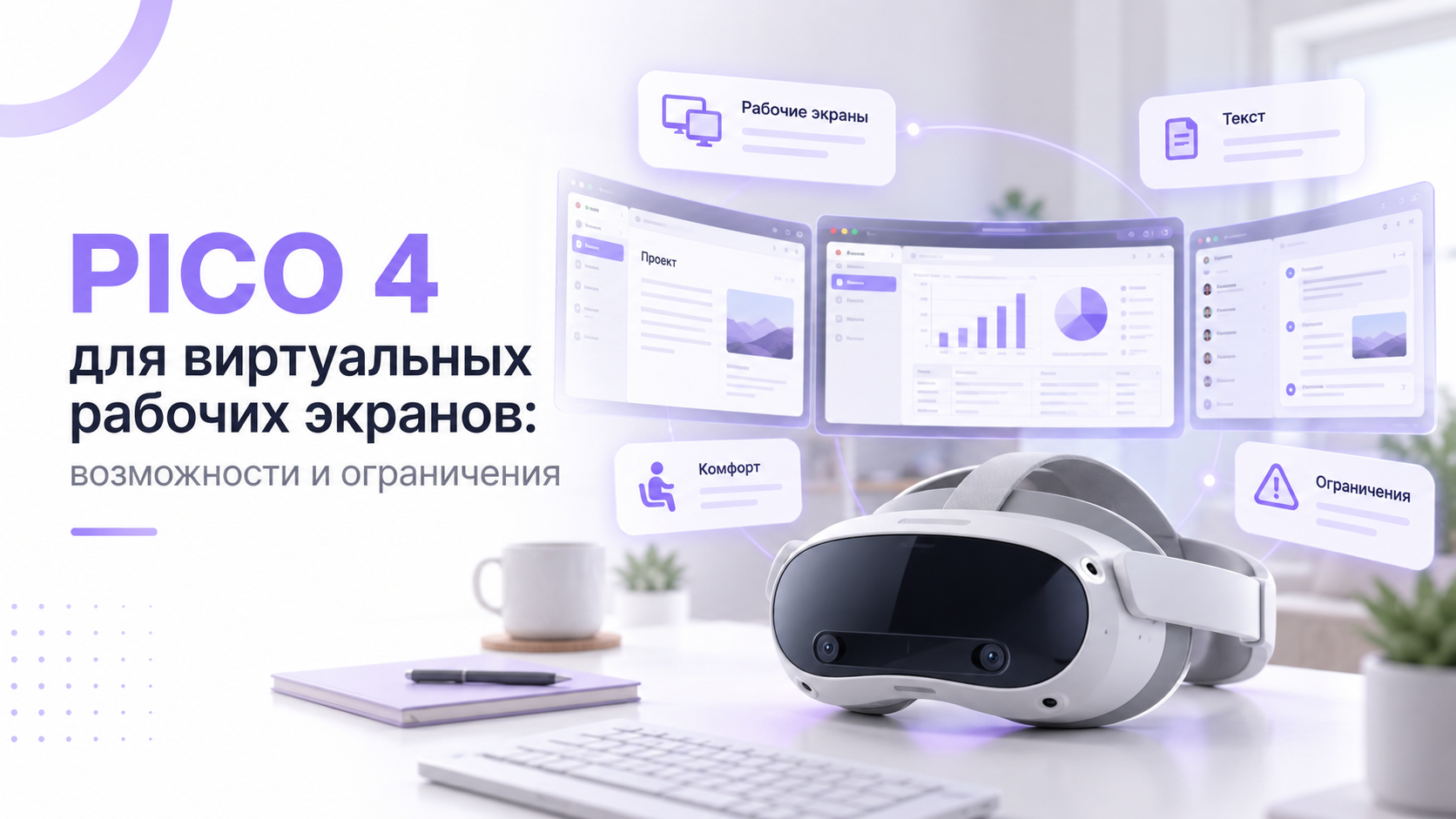
Виртуальные рабочие экраны в PICO 4 полезны прежде всего как дополнительное рабочее место. Шлем показывает пространство большого дисплея, но не отменяет компьютер, клавиатуру и ограничения передачи изображения. Он может помочь сосредоточиться на одной задаче. Однако заменять им основной монитор разумно только после проверки ваших документов, посадки и способа ввода.
Для обычной переписки и просмотра справочных материалов требования сравнительно умеренные. Работа с плотными таблицами, мелким кодом и точной графикой предъявляет другие требования. Важно оценивать не величину нарисованного экрана, а удобство выполнения действий. Если текст приходится постоянно увеличивать или искать клавиши вслепую, дополнительная площадь не обязательно повышает продуктивность.
Что именно становится виртуальным
При передаче рабочего стола приложения продолжают работать на компьютере. PICO 4 получает изображение и передаёт действия пользователя обратно. Это отличается от запуска приложения непосредственно в системе шлема. Поэтому наличие браузера внутри гарнитуры не означает, что привычный настольный редактор тоже можно установить туда самостоятельно.
Проведите границу между тремя задачами: показать существующий дисплей, создать дополнительное рабочее пространство и запустить объёмное приложение. Для них могут потребоваться разные возможности программ. Термин «виртуальный экран» сам по себе не подтверждает поддержку нескольких независимых мониторов. Ищите конкретное описание функции для вашей модели и версии приложения.
Количество доступных экранов, их разрешение и способ размещения проверяйте в выбранной программе. Не переносите обещания из демонстрации другой гарнитуры. Возможности PICO 4 Ultra или корпоративной версии устройства могут отличаться. Покупать обычный PICO 4 ради функции из чужого обзора без дополнительной проверки рискованно.
Материал про общие возможности виртуального рабочего стола помогает определить сам сценарий. Для PICO 4 отдельно проверьте совместимость программы и удобство конкретной задачи.
С чего начать выбор программы
Официальный PICO Connect предусматривает доступ к рабочему столу компьютера, передачу видео и PC VR. Производитель публикует варианты для Windows и macOS. Однако перечисление платформ не означает одинаковый набор возможностей каждого режима. Требования настольного доступа нельзя автоматически считать требованиями запуска игр или профессионального объёмного приложения.
На странице PICO Connect указано требование PICO OS 5.11.2 или новее. Перед установкой сопоставьте версии на компьютере и гарнитуре с текущей инструкцией. Не смешивайте актуальный клиент с руководством для старого Streaming Assistant. Если устройство управляется организацией, возможность обновления сначала согласуйте с ответственным администратором.
Virtual Desktop тоже указывает PICO 4 среди поддерживаемых автономных гарнитур. При этом версия для магазина гарнитуры отличается от классической версии в Steam. Перед покупкой проверьте назначение продукта и требования компьютера. Знакомое название в другом магазине ещё не подтверждает подходящую лицензию для вашего способа подключения.
Начните с минимального набора программ, необходимого для проверки. Не устанавливайте несколько конкурирующих средств одновременно ради предполагаемого улучшения. Сначала получите рабочий стол через один понятный маршрут. После этого можно сравнить другой вариант на тех же документах и сети, сохранив одинаковые условия.
Выбрать исходный маршрут поможет сравнение способов подключения PICO к компьютеру. Здесь главный критерий другой: сможете ли вы удобно читать и редактировать рабочие материалы.
Почему размер экрана не равен чёткости текста
Виртуальный экран занимает лишь часть изображения перед глазами. Его увеличение меняет распределение текста в поле зрения, но не создаёт дополнительные физические пиксели дисплея. Поэтому большой прямоугольник не следует автоматически сравнивать с большим настольным монитором. Особенно заметны различия на мелких буквах, тонких линиях и плотных таблицах.
У PICO 4 производитель указывает разрешение 2160 на 2160 для каждого глаза и pancake-оптику. Эти характеристики помогают понять класс устройства, но не измеряют удобство конкретного шрифта. На результат также влияют посадка, размер окна и передача изображения. Единой цифры, гарантирующей комфортную многочасовую работу, здесь нет.
Для проверки откройте реальный документ, а не только крупное меню. Посмотрите заголовки, обычный текст, примечания и мелкие подписи. Затем переключитесь на таблицу с несколькими соседними столбцами. Если для каждого действия приходится менять масштаб, оцените, сколько времени это добавляет к вашей обычной работе.
Сравнивайте одинаковую задачу, а не одинаковый размер окна. На физическом мониторе вы можете держать меньше увеличений, зато видеть мелкие детали. В шлеме удобнее другой масштаб и меньше одновременно открытых панелей. Полезен тот вариант, где нужные сведения остаются читаемыми без постоянного напряжения и лишних переключений.
Какие рабочие задачи лучше проверять отдельно
Первая группа задач связана с чтением и последовательным просмотром. Это может быть длинный документ, учебный материал или справочник рядом с редактором. Здесь важны ровная читаемость и удобное положение основного окна. Несколько эффектно расположенных экранов не нужны, если вы фактически используете только один.
Вторая группа требует частого переноса внимания между окнами. Например, вы сверяете договор, переписку и таблицу замечаний. Проверьте, доступны ли все нужные области без больших поворотов головы. Если вспомогательное окно находится далеко сбоку, виртуальная площадь может оказаться менее удобной, чем несколько привычных вкладок.
Третья группа требует точной визуальной оценки. Это обработка фотографий, подготовка макета к печати и проверка мелкой графики. Передача рабочего стола добавляет собственные ограничения изображения. Не принимайте цвет и резкость в шлеме за окончательный контроль результата, если задача требует проверенного физического дисплея.
Для программирования полезно открыть настоящий проект с типичными панелями. Проверьте код, сообщения об ошибках, поиск и терминал. Важна не только читаемость центрального файла. Если системные подсказки и небольшие диалоги плохо различимы, рабочий процесс будет прерываться даже при вполне удобном основном тексте.
Клавиатура и мышь определяют больше, чем кажется
Для длительного ввода удобнее оценивать привычные физические устройства вместе со шлемом. Заранее решите, к чему подключены клавиатура и мышь. Если они работают с компьютером, программа получает обычный настольный ввод. Подключение к гарнитуре может иметь другие ограничения, поэтому его необходимо проверять отдельно.
Контроллер подходит для выбора кнопки, но не обязательно заменяет мышь в сложном редакторе. Попробуйте выделить небольшой фрагмент текста, перетащить границу таблицы и открыть контекстное меню. Эти действия быстро показывают разницу между доступностью интерфейса и удобством работы. Не оценивайте программу только по успешному запуску.
Если вы печатаете вслепую, отсутствие прямого взгляда на клавиши мешает меньше. Но даже опытный пользователь периодически ищет редкое сочетание или специальный символ. Проверьте смену раскладки, функциональные клавиши и привычные команды. Не предполагайте, что показ окружающего пространства обеспечивает достаточно чёткое изображение клавиатуры для любого человека.
Разместите мышь, клавиатуру и необходимые предметы до надевания шлема. Уберите напитки и свободные кабели из зоны случайного движения. Виртуальный рабочий стол не показывает физические препятствия автоматически с нужной надёжностью. Если требуется часто брать бумажные документы, удобнее заранее признать ограничение такого рабочего места.
Сеть влияет даже на неподвижный документ
Текстовый редактор тоже передаёт изменяющееся изображение при прокрутке и вводе. Нестабильная сеть может проявляться задержкой указателя, рывками и временной потерей чёткости. Поэтому успешное открытие рабочего стола ещё не завершает проверку. Напечатайте абзац, прокрутите длинную страницу и несколько раз переместите окно.
Для беспроводного сценария Virtual Desktop рекомендует проводное подключение компьютера к роутеру и диапазон 5 ГГц. Это снижает зависимость от второго беспроводного участка между компьютером и сетью. У PICO 4 заявлены диапазоны 2,4 и 5 ГГц. Поддержку 6 ГГц нельзя получить простым приобретением нового роутера.
Проверьте рабочее место в обычное время нагрузки домашней сети. Условия поздней ночью могут заметно отличаться от вечерней работы семьи. Если изображение ухудшается, сначала сравните простую конфигурацию с близкой точкой доступа. Покупка более дорогого шлема не исправляет неудачный маршрут передачи между компьютером и гарнитурой.
Когда соединение не устанавливается, полезна проверка сети и компьютера при беспроводном подключении PICO. При оценке рабочих экранов не переходите к настройкам игры, если проблема возникает раньше.
Посадку проверяют на реальной продолжительности задачи
Плотная посадка не должна означать сильное давление на лицо. Настройте крепление и межзрачковое расстояние по руководству PICO. После этого повторно оцените текст. Если изображение становится понятным только при постоянном удержании гарнитуры рукой, сначала решите вопрос посадки, а не увеличивайте качество передачи.
Не назначайте себе длительность работы по чужому отзыву. Проведите короткую пробу и оцените состояние после снятия устройства. При боли, выраженном дискомфорте или нарушении зрения прекратите использование. Руководство производителя не заменяет индивидуальную медицинскую консультацию, если симптомы повторяются или у вас есть соответствующие ограничения.
Очки, причёска и форма крепления влияют на повседневную процедуру надевания. Учитывайте время настройки при каждом возвращении к задаче. Для коротких ответов на письма обычный экран может выигрывать именно простотой доступа. VR имеет больше смысла, когда подготовка окупается спокойным непрерывным рабочим отрезком.
Рабочие данные требуют разрешённого маршрута
При передаче рабочего стола на гарнитуру может попадать содержимое корпоративных приложений. До установки стороннего клиента узнайте правила вашей организации. Даже домашняя сеть не делает любое средство передачи автоматически разрешённым. Администратор может ограничивать удалённый доступ, установку программ или использование личных устройств.
Закройте лишние уведомления и окна перед демонстрацией экрана другим людям. Снимок или трансляция может показать переписку, имена файлов и внутренние сведения. Если работаете с чувствительными данными, используйте только согласованные инструменты. Не отключайте защитные средства компьютера ради удобства подключения без понимания и разрешения.
Также проверьте, что происходит после завершения сессии. Компьютер должен оставаться защищённым привычной блокировкой. Снятие гарнитуры само по себе не является надёжным подтверждением блокировки рабочего места. Отдельно завершайте передачу и проверяйте состояние экрана, особенно если рядом остаются другие люди.
Практическое сравнение без рекламной демонстрации
В рабочем сценарии проверьте ещё питание гарнитуры и доступность физического дисплея. Длинный документ не исчезает после разрядки шлема, но работа прервётся. Заранее определите, как продолжите задачу на компьютере. Не отключайте монитор окончательно до проверки запуска, разблокировки и восстановления соединения без виртуального экрана.
Некоторые действия требуют взаимодействия с самим компьютером: например, подтверждения разрешения или выбора окна. Проверьте подобные этапы в своей программе, не предполагая их одинакового поведения. Если важный диалог не виден в гарнитуре, физический экран остаётся рабочим резервом. Именно поэтому проба должна включать начало сессии, а не только готовый рабочий стол.
Для сравнения качества текста полезно сохранить небольшой образец с похожими символами и числами. Возьмите номера счетов, формулы или знакомые фрагменты кода без секретных данных. Проверьте, не путаются ли знаки при привычном масштабе. Для рабочего инструмента редкая ошибка чтения иногда важнее субъективного впечатления от большого пространства.
Также проверьте выделение и копирование между двумя нужными приложениями. Это показывает, насколько удобно находить активное окно и контролировать курсор. Если приходится постоянно исправлять ошибочный выбор, уменьшите число одновременно видимых областей. Полезная конфигурация экранов должна соответствовать реальному порядку действий, а не максимально возможному количеству окон.
Выберите небольшую законченную задачу, которую обычно выполняете за компьютером. Например, прочитайте документ, внесите несколько правок и заполните таблицу замечаний. Затем повторите сравнимую задачу на обычном мониторе. Оценивайте не рекордную скорость, а число неудобств: потерю указателя, масштабирование, поправление шлема и поиск нужного окна.
Запишите, что действительно улучшилось. Возможно, шлем помогает убрать визуальные отвлечения, но замедляет ввод. Возможно, смотреть учебное видео удобно, а редактировать таблицу нет. Такой смешанный результат нормален. Он помогает назначить PICO 4 конкретную роль вместо попытки заменить им все привычные инструменты.
Отдельно проверьте восстановление после обычного перерыва. Снимите устройство, заблокируйте компьютер, затем вернитесь к работе. Если подключение каждый раз требует длинной настройки, учтите это в сравнении. Удобство ежедневного инструмента определяется повторяемостью процедуры, а не одним удачным сеансом после установки.
Чтобы не смешивать самостоятельные приложения и передачу рабочего стола, полезно отдельно оценить возможности PICO без компьютера. Наличие автономного режима не отменяет компьютер в выбранном настольном сценарии.
Виртуальные рабочие экраны стоит оставлять в работе тогда, когда они решают конкретную задачу лучше привычного дисплея. Для PICO 4 это решение проверяют на собственных документах, способе ввода и сети. Сохраните физический монитор как доступный вариант для точной проверки, настройки и длительных задач. Тогда гарнитура расширяет рабочее место без необоснованных ожиданий полной замены.


