Почему мощный ПК не гарантирует стабильный VR: частые ошибки в настройке
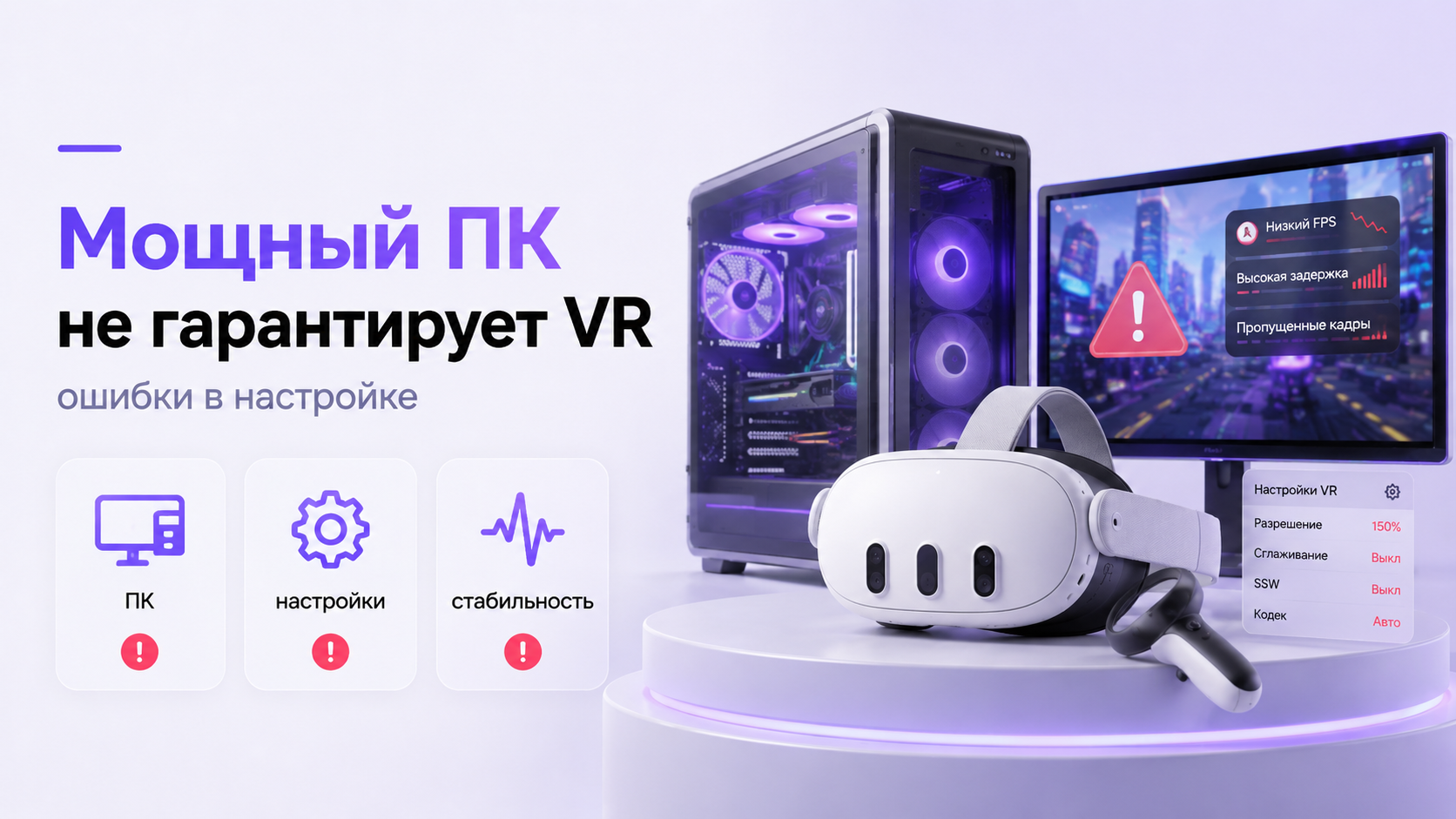
Владельцы мощных игровых компьютеров часто удивляются: все обычные игры идут плавно, показатели тестов высокие, но в VR появляются рывки, задержки движения, артефакты и частые вылеты. Кажется, что проблема в шлеме или конкретном приложении, хотя на самом деле чаще всего виновата связка настроек ПК, системы и VR-подсистемы.
Почему VR нагружает ПК иначе, чем обычные игры
Обычная игра рендерится один раз за кадр на один монитор. В VR система одновременно формирует два изображения — для левого и правого глаза, да еще и с высокой частотой обновления. Любая просадка кадра сразу превращается в заметный рывок, который в плоской игре прошел бы почти незамеченным. Поэтому «запас мощности» быстро тает, если настройки выбраны без учета особенностей VR.
Кроме того, в цепочку добавляются дополнительные уровни: программный мост между шлемом и ПК, внутренняя отрисовка с повышенным разрешением, системы компенсации движения головы и контроллеров. Каждый из этих уровней может быть настроен неудачно и «съедать» ресурсы мощного компьютера, превращая VR-сессию в серию микрофризов и задержек управлений.
Типичная картина: мощный ПК, но дерганый VR
- в тестах и обычных играх показатели высокие, нагрузка распределена равномерно;
- в VR через несколько минут начинаются рывки при поворотах головы;
- картинка в шлеме распадается на блоки при резком движении;
- по проводу всё немного лучше, чем по Wi‑Fi, но стабильности нет;
- на экране монитора изображение из шлема выглядит приемлемо, а внутри гарнитуры — неприятно дергается.
В такой ситуации соблазн велик винить прошивку шлема или конкретное обновление программного обеспечения. Иногда это действительно так, и для ряда устройств ExShare уже разбирал новые версии прошивок и их влияние на стабильность. Однако гораздо чаще проблема кроется в избыточных настройках графики, ошибочном выборе частоты, нестабильной сети или фоновой нагрузке на систему.
Подробный разбор влияния обновлений на работу шлема можно найти в материале об обновлении Quest и возникающих сбоях.
Ошибка № 1. Игнорировать разрешение рендеринга и супермасштабирование
Многие владельцы мощных систем выставляют максимальное разрешение сразу в нескольких местах: в приложении VR-платформы, в SteamVR, в самой игре и в панели управления видеокартой. В итоге картинка действительно становится четче, но нагрузка возрастает такими темпами, что никакая топовая видеокарта не успевает отрисовать кадры с требуемой частотой для VR-шлема.
- разрешение рендеринга в SteamVR или аналогичной среде;
- внутриигровой масштаб изображения (render scale, resolution scale);
- технологии супермасштабирования и сглаживания, которые часто накладываются друг на друга.
Гораздо эффективнее снизить внутреннее разрешение до разумного уровня, оставить один метод повышения четкости и проверить стабильность. При этом лучше ориентироваться не только на абсолютную четкость, но и на отсутствие резких провалов частоты кадров — именно они сильнее всего влияют на самочувствие в VR.
Ошибка № 2. Неверно выбранная частота обновления шлема
VR-шлемы нередко позволяют выбирать несколько режимов частоты обновления. Максимальное значение выглядит привлекательным: изображение кажется более плавным. Но каждая ступень вверх увеличивает требования к производительности. Если система не успевает стабильно выдавать нужное количество кадров, начинаются пропуски, срабатывает асинхронная репроекция и картинка воспринимается как нестабильная, даже при теоретически высокой частоте экрана.
Полезно подобрать такой режим частоты, при котором ваш ПК способен удерживать стабильный фреймрейт даже в сложных сценах. В ряде случаев снижение частоты экрана шлема на одну ступень даёт заметно более комфортный опыт, чем попытка «дотянуться» до максимального значения.
Ошибка № 3. Слишком агрессивный битрейт и неверный тип соединения
При стриминге PC VR по воздуху качество изображения во многом определяется битрейтом видеопотока и возможностями домашней сети. Попытка установить максимально возможный битрейт ради минимальных артефактов приводит к тому, что домашний роутер перестает справляться. Появляются задержки доставки пакетов, скачки задержки и заметное рассыпание картинки на квадраты при быстрых движениях головы.
Важно помнить, что мощный компьютер не компенсирует слабость или перегруженность сети. При настройке PC VR по Wi‑Fi нужно учитывать тип частотного диапазона, загруженность канала и физическое расположение роутера. При этом иногда переход на проводное соединение для самого ПК заметно улучшает ситуацию, даже если шлем по-прежнему подключен по воздуху.
Отдельно особенности подключения VR-гарнитуры к сети Wi‑Fi 5 ГГц и типичные сбои разбираются в материале о подключении к Wi‑Fi 5 ГГц.
Ошибка № 4. Игнорирование особенностей домашней сети
Даже современный маршрутизатор может давать нестабильный VR, если настроен без учета высоких требований к задержке и пропускной способности. Виртуальная реальность чувствительна не только к среднему времени отклика, но и к его разбросу. Кратковременные всплески задержки в обычном просмотре видео почти незаметны, а в VR превращаются в подергивания и смазывание при поворотах головы.
- подключение ПК по Ethernet вместо Wi‑Fi, если это возможно;
- выделение отдельного диапазона для шлема, чтобы уменьшить помехи от других устройств;
- расположение роутера так, чтобы между ним и зоной использования шлема было минимум препятствий;
- смена загруженного канала на менее используемый в том же диапазоне.
При этом даже корректно настроенный роутер не всегда обеспечивает ту же стабильность, что и проводное подключение шлема к ПК. Для ряда сценариев, особенно с максимальной графикой, кабельное соединение до сих пор остаётся более предсказуемым вариантом, чем любая беспроводная схема.
Ошибка № 5. Фоновые процессы и «невидимая» нагрузка на систему
VR-сессия редко проходит в идеальном вакууме. На заднем плане нередко остаются открытыми мессенджеры, браузер с множеством вкладок, программы записи экрана, фоновое обновление программ, антивирусные проверки и оверлеи. Все это не всегда заметно по общему использованию ресурсов, но может давать кратковременные всплески нагрузки, которые влияют на стабильность кадров в VR-среде.
Полезно воспринимать VR как ресурсно-чувствительный режим: перед запуском шлема стоит закрыть всё лишнее, проверить диспетчер задач на предмет неожиданных потребителей ресурсов и отключить временно не нужныe оверлеи. Это не увеличит максимальную производительность системы, но часто уберет раздражающие микрофризы и подергивания вслед за спонтанной активностью фоновых служб.
Если есть подозрение, что нестабильность связана с вредоносным программным обеспечением, можно воспользоваться материалом о диагностике вирусов на ПК и проверить систему более внимательно.
Ошибка № 6. Неправильные драйверы и конфликтующие версии ПО
Драйверы видеокарты и системные компоненты играют в VR принципиально иную роль, чем в плоских играх, из‑за дополнительного уровня работы с режимами низкой задержки. Неподходящая версия драйвера, набор экспериментальных опций или остатки старых версий программного обеспечения шлема иногда приводят к тому, что мощный ПК демонстрирует неоправданно высокий процент пропущенных кадров и нестабильный трекинг.
- Проверить, что установлена актуальная и стабильная версия драйвера видеокарты, без экспериментальных режимов, если они применяются только ради VR.
- Удалить устаревшие версии программного обеспечения VR-платформ, которые могли оставаться в системе после обновлений.
- Избегать одновременного запуска нескольких платформ, которые пытаются управлять шлемом или контроллерами, если они не предназначены для совместной работы.
Стабильная цепочка «драйвер — платформа — шлем» важнее, чем наличие последней экспериментальной функции. Для VR приоритетом является предсказуемость и отсутствие конфликтов, а не набор дополнительных эффектов с неопределенным влиянием на задержку и стабильность.
Ошибка № 7. Игнорировать трекинг и физическое окружение
Даже если система отрисовывает картинку без просадок, неверно настроенный трекинг может создавать иллюзию «лагов». Потеря отслеживания при повороте, неправильное освещение, отражающие поверхности и мешающие предметы приводят к тому, что движения головы и рук интерпретируются рывками, а пользователю кажется, что всё «тормозит» именно по вычислительным причинам. На деле здесь проблема другого уровня.
- контрастное, равномерное освещение без сильных бликов;
- достаточное количество статичных объектов в зоне видимости камер для inside-out трекинга;
- минимум зеркальных и сильно отражающих поверхностей;
- правильное расположение внешних базовых станций, если используются такие системы.
Хорошо настроенный трекинг не увеличивает мощность ПК, однако делает восприятие VR более естественным. В результате даже на тех же самых настройках графики и сети слаженная работа отслеживания заметно повышает субъективное качество виртуальной реальности.
Некоторые вопросы точного позиционирования изображения и влияния окружения подробнее рассматриваются в материале о центрировании изображения в Pico 4 Ultra.
Ошибка № 8. Неверный баланс между качеством и комфортом
VR существенно чувствительнее к стабильности, чем к максимальному уровню детализации. Незначительное размытие на дальних объектах или отказ от самых тяжелых эффектов освещения часто практически незаметны в динамичной сцене, зато позволяют поддерживать стабильную частоту и минимальную задержку. Попытка выжать из системы каждую единицу качества изображения приводит к тому, что итоговый опыт становится физически утомительным, даже если технические показатели на бумаге выглядят впечатляюще.
Для комфортного VR-сценария лучше пожертвовать частью визуальных эффектов, чем допустить регулярные просадки частоты и скачки задержки. Виртуальная реальность остро реагирует именно на нестабильность, а не на абсолютные значения графических настроек.
Как подойти к диагностике нестабильного VR на мощном ПК
- Выбрать одну тестовую игру или приложение, хорошо знакомое по обычному режиму, чтобы не путать особенности конкретного проекта с общими проблемами.
- Зафиксировать базовый набор настроек: среднее разрешение рендеринга, умеренный битрейт, не максимальную, а устойчивую частоту обновления шлема.
- Закрыть все не обязательные программы и отключить лишние оверлеи, проверить фоновые процессы в диспетчере задач.
- Проверить состояние сети: по возможности перевести ПК на проводное подключение, выделить шлему отдельный диапазон Wi‑Fi и исключить лишние устройства на этом диапазоне.
- Постепенно усложнять настройки: шаг за шагом увеличивать разрешение, битрейт или активировать дополнительные эффекты, отслеживая, на каком этапе появляются рывки или артефакты.
Такой поэтапный подход помогает понять, в каком звене цепочки возникает нестабильность: в графической подсистеме, в сети, на уровне трекинга или из‑за фоновой активности. Уже это разделение часто дает больше, чем попытки поменять все настройки сразу или винить одно конкретное обновление программного обеспечения шлема или платформы.
Когда мощность ПК действительно имеет значение
Высокая производительность центрального и графического процессора остается фундаментом для насыщенного VR. Она позволяет выбирать более качественные режимы рендеринга, использовать сложные физические эффекты и запускать требовательные симуляторы. Однако при неправильной архитектуре всей VR-цепочки этот потенциал не реализуется. Только сочетание достаточной мощности, продуманной настройки графики, стабильной сети и аккуратного обращения с фоновыми процессами дает устойчивый результат, которого ожидают владельцы производительных систем.
Когда лучше не тратить время и обратиться к специалистам
Настройка VR на мощном ПК требует внимания к множеству деталей. Если после самостоятельных экспериментов сохраняются рывки, задержки, вылеты или непредсказуемое поведение трекинга, есть смысл делегировать диагностику. Особенно это актуально, когда используются несколько VR-платформ одновременно, сложная домашняя сеть или сочетание проводного и беспроводного PC VR. В такой конфигурации любая мелочь может оказывать непропорциональное влияние на итоговый опыт.
Помощь специалистов позволяет быстрее выявить конфликтующие настройки, подобрать оптимальные режимы рендеринга и соединения, а также выстроить процедуру регулярной проверки системы перед VR-сессиями. Это особенно важно, если виртуальная реальность используется не только для игр, но и для обучения, работы или демонстраций, где нестабильность недопустима.
С перечнем материалов, посвященных настройке VR и решению типичных проблем, удобно познакомиться в разделе «Статьи» на сайте ExShare.
Почему стоит выбрать ExShare
Команда ExShare специализируется на практической стороне VR: от первоначальной активации гарнитур и настройки PC VR до детальной диагностики сложных сбоев. В работе учитываются не только характеристики оборудования, но и особенности домашней сети, программной среды и сценариев использования. Такой подход позволяет не просто устранить единичный симптом, а выстроить устойчивую конфигурацию, выдерживающую длительные VR-сессии без неприятных сюрпризов.
При необходимости можно воспользоваться услугами удаленной настройки и активации VR-шлемов и настроить шлем под ваши задачи, не углубляясь самостоятельно во все технические детали.
Связаться с командой можно через форму на сайте, в WhatsApp или Telegram, а также по телефону. Специалисты помогут оценить текущее состояние системы, подобрать подходящий сценарий PC VR и предложить пошаговый план улучшения стабильности без излишних затрат на оборудование, если это возможно в рамках существующей конфигурации.
Итоги
Мощный ПК сам по себе ещё не гарантирует устойчивый VR. Виртуальная реальность предъявляет особые требования к стабильности кадров, задержке, сети и трекингу, поэтому ошибки в настройке могут свести на нет весь запас производительности. Правильно подобранное разрешение рендеринга, аккуратный выбор частоты обновления шлема, продуманная конфигурация домашней сети и внимание к фоновым процессам позволяют превратить дорогую систему из источника разочарований в надёжный инструмент для погружения в виртуальные миры.


