Как подготовить компьютер к удалённой диагностике: чек‑лист для клиента
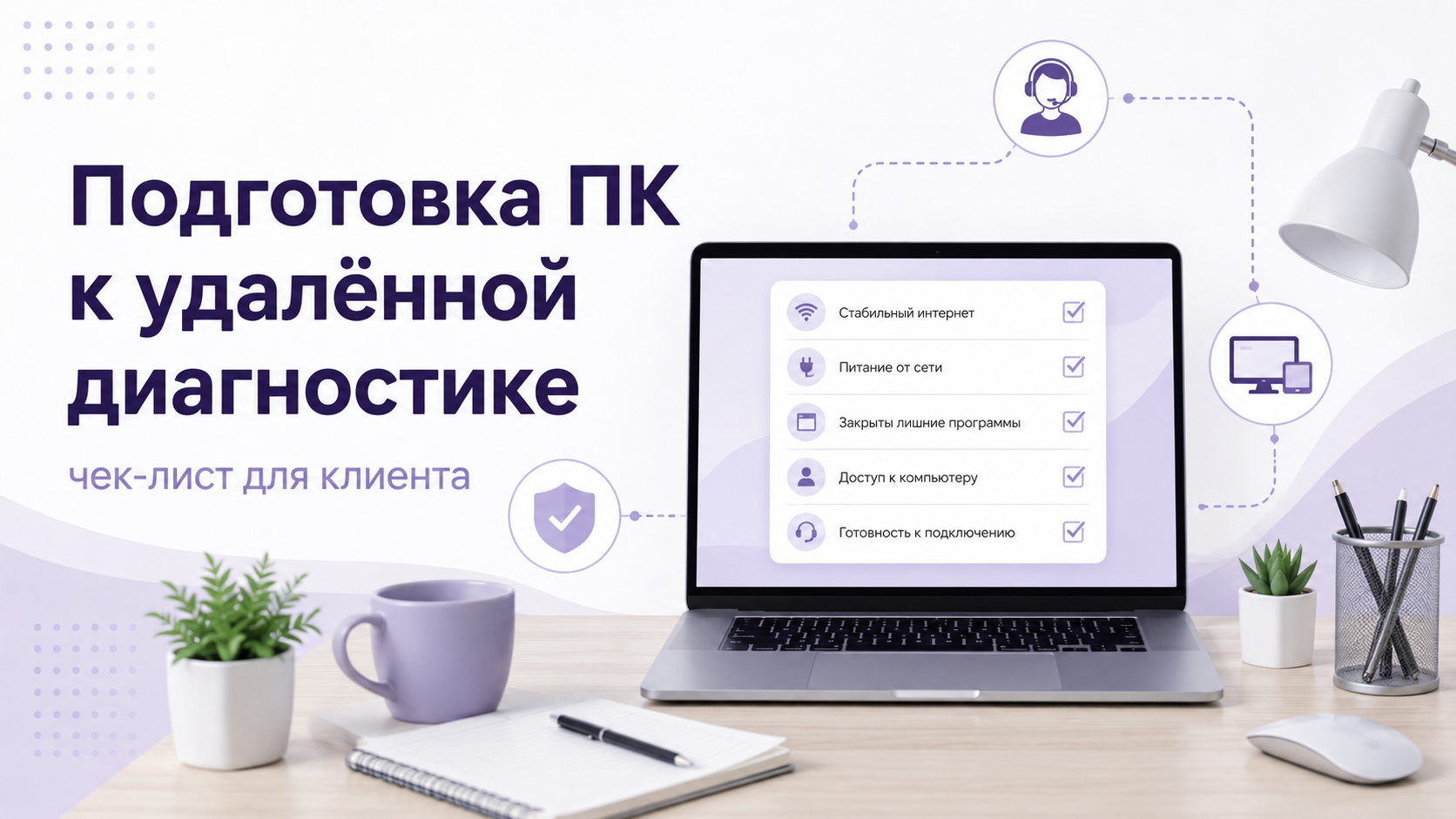
Удалённая диагностика ПК стала обычной частью помощи владельцам VR‑шлемов. Правильная подготовка компьютера к такому сеансу экономит время и снижает риск сбоев прямо во время подключения.
Этот чек‑лист показывает, что сделать до начала сессии. Он поможет заранее проверить интернет, питание, доступ к аккаунтам и самому VR‑шлему. Заодно вы учтёте важные вопросы безопасности удалённого доступа.
После выполнения списка специалист быстрее найдёт причину проблем. Удалённая диагностика ПК пройдёт спокойнее. Настройка VR‑игр и системных параметров не растянется на несколько попыток.
1. Уточните сценарий удалённой диагностики
Сначала важно понять, какую задачу будет решать специалист. От сценария зависит, какие программы и данные нужно подготовить заранее.
- Проблемы запуска VR‑игр или системных приложений.
- Снижение частоты кадров, рывки и задержки изображения.
- Сложности с подключением или обновлением VR‑шлема.
- Общая проверка состояния компьютера перед активным использованием VR.
- Настройка нового ПК под VR‑нагрузку и стриминг.
Сообщите специалисту, какой у вас VR‑шлем и как именно вы его используете. Например, только как автономное устройство или в режиме PC VR через кабель или Wi‑Fi. Это позволит заранее наметить нужные проверки и тесты.
Если вы только готовите помещение к активным VR‑сессиям, полезно заранее продумать и физическое пространство как подготовить комнату для безопасной игры в Quest, чтобы диагностика не упёрлась в банальные ограничения комнаты.
2. Проверьте подключение к интернету
Удалённая диагностика ПК напрямую зависит от стабильного интернет‑подключения. Специалисту нужен устойчивый канал связи, иначе сессия будет постоянно обрываться.
- По возможности подключите компьютер к роутеру по кабелю Ethernet.
- Если используете Wi‑Fi, выберите сеть 5 ГГц при доступности такого диапазона.
- Убедитесь, что в доме не загружается крупный контент, который забьёт канал.
- Закройте приложения, активно использующие интернет, если они не нужны для диагностики.
Заранее проверьте, что соединение не пропадает каждые несколько минут. Короткий тест в виде обычного видеозвонка покажет стабильность сети в реальных условиях.
3. Обеспечьте питание и физический доступ к ПК
Во время диагностики компьютер не должен внезапно выключиться или уйти в глубокий сон. Это нарушит работу сеанса и может повредить незавершённые процессы обновления.
- Проверьте, надёжно ли подключено питание компьютера и монитора.
- При использовании удлинителей и сетевых фильтров убедитесь в нормальном контакте.
- Отключите режимы авто‑гибернации и жёсткого сна на время сеанса.
- Не ставьте на это время крупные фоновые загрузки и копирование данных.
- Поставьте компьютер так, чтобы вы могли быстро подойти к нему по просьбе специалиста.
Важно иметь физический доступ к корпусу и к задней панели. Иногда во время сессии нужно переподключить кабель, сменить порт или нажать кнопку перезагрузки устройства.
4. Подготовьте VR‑шлем и аксессуары
Если цель диагностики связана с VR‑шлемом, он должен быть под рукой и в рабочем состоянии. Лучше подготовить всё оборудование заранее, а не искать кабели во время сеанса.
- Поставьте шлем на зарядку, проверьте уровень батареи контроллеров.
- Найдите и проверьте кабель для PC VR, если он используется.
- Уточните, какой способ подключения к ПК вы применяете: кабель или беспроводной режим.
- Подготовьте док‑станции, переходники, удлинители, если они входят в вашу схему.
- Освободите немного места вокруг игрового пространства для возможных тестов.
Если шлем используется с ПК впервые, заранее уточните модель процессора и видеокарты. Так специалист оценит, достаточно ли мощности для выбранных VR‑игр и сценариев использования.
Отдельный материал ExShare о том, как настроить новый ноутбук после покупки для комфортной работы и VR, поможет понять общие требования к железу перед углублённой диагностикой.
5. Подготовьте систему: обновления и свободное место
Удалённая диагностика ПК эффективнее, если операционная система и драйверы не отстают от текущих версий. При этом лучше избегать крупных обновлений прямо во время сессии.
- Проверьте, не ждут ли установки крупные системные обновления.
- По возможности завершите их за несколько часов до сеанса.
- Убедитесь, что на системном диске есть достаточный запас свободного места.
- Закройте программы, которые редко используете и которые занимают много ресурсов.
- Подготовьте данные для входа в учётную запись системы, если нужен администраторский доступ.
Полезно заранее собрать базовую информацию о системе. Запишите версию операционной системы, тип процессора, объём оперативной памяти и модель видеокарты. Это избавит от поиска сведений в разгар диагностики.
6. Подготовьте программы и доступы для удалённой помощи
Для удалённой диагностики ПК обычно используется специальное приложение. Конкретное решение называет специалист и даёт инструкции по установке и запуску этой программы.
- Установите только тот клиент удалённого доступа, который указала команда поддержки.
- Запустите его заранее и убедитесь, что программа видит интернет.
- Разрешите приложению показывать уведомления, если это требуется для входящих подключений.
- Держите под рукой одноразовый код доступа или пароль, если он генерируется.
- Уточните, нужен ли отдельный голосовой канал: мессенджер, встроенный чат или звонок.
Если вы беспокоитесь о безопасности удалённого доступа, разумно заранее обсудить с командой принцип работы программы, её временные ограничения и способ отключения после завершения сеанса. Так вы сохраните контроль над компьютером и чувствительными данными.
Отдельный материал ExShare о рисках в инструментах удалённой поддержки показывает, почему уязвимость SimpleHelp и других решений важна для удалённой помощи и зачем внимательно относиться к выбору программ.
7. Защитите личные данные и рабочее окружение
Перед началом сессии стоит отделить личные данные от того, к чему получит доступ специалист. Это особенно важно, если на компьютере хранится рабочая или конфиденциальная информация.
- Закройте мессенджеры с личной перепиской и окна интернет‑банка.
- Сверните документы, содержащие конфиденциальную информацию.
- Временно уберите с рабочего стола файлы, названия которых раскрывают личные данные.
- Отключите всплывающие уведомления, если в них может быть чувствительная информация.
- При необходимости создайте отдельную учётную запись с ограниченными правами и подготовьте её для диагностики.
Предупредите специалиста об этих ограничениях заранее. Тогда он сможет построить диагностику так, чтобы не требовался доступ к папкам и приложениям, которые вы не хотите показывать на экране.
8. Соберите симптомы и историю проблемы
Чем точнее вы опишете симптомы, тем быстрее пройдёт удалённая диагностика ПК и VR‑шлема. Специалист не будет тратить время на поиск основного направления работы.
- Запишите, когда началась проблема и что вы меняли в системе незадолго до этого.
- Отметьте, в каких играх и приложениях сбой проявляется чаще всего.
- Постарайтесь воспроизвести проблему перед сессией и запомнить последовательность действий.
- Если появлялись сообщения об ошибках, сохраните текст или сделайте снимок экрана.
- Обратите внимание на сопутствующие признаки: шум вентиляторов, сильный нагрев корпуса, артефакты на экране.
Краткий список наблюдений поможет выстроить последовательную диагностику. Иногда мелкая деталь, которую владелец склонен игнорировать, указывает на корень проблемы с VR‑игрой или системой.
9. Проверьте звук, микрофон и средства связи
Во время удалённой диагностики часто требуется голосовое общение. Текстовый чат не всегда удобен, особенно когда нужно комментировать действия на экране или описывать визуальные артефакты.
- Проверьте, работает ли микрофон и правильно ли выбран источник звука.
- Убедитесь, что колонки или гарнитура подключены и дают чистый звук.
- Выберите заранее удобный мессенджер или голосовой сервис по договорённости со специалистом.
- Закройте лишние голосовые программы, чтобы избежать конфликтов за устройство.
Если вы замечаете задержки в звуке или обрывы, сообщите об этом до начала основных работ. Нестабильный голосовой канал часто указывает на общие проблемы сети, которые влияют и на VR‑подключение, и на стриминг.
10. Подготовьте время и пространство для сеанса
Удалённая диагностика редко ограничивается несколькими минутами. Лучше заложить временной запас, чтобы не торопить процесс и не отвлекаться на другие дела в середине сессии.
- Выделите спокойное время, когда вас не будут часто отвлекать.
- Сообщите домочадцам или коллегам, что в этот период компьютер будет занят.
- Подготовьте удобное кресло и свободный доступ к клавиатуре и мыши.
- Приготовьте блокнот или заметки на телефоне, чтобы фиксировать важные шаги, которые объясняет специалист.
- Держите рядом зарядное устройство для гарнитуры, если используете беспроводную связь.
Иногда специалист просит повторить действия позже, уже без удалённого доступа. Краткие записи помогут точно воспроизвести шаги настройки, особенно если они касаются редких параметров системы или драйверов.
11. Как проходит сеанс и чего ожидать
Подготовленный компьютер делает сеанс более прозрачным и предсказуемым. Обычно он состоит из нескольких логических этапов, которые легко проследить по экрану и комментариям специалиста.
- Подключение к вашему компьютеру через выбранную программу удалённого доступа.
- Краткий опрос о симптомах и перечень желаемого результата.
- Проверка системы, драйверов видеокарты и настроек VR‑шлема.
- Воспроизведение проблемы в реальном сценарии: запуск игры или приложения.
- Пошаговое внесение изменений с параллельными объяснениями их смысла.
- Тестовый прогон после правок и итоговое подведение результатов.
Во время сессии вы сохраняете право остановить любое действие, если оно кажется лишним или рискованным. Об этом важно помнить, чтобы чувствовать контроль над ситуацией, особенно когда в работе участвуют аккаунты и библиотеки игр.
Если вы заранее рассматриваете не только диагностику, но и полную удалённую настройку VR‑шлема и игр, полезно прочитать материал ExShare о том, как устроена профессиональная удалённая настройка VR-шлемов и какие результаты можно получить по итогам работы.
12. Что сделать после завершения диагностики
Когда работа завершена, важно зафиксировать изменения и вернуть систему к привычному режиму безопасности. Это особенно актуально, если для сеанса открывались дополнительные доступы или права.
- Уточните, какие настройки были изменены и в каком разделе их можно найти.
- Попросите кратко перечислить шаги, которые стоит повторить самостоятельно позже.
- Убедитесь, что программы удалённого доступа не остаются постоянно открытыми без необходимости.
- Верните параметры энергосбережения и уведомлений к привычным значениям, если они менялись.
- Проведите самостоятельный тест в любимой VR‑игре или приложении, чтобы проверить результат.
Если после сеанса проблема вернулась или проявилась в новом виде, сразу запишите детали. Такая заметка поможет быстро продолжить работу при следующем обращении и не тратить время на восстановление контекста.
Когда лучше не тратить время и обратиться к специалистам
Иногда владельцу VR‑шлема сложно понять, где заканчиваются базовые настройки и начинаются сложные конфликты драйверов, игр и оборудования. В таких ситуациях профессиональная удалённая диагностика экономит много времени и сил.
Команда ExShare специализируется на реальных сценариях использования VR‑устройств, PC VR и сопутствующих игровых сервисов. Подготовленный по этому чек‑листу компьютер позволит сосредоточиться на сути проблемы, а не на технических задержках при подключении и настройке.
Связаться с командой можно через форму на сайте, в WhatsApp или Telegram, а также по телефону. Перед обращением ещё раз просмотрите чек‑лист, убедитесь в готовности ПК и VR‑шлема и сформулируйте главный вопрос: каким вы хотите видеть итог работы с вашим VR‑опытом.


