Quest для работы: удобны ли виртуальные мониторы каждый день
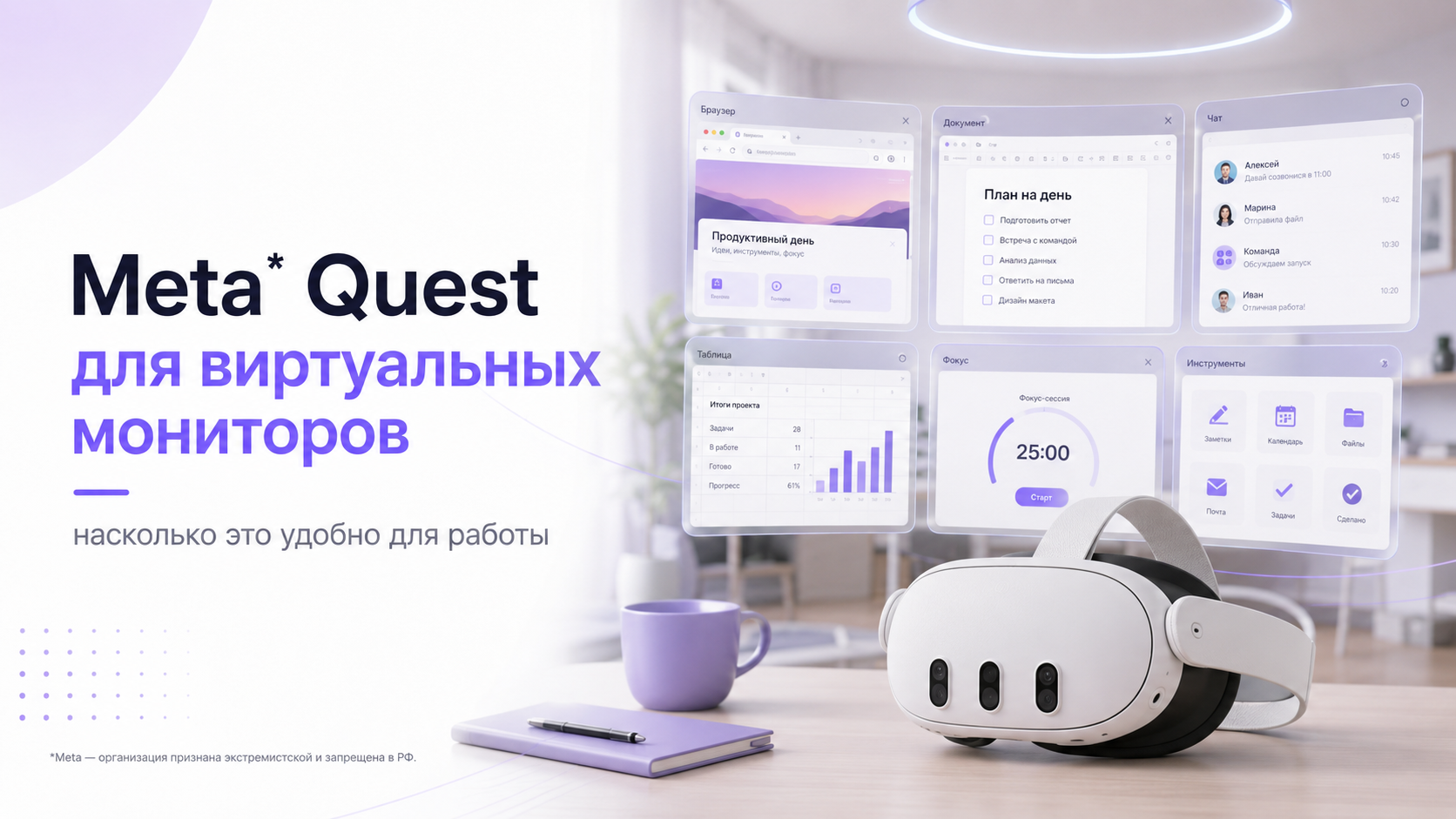
Quest для работы выглядит убедительно: вместо одного дисплея перед пользователем появляется несколько виртуальных мониторов, а ноутбук и небольшой стол превращаются в просторное рабочее место. На практике удобство определяет не число экранов, а сочетание чёткости текста, посадки шлема, качества передачи изображения и привычных устройств ввода.
Meta* Quest может быть полезным дополнительным экранным пространством, особенно в поездке, маленькой квартире или для короткой сессии без отвлечений. Но обещание полностью заменить монитор на восемь часов стоит проверять на собственных задачах. Для таблиц, кода, документов и видеосвязи требования заметно различаются.
Главный критерий — не эффектность виртуального офиса, а состояние через час после работы. Если приходится щуриться, тянуть шею, искать клавиши или терпеть задержку курсора, большой экран не компенсирует нагрузку.
Quest для работы: что именно заменяет шлем
В большинстве рабочих сценариев приложения продолжают работать на компьютере. Шлем получает изображение рабочего стола и показывает его на одной или нескольких виртуальных плоскостях. Клавиатура, мышь, файлы, корпоративный VPN и вычисления остаются на ПК или Mac. Quest выступает дисплеем и пространственным интерфейсом, а не переносит всю рабочую систему внутрь гарнитуры.
Это различие важно для ожиданий. Дополнительные виртуальные панели не добавляют компьютеру оперативную память и не ускоряют тяжёлую таблицу. Если система создаёт несколько отдельных рабочих экранов, компьютер должен их отрисовать, закодировать и передать в шлем. При слабом ноутбуке или перегруженной сети плавность снижается раньше, чем заканчивается виртуальное пространство.
Общая логика виртуального офиса, его польза и ограничения разобраны в материале о виртуальном рабочем столе в VR; здесь акцент сделан именно на ежедневной проверке гарнитуры Quest.
Пять условий комфортных виртуальных мониторов
| Условие | Что проверять | Признак проблемы |
|---|---|---|
| Читаемость | Мелкий текст, тонкие линии, масштаб интерфейса | Приходится приближать экран или двигать головой |
| Посадка | Давление на лицо, баланс, положение линз | Резкость уходит при обычном движении |
| Передача изображения | Курсор, прокрутка, видео, стабильность | Рывки, задержка и распад мелких деталей |
| Устройства ввода | Клавиатура, мышь, горячие клавиши | Руки часто ищут клавиши и предметы на столе |
| Выносливость | Шея, глаза, температура, заряд | Дискомфорт появляется раньше конца задачи |
Удобная конфигурация обычно начинается не с трёх огромных панелей, а с одного основного экрана. Его ставят прямо перед собой, немного ниже линии взгляда и на такой виртуальной дистанции, при которой текст читается без наклона головы. Второй экран добавляют для справки или общения, третий — только если он действительно сокращает переключения.
Чёткость текста важнее размера экрана
Большой виртуальный монитор не равен физической панели такого же размера. Итоговая детализация зависит от разрешения изображения, масштаба интерфейса, качества потока, положения линз и зрения пользователя. Слишком широкий экран заставляет поворачивать голову, а слишком далёкий делает мелкий шрифт мягким. Часто комфортнее увеличить масштаб системы и оставить умеренный размер панели.
Проверять нужно на реальной работе: открыть документ с примечаниями, таблицу с сеткой, редактор кода и страницу с мелкими элементами. Затем сравнить скорость чтения и число ошибок с обычным монитором. Демонстрационный ролик или кино не выявляют недостатки текста, потому что движение и крупные детали предъявляют другие требования.
- Увеличьте системный масштаб, а не только физический размер виртуальной панели.
- Расположите основной текст в центральной зоне, где проще сохранять резкость.
- Не ставьте важные окна высоко: постоянный подъём подбородка утомляет шею.
- Выбирайте спокойный фон без бликов и контрастных движущихся деталей.
- Проверьте светлую и тёмную тему: субъективная читаемость может отличаться.
Клавиатура и мышь остаются основными
Контроллеры и отслеживание рук удобны для выбора крупной кнопки или перестановки экрана, но медленнее обычной мыши при точном редактировании. Для набора текста лучше сохранить физическую клавиатуру. Перед началом сессии стоит выровнять стул, клавиатуру и виртуальный экран, чтобы руки находили домашний ряд без поиска.
Режим смешанной реальности помогает видеть стол и окружение, но изображение с внешних камер не следует воспринимать как идеальную замену прямому зрению. Мелкие подписи на клавишах, документы и экран телефона могут читаться хуже. Поэтому рабочую раскладку, горячие клавиши и положение предметов полезно освоить заранее.
Посадка решает, можно ли работать дольше часа
Даже резкое изображение быстро теряет ценность, если передняя часть шлема давит на лицо. Ремешок должен удерживать линзы в стабильном положении без чрезмерной затяжки. Если резкость меняется после каждого кивка, пользователь начинает непроизвольно поправлять гарнитуру и напрягать шею. Это разрушает рабочий ритм.
Баланс, материал лицевой накладки и распределение давления для длительных сессий подробнее разобраны в руководстве по выбору ремешка и накладки Quest.
Работать лучше сидя на устойчивом стуле, сохраняя опору для спины и свободное место для локтей. Виртуальные панели нужно подстроить под нейтральную позу, а не вытягивать тело к красивой раскладке. При головной боли, тошноте, двоении, боли в глазах или шее сессию прекращают; попытка привыкнуть через дискомфорт не является продуктивным тестом.
Сеть, кабель и задержка курсора
Для беспроводного рабочего стола важна не только скорость тарифа. Поток идёт внутри домашней сети, поэтому влияют загрузка Wi‑Fi, расстояние до точки доступа, помехи и способ подключения компьютера. Хороший результат обычно даёт предсказуемая локальная связь: компьютер подключён стабильно, а шлем работает рядом с подходящей точкой доступа.
Задержка особенно заметна не в статичном документе, а при прокрутке, перетаскивании окон и движении мыши. Тестируйте эти действия несколько минут подряд. Если курсор плавает или текст рассыпается при прокрутке, сначала уменьшите нагрузку на сеть и проверьте настройки передачи, а не увеличивайте число мониторов.
Когда обновление роутера действительно влияет на VR, а когда проблема находится в размещении и настройке сети, объясняет материал о Wi‑Fi 6 для VR.
Проводное питание продлевает сессию. Кабель не должен тянуть разъём или цепляться за подлокотник. Зарядка во время работы не гарантирует бесконечную автономность. Итог зависит от источника питания, кабеля, нагрузки и температуры. Проверяйте батарею заранее. Важную встречу не стоит начинать с низким зарядом.
Приватность и рабочая дисциплина
Виртуальные панели скрывают содержание от людей рядом. Это удобно в общей комнате или коворкинге. Однако сам компьютер остаётся источником данных. Его экран может быть включён и доступен окружающим. Проверьте режим физического дисплея до открытия рабочих документов.
Не оставляйте гарнитуру с открытой рабочей сессией. Снимайте её только после блокировки компьютера. Уведомления тоже требуют внимания. Личные сообщения могут появиться на большой панели во время звонка. Настройте режим концентрации и отключите ненужные всплывающие окна.
Смешанная реальность сохраняет связь с комнатой, но не заменяет внимательность. Держите напитки вне зоны движения рук. Уберите со стола лишние кабели. Объясните людям рядом, что вы ограниченно видите их действия. Для рабочей сессии достаточно спокойной и предсказуемой зоны.
Что подготовить до первой сессии
- Обновите гарнитуру и приложение рабочего стола до совместимых версий.
- Проверьте вход в нужную учётную запись на компьютере и Quest.
- Подключите клавиатуру и мышь напрямую к рабочему компьютеру.
- Закройте тяжёлые фоновые загрузки и ненужную синхронизацию.
- Настройте границы рабочей зоны и очистите стол вокруг рук.
- Положите рядом салфетку для линз и подходящий кабель питания.
- Запустите обычную задачу, а не демонстрационное приложение.
Quest для работы лучше настраивать постепенно. Сначала добейтесь стабильности одного экрана. Затем проверьте ввод и читаемость. После этого добавляйте вторую панель. Такой порядок упрощает диагностику. Сразу созданный виртуальный центр управления выглядит эффектно, но скрывает источник задержки.
Для каких задач Quest удобен
- Фокусная работа на 30–90 минут, когда нужно скрыть внешние отвлечения.
- Работа в поездке или временном жилье, где нет места для второго монитора.
- Сравнение документов, когда основной текст и справка должны быть видны одновременно.
- Работа с черновым монтажом и планирование проектов.
- Удалённый доступ к мощному компьютеру из компактного рабочего места.
Слабее шлем проявляет себя там, где требуется непрерывно смотреть на мелкий текст весь день, точно оценивать цвет, часто сверяться с бумагами или общаться с людьми в комнате. Для длинных видеоконференций также нужно отдельно проверить микрофон, наушники, нагрев и то, насколько естественно пользователь выдерживает разговор в гарнитуре.
Мобильный сценарий предъявляет дополнительные требования к приватности, сети и хранению гарнитуры; практический список собран в статье о Meta* Quest в путешествии.
Семидневный тест перед переходом
- День 1: настройте один экран и поработайте 30 минут с обычным документом.
- День 2: добавьте справочный экран и оцените движения головы.
- День 3: проверьте таблицы, код или другую задачу с мелкими деталями.
- День 4: проведите видеозвонок и оцените звук, температуру и заряд.
- День 5: повторите беспроводную сессию в часы максимальной нагрузки на сеть.
- День 6: выполните ту же задачу на обычном мониторе и сравните время и ошибки.
- День 7: оставьте только те виртуальные панели, которые реально ускоряют работу.
В дневнике достаточно фиксировать длительность, тип задачи, дискомфорт по простой шкале, сбои связи и результат. Если виртуальные мониторы экономят место и помогают сосредоточиться без роста ошибок, Quest можно оставить как регулярный инструмент. Если усталость растёт, разумнее использовать его эпизодически, сохранив обычный монитор основным.
Контрольный рабочий день вместо короткой демонстрации
Впечатляющий запуск нескольких экранов не показывает, удобно ли работать ежедневно. Проведите один обычный день с теми задачами, которые занимают больше всего времени: почта, документы, таблицы, созвоны и переключение окон. Не меняйте сразу весь процесс. Оставьте физический монитор доступным и сравните скорость выполнения, число ошибок и самочувствие после каждого блока.
- Запуск: сколько действий требуется, чтобы открыть рабочее пространство и восстановить расположение окон.
- Ввод: удобно ли печатать, видеть клавиатуру и пользоваться мышью без постоянного снятия шлема.
- Читаемость: различимы ли мелкий текст, таблицы и элементы интерфейса при рабочем масштабе.
- Связь: стабилен ли удалённый рабочий стол, звук и микрофон во время длительной сессии.
- Комфорт: когда появляются давление, сухость глаз, жар или желание изменить позу.
Как принять решение после семидневного теста
Каждый день оценивайте один сценарий и записывайте фактический результат. Не считайте временем работы настройку ради самой настройки. Через неделю сравните, где виртуальные мониторы сэкономили место или помогли сосредоточиться, а где замедлили ввод и коммуникацию. Для многих пользователей разумен гибридный вариант: Quest для отдельных фокус-сессий, а физические экраны для постоянной работы.
Критерии готового рабочего места
Рабочее пространство должно повторно запускаться после перезагрузки, сохранять понятное расположение окон и подключать нужную периферию без длительного поиска. Пользователь должен быстро включить сквозное изображение, ответить на внешний звонок и безопасно завершить сессию. Проверьте приватность экрана и доступ приложений к данным, особенно при работе с документами компании.
Quest подходит для ежедневной работы, если преимущества подтверждаются повторяемыми задачами, а дискомфорт не накапливается. Если через несколько дней человек избегает шлема из-за посадки, задержки или неудобного ввода, добавление ещё одного виртуального монитора проблему не решит. Тогда стоит улучшить конкретное узкое место либо оставить VR для коротких специализированных сессий.
Проверка восстановления после паузы
Снимите шлем на десять минут. Заблокируйте компьютер. Затем вернитесь к работе. Проверьте подключение. Откройте прежние окна. Введите короткий текст. Переключите раскладку. Убедитесь, что звук вернулся. Рабочий инструмент должен восстанавливать сессию предсказуемо. Если каждое возвращение требует полной настройки, ежедневный сценарий пока не готов.
Практический итог
Meta* Quest уже способен дать полезное многомониторное пространство, но ежедневный комфорт не возникает автоматически. Лучший результат получается с одним главным экраном, умеренным масштабом, физической клавиатурой и мышью, устойчивой локальной сетью и правильно сбалансированным креплением. Дополнительные панели добавляют только после проверки основной.
Покупать Quest исключительно как замену хорошему офисному монитору стоит после личного теста на типичных задачах. Для мобильного специалиста и коротких фокусных сессий преимущества могут быть существенными. Для многочасовой работы с мелким текстом шлем чаще остаётся дополнительным режимом, а не полной заменой физического рабочего места.
Если нужно проверить совместимость компьютера, настроить передачу рабочего стола и подобрать устойчивую конфигурацию экранов, специалисты ExShare помогут разобрать сценарий. Связаться с командой можно через форму на сайте, в WhatsApp или Telegram, а также по телефону. Сделайте паузу. Оцените глаза. Проверьте шею и посадку. Запишите время комфортной работы. Сравните его на следующий день. Такой контроль показывает накопительный дискомфорт. Он важнее впечатления от первого запуска.
* Meta Platforms Inc. признана экстремистской организацией и запрещена на территории Российской Федерации.


