Топ ошибок при самостоятельной настройке ПК и ноутбука
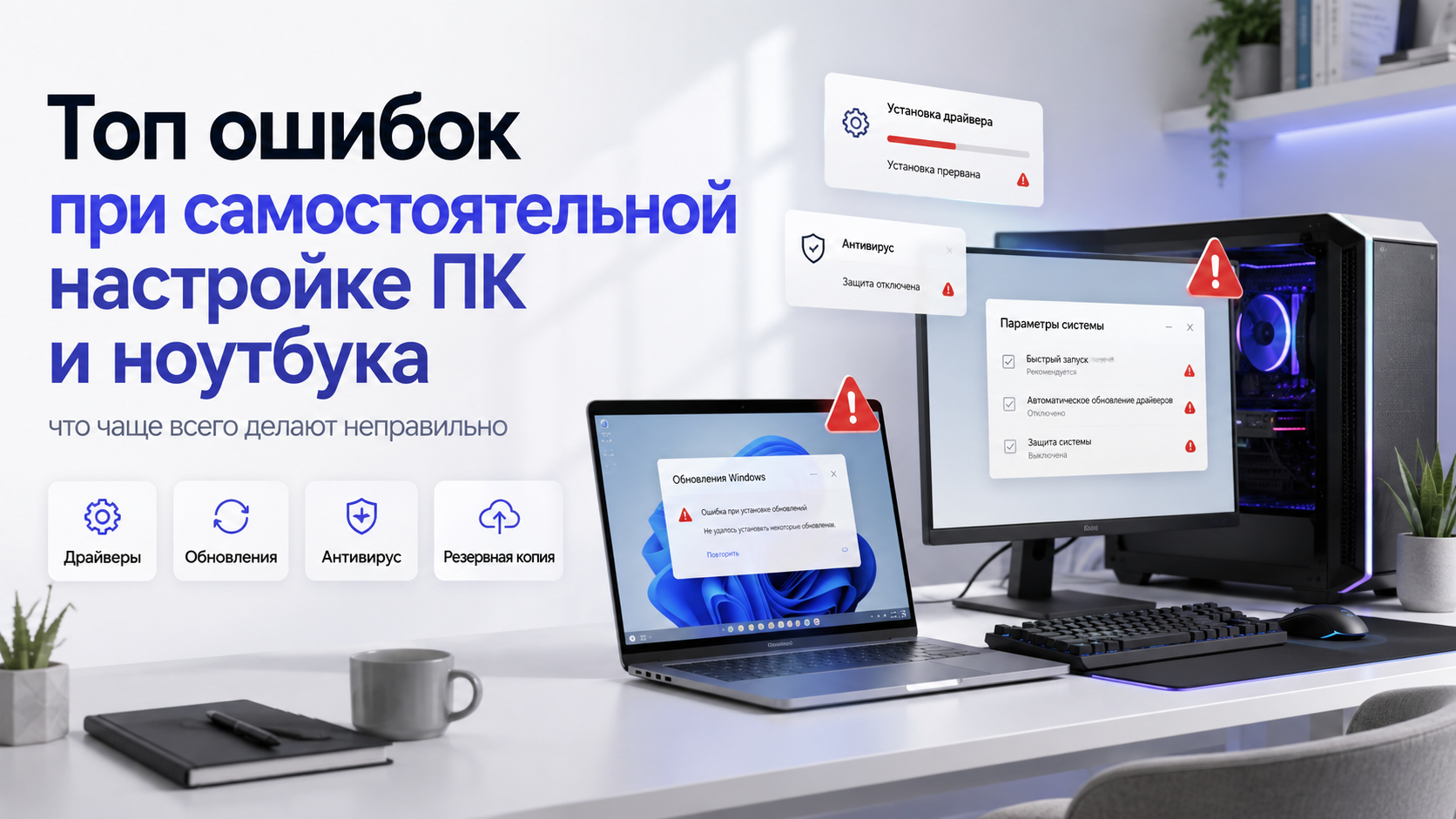
Самостоятельная настройка ПК или ноутбука кажется простой задачей. Нужно установить программы, подключить интернет, обновить систему, настроить браузер, защиту, документы, почту и рабочие сервисы. Но именно на этом этапе чаще всего появляются ошибки, которые потом мешают нормально пользоваться устройством.
Компьютер может начать тормозить уже через несколько дней. Программы открываются с задержкой. Браузер показывает лишнюю рекламу. Обновления не устанавливаются. Сеть работает нестабильно. А пользователь не всегда понимает, что причина появилась ещё при первичной настройке.
Если нужно привести систему в порядок без выезда мастера, можно обратиться за удалённой компьютерной помощью. Но полезно понимать, какие ошибки чаще всего допускают при самостоятельной настройке. Это поможет не усугубить проблему и вовремя остановиться.
Ошибка 1. Устанавливать всё подряд сразу после покупки
Первая частая ошибка — желание «сразу поставить всё нужное». Пользователь скачивает десятки программ. Ставит несколько браузеров, архиваторы, проигрыватели, офисные пакеты, мессенджеры, утилиты для очистки, антивирусы, драйверные помощники и расширения.
В итоге система получает лишнюю нагрузку ещё до нормальной настройки. Часть программ добавляется в автозагрузку. Часть запускает фоновые службы. Некоторые приложения начинают показывать уведомления. Другие меняют поисковую систему, стартовую страницу или параметры браузера.
Такой подход особенно вреден для ноутбуков с небольшим объёмом оперативной памяти. Устройство ещё новое, но уже работает тяжело.
Правильнее действовать поэтапно:
- Сначала обновить систему.
- Затем поставить только базовые программы.
- После этого проверить автозагрузку.
- Потом настроить браузер, офисные приложения и рабочие сервисы.
- Лишнее не устанавливать «на всякий случай».
Если речь идёт о Windows, полезнее сразу выстроить нормальную логику настройки. Для таких задач подходит направление компьютерной помощи для Windows, где можно привести систему к стабильному рабочему состоянию.
Ошибка 2. Скачивать программы с непроверенных сайтов
Многие проблемы начинаются не с вирусов в классическом смысле, а с неправильного источника загрузки. Пользователь ищет нужную программу в поиске. Переходит на первый попавшийся сайт. Скачивает установщик. А вместе с ним получает рекламные модули, лишние расширения, непонятные помощники и изменённые настройки браузера.
Иногда программа действительно устанавливается. Но вместе с ней появляются:
- всплывающие окна;
- навязчивая реклама;
- лишние панели в браузере;
- неизвестные процессы;
- странные уведомления;
- перенаправления на посторонние сайты;
- подозрительные расширения.
После этого пользователь думает, что компьютер «сам начал вести себя странно». На деле причина часто в одном неправильном установщике.
Лучше скачивать программы только с официальных сайтов разработчиков или из проверенных магазинов приложений. Если программа бесплатная, всё равно нужно внимательно смотреть, откуда она загружается. Бесплатность не означает безопасность.
Если уже появились подозрительные окна, реклама или странное поведение браузера, стоит проверить систему по направлению безопасности и защиты. Поверхностного удаления ярлыка обычно недостаточно.
Ошибка 3. Откладывать обновления системы
Некоторые пользователи считают обновления лишними. Они отключают их сразу после покупки или игнорируют месяцами. Иногда это делают из-за страха, что после обновления «что-нибудь сломается». Но полное отключение обновлений тоже создаёт проблемы.
Без обновлений система может работать нестабильно. Часть программ начинает требовать новые компоненты. Драйверы конфликтуют. Защита становится слабее. Появляются ошибки при установке приложений.
Другая крайность — нажимать всё подряд и перезагружать компьютер в неподходящий момент. Например, во время установки драйвера, обновления системы или подготовки нового ноутбука к работе.
Нормальный порядок такой:
- Проверить наличие обновлений.
- Установить их без спешки.
- Не выключать устройство во время процесса.
- После перезагрузки дать системе завершить настройку.
- Проверить звук, сеть, экран и основные программы.
- Только потом переходить к установке рабочего набора.
Если обновления не устанавливаются, зависают или вызывают ошибки, лучше не менять системные параметры наугад. Неверные действия могут привести к более сложным сбоям.
Ошибка 4. Не проверять автозагрузку
Автозагрузка — одна из главных причин медленной работы ПК и ноутбука. Многие программы добавляют себя туда автоматически. Пользователь этого не замечает. Через несколько недель система начинает включаться дольше, а рабочий стол загружается с задержкой.
В автозагрузке часто оказываются:
- мессенджеры;
- игровые клиенты;
- облачные сервисы;
- помощники обновлений;
- утилиты производителей;
- программы для печати;
- лишние антивирусные модули;
- рекламные приложения.
Не всё из этого нужно запускать каждый раз. Чем больше лишних процессов стартует вместе с системой, тем медленнее работает устройство.
Проверять автозагрузку нужно аккуратно. Не стоит отключать всё подряд. Некоторые элементы отвечают за звук, тачпад, безопасность, синхронизацию или драйверы. Но очевидно лишние программы лучше убрать из автоматического запуска.
Если компьютер уже долго включается, зависает после старта или тяжело реагирует на первые действия, может помочь оптимизация и ускорение ПК. Здесь важно не просто «почистить мусор», а понять, что именно нагружает систему.
Ошибка 5. Ставить несколько антивирусов одновременно
Желание усилить защиту понятно. Но установка нескольких антивирусов сразу часто даёт обратный эффект. Они начинают конфликтовать, проверять одни и те же файлы, тормозить запуск программ и мешать обновлениям.
Иногда пользователь ставит основной антивирус, затем ещё один «для проверки», потом отдельный сканер, затем расширение безопасности в браузер. В итоге система работает медленнее. А защита не становится заметно лучше.
Признаки конфликта защитных программ:
- компьютер тормозит без явной причины;
- программы долго открываются;
- файлы копируются медленно;
- установка приложений зависает;
- появляются постоянные предупреждения;
- система долго выключается;
- браузер работает рывками.
Лучше использовать один основной защитный инструмент и грамотно настроить его. Для многих пользователей также важно проверить браузер, расширения, автозагрузку и нежелательные программы. Именно там часто скрывается реальная причина проблем.
Ошибка 6. Доверять «чистильщикам» и ускорителям
Отдельная ошибка — установка программ, которые обещают «ускорить компьютер в один клик». Они могут удалить временные файлы, но часто вместе с этим меняют системные параметры, чистят реестр, отключают службы и предлагают платные исправления.
Проблема в том, что такие программы редко понимают реальный контекст. Они видят набор «ошибок», но не всегда различают полезные системные записи, рабочие компоненты и действительно лишние элементы.
После агрессивной очистки могут появиться новые проблемы:
- не запускаются программы;
- слетают настройки;
- пропадают сохранённые данные;
- ломаются ассоциации файлов;
- появляются ошибки при обновлениях;
- перестают работать отдельные службы.
Настоящая оптимизация — это не кнопка «исправить всё». Это диагностика. Нужно понять, что нагружает процессор, память, диск, сеть и автозагрузку. Только потом можно принимать решение.
Ошибка 7. Настраивать драйверы через сомнительные программы
Драйверы нужны для работы видеокарты, звука, сети, принтера, Bluetooth, тачпада и других устройств. Но ставить их через случайные «драйверные сборники» опасно.
Такие программы могут установить неподходящую версию. Иногда они добавляют лишние компоненты. Иногда предлагают устаревший драйвер вместо нормального. После этого пропадает звук, сеть работает нестабильно, экран мерцает или перестаёт определяться устройство.
Особенно аккуратно нужно работать с ноутбуками. У них часто есть фирменные компоненты производителя. Неправильный драйвер может нарушить работу клавиш яркости, тачпада, энергосбережения или встроенной графики.
Лучше использовать:
- официальный сайт производителя ноутбука;
- центр обновления Windows;
- фирменные утилиты производителя;
- официальный сайт производителя устройства;
- проверенные системные средства.
Если после самостоятельной установки драйвера что-то перестало работать, не стоит ставить ещё пять версий подряд. Лучше остановиться и проверить, какая версия нужна именно вашей модели.
Ошибка 8. Игнорировать настройку сети
Интернет может работать, но всё равно быть настроен плохо. Сайты открываются медленно. Мессенджеры теряют соединение. Видеосвязь зависает. Ноутбук переключается между сетями. Wi-Fi пропадает в соседней комнате.
Часто причина не в провайдере, а в настройках устройства или роутера.
Типовые проблемы:
- конфликт DNS;
- слабый сигнал Wi-Fi;
- перегруженный диапазон;
- неправильный профиль сети;
- устаревший сетевой драйвер;
- лишние прокси-параметры;
- конфликт защитного ПО;
- сбившиеся настройки адаптера.
При самостоятельной настройке пользователь часто ограничивается вводом пароля от Wi-Fi. Но для нормальной работы этого не всегда достаточно. Особенно если дома несколько устройств, есть рабочие сервисы, видеозвонки, удалённый доступ или сетевой принтер.
Для таких задач есть отдельное направление настройки сети и подключений. Оно полезно, когда проблема проявляется не как полный отказ интернета, а как нестабильность.
Ошибка 9. Не настраивать резервное копирование
Многие вспоминают о резервных копиях только после потери данных. Но правильнее настроить их сразу. Особенно если на компьютере есть документы, фотографии, рабочие файлы, учебные материалы, проекты или доступы.
Самостоятельная настройка часто ограничивается установкой программ. А вопрос сохранности данных остаётся без внимания.
Что важно продумать:
- где хранятся документы;
- что нужно сохранять регулярно;
- есть ли облачная синхронизация;
- есть ли внешний диск;
- защищён ли аккаунт;
- можно ли восстановить доступ при поломке ноутбука;
- не хранится ли всё только на рабочем столе.
Рабочий стол — плохое место для единственного хранения важных данных. То же касается папки загрузок. Там легко случайно удалить нужные файлы или потерять их при переустановке.
Резервное копирование не должно быть сложным. Главное — чтобы оно было понятным, регулярным и проверенным.
Ошибка 10. Пропускать настройку учётных записей
Аккаунты Windows, Microsoft, Google, Apple, почты, облачных сервисов и рабочих программ — важная часть настройки. Но многие проходят этот этап быстро и небрежно.
Типовые ошибки:
- использовать старую почту без доступа;
- не записать данные для восстановления;
- включить вход без понимания последствий;
- подключить чужой аккаунт;
- не настроить двухэтапную защиту;
- смешать личные и рабочие учётные записи;
- сохранить пароли в непроверенном месте.
Проблемы проявляются позже. Например, не получается активировать офисный пакет. Не синхронизируются документы. Пропадают настройки. Не восстанавливается доступ. Система просит пароль, который никто не помнит.
При первичной настройке важно сразу решить, какой аккаунт будет основным. Особенно это актуально для рабочих ноутбуков, семейных устройств и компьютеров, которыми пользуются несколько человек.
Ошибка 11. Отключать системные функции без понимания
В интернете много советов в духе «отключите это, чтобы компьютер работал быстрее». Иногда они действительно помогают. Но часто пользователь отключает функции, назначение которых не понимает.
Под отключение попадают:
- службы обновлений;
- защита системы;
- индексация;
- уведомления безопасности;
- фоновые компоненты;
- службы печати;
- сетевые параметры;
- восстановление системы.
После этого компьютер может какое-то время работать нормально. Но затем появляются ошибки. Не устанавливаются обновления. Не работает принтер. Не запускаются приложения. Сложнее восстановить систему после сбоя.
Любое отключение должно иметь причину. Если цель — ускорить компьютер, сначала нужно найти источник нагрузки. И только потом решать, что можно отключить безопасно.
Ошибка 12. Неправильно настраивать браузер
Браузер сегодня — почти отдельная рабочая среда. Через него открываются почта, документы, банки, мессенджеры, личные кабинеты и рабочие сервисы. Поэтому ошибки в браузере сильно влияют на весь компьютер.
Чаще всего пользователи:
- ставят слишком много расширений;
- разрешают уведомления случайным сайтам;
- сохраняют пароли без защиты;
- меняют поисковик через сомнительные приложения;
- не чистят вредные расширения;
- используют устаревший браузер;
- входят в разные аккаунты без порядка.
Потом появляются жалобы: открываются посторонние сайты, приходят странные уведомления, вкладки сами загружаются, реклама мешает работе. Иногда кажется, что проблема в Windows. Но источник находится именно в браузере.
Настройка браузера должна включать проверку расширений, уведомлений, стартовой страницы, поисковой системы, сохранённых паролей и разрешений сайтов.
Ошибка 13. Не разделять личные и рабочие задачи
Один ноутбук часто используют для всего сразу. На нём работают, учатся, смотрят видео, устанавливают игры, входят в личные кабинеты, подключают рабочую почту и хранят документы.
Если всё смешано, система быстро превращается в хаос. Рабочие файлы лежат рядом с личными. Уведомления мешают. Браузер перегружен вкладками. Программы конфликтуют. Сложнее понять, что можно удалить, а что нельзя.
Лучше сразу организовать порядок:
- разделить папки;
- настроить рабочий браузерный профиль;
- убрать лишнее с рабочего стола;
- закрепить нужные программы;
- настроить почту и облако;
- проверить доступы;
- ограничить автозагрузку.
Для рабочих ноутбуков это особенно важно. Ошибка в настройке может стоить времени, данных и стабильности.
Ошибка 14. Не проверять систему после настройки
Настройка не заканчивается установкой программ. После неё нужно проверить, как всё работает.
Минимальная проверка должна включать:
- запуск основных программ;
- работу интернета;
- звук и микрофон;
- камеру;
- принтер или сканер, если они нужны;
- офисные документы;
- браузер;
- почту;
- обновления;
- автозагрузку;
- свободное место на диске.
Если этого не сделать, ошибки обнаружатся в самый неудобный момент. Например, перед видеозвонком, отправкой документа, печатью или рабочей встречей.
Когда самостоятельная настройка оправдана
Самостоятельно можно настроить компьютер, если задача простая. Например, нужно подключить Wi-Fi, установить браузер, войти в почту и поставить пару знакомых программ.
Также самостоятельная настройка подходит, если пользователь понимает:
- где скачивать программы;
- как проверить автозагрузку;
- какие разрешения давать приложениям;
- как не нарушить работу драйверов;
- что можно удалить, а что лучше оставить;
- как восстановить систему при ошибке.
Но если возникают сомнения, лучше не экспериментировать. Особенно если ноутбук нужен для работы, учёбы, бизнеса, документов или регулярной связи.
Когда лучше не тратить время и обратиться к специалистам
Обратиться за помощью стоит, если после самостоятельной настройки компьютер работает хуже, чем до неё. Это важный сигнал. Значит, проблема уже не в одной кнопке, а в совокупности настроек.
Помощь специалиста особенно полезна, если:
- компьютер долго включается;
- Windows работает медленно;
- программы не устанавливаются;
- браузер открывает рекламу;
- интернет нестабилен;
- не работает звук, камера или микрофон;
- Office просит активацию;
- принтер не печатает;
- ноутбук шумит без нагрузки;
- появились подозрительные процессы;
- пользователь не уверен, что безопасно удалить.
В таких случаях важно не продолжать действия наугад. Один неверный шаг может усложнить диагностику. Лучше сначала понять причину, а затем исправлять её точечно.
Если нужно установить программы, настроить рабочую среду и избежать конфликтов, можно использовать услугу установки программ на Windows. Если проблема шире и касается самой системы, больше подойдёт настройка Windows.
Почему стоит выбрать ExShare
ExShare помогает удалённо настраивать ПК и ноутбуки без выезда мастера. Это удобно, когда проблема программная и её можно решить через безопасное подключение к устройству с вашим участием.
Специалист может проверить систему, автозагрузку, программы, браузер, сеть, безопасность, обновления и рабочие приложения. Такой подход помогает не просто убрать один симптом, а привести компьютер в понятное и стабильное состояние.
Преимущества ExShare:
- Помощь с настройкой Windows, macOS, программ и сети.
- Диагностика причин медленной работы.
- Аккуратная установка нужных приложений.
- Проверка безопасности и браузеров.
- Настройка рабочей среды под ваши задачи.
- Помощь без выезда мастера.
- Понятные объяснения без сложной технической путаницы.
- Связь через телефон, форму на сайте, WhatsApp и Telegram.
Связаться с ExShare можно по телефону, через форму на странице контактов, WhatsApp или Telegram. Если компьютер уже настроен неудачно, лучше не усугублять ситуацию случайными действиями, а привести систему в порядок профессионально.
Итоги
Самостоятельная настройка ПК и ноутбука часто кажется простой. Но ошибки на старте могут долго мешать нормальной работе. Лишние программы, сомнительные установщики, неправильные драйверы, перегруженная автозагрузка, отключённые обновления и небрежная настройка браузера быстро превращают новое устройство в нестабильную систему.
Главное правило — не ставить всё подряд и не менять параметры без понимания. Настройка должна быть последовательной: обновления, базовые программы, безопасность, сеть, браузер, аккаунты, резервные копии и проверка результата.
Если компьютер уже тормозит, показывает рекламу, плохо подключается к интернету или не запускает нужные программы, лучше не продолжать эксперименты. Грамотная настройка помогает вернуть устройству стабильность, а пользователю — нормальную рабочую среду без лишних сбоев.


