Удалённая компьютерная помощь: как настроить рабочий ПК без визита мастера
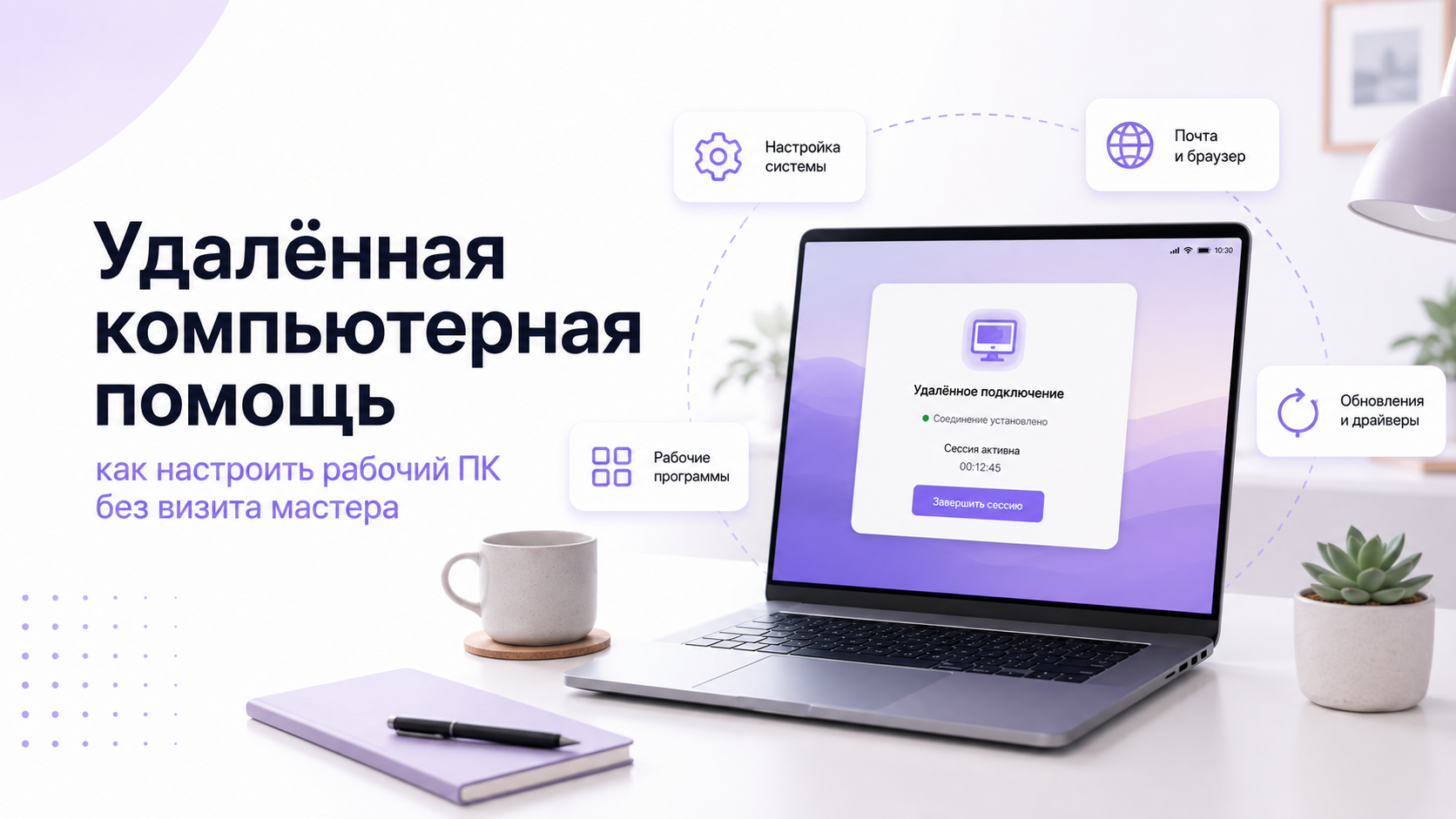
Удалённая компьютерная помощь давно перестала быть экзотикой. Сегодня она часто закрывает полный цикл настройки рабочего ПК, в том числе для VR‑задач, без визита мастера в офис или домой. Пользователь получает готовую к работе систему и при этом сохраняет контроль над данными и временем.
В этой статье разберём, что можно настроить удалённо и как проходит подключение. Обсудим, какие риски важно учесть и когда всё же нужен очный выезд. Отдельно коснёмся рабочих сценариев с VR‑устройствами и связки ПК с шлемом или умными очками.
Что такое удалённая компьютерная помощь для рабочего ПК
Удалённая компьютерная помощь для рабочего ПК — это формат, при котором специалист подключается к вашему компьютеру через интернет и выполняет настройки так, словно сидит за тем же столом. Пользователь видит все действия на экране и в любой момент может остановить сессию.
Подключение идёт через специализированные программы удалённого доступа. Они создают зашифрованный канал между вашим ПК и устройством специалиста. Управление возможно только после явного разрешения пользователя. Благодаря этому сессию можно безопасно ограничить по времени и по объёму задач.
Для рабочих станций такой подход особенно удобен. Он снижает простой, помогает поддерживать распределённые команды и упрощает эксплуатацию техники. Это важно там, где один ПК используют и для офисных задач, и для VR‑сценариев или создания контента.
Подробный обзор типичных задач, которые решаются дистанционно, есть в материале об удалённой компьютерной помощи и её возможностях.
Какие задачи реально закрыть без визита мастера
В большинстве офисных и домашних сценариев специалист может настроить рабочий ПК полностью дистанционно. Ограничения появляются только там, где нужно физически менять оборудование или подключать новые линии связи.
- Первичная настройка Windows или macOS для работы: создание учётных записей, базовая конфигурация безопасности, установка обновлений.
- Установка и тонкая настройка рабочих программ: офисные пакеты, браузеры, мессенджеры, софт для видеосвязи, системы управления задачами.
- Подготовка ПК для VR‑задач: установка драйверов видеокарты, клиента платформы, программного моста между шлемом и компьютером.
- Оптимизация производительности: очистка от ненужного ПО, настройка автозагрузки, аккуратное отключение мешающих фоновых служб.
- Подключение к корпоративным ресурсам: настройка VPN‑подключения, доменных учётных записей, прав доступа к сетевым папкам.
- Диагностика распространённых сбоев: нестабильная сеть, конфликт программ, медленная загрузка системы, проблемы со звуком и микрофоном.
Также удалённо часто решаются вопросы с установкой систем резервного копирования и базовой антивирусной защитой. При необходимости специалист помогает настроить отдельный рабочий профиль для задач VR. Тогда тяжёлые приложения не мешают повседневной рутине и видеосвязи.
Когда без выезда всё же не обойтись
Несмотря на широкие возможности, удалённая компьютерная помощь не заменяет физический ремонт. Серьёзные аппаратные неисправности требуют очного визита или передачи устройства в сервисный центр.
- ПК не включается или сразу выключается под нагрузкой.
- Сильно греется корпус, слышны посторонние звуки вентиляторов.
- Система не видит новые устройства, подключённые по кабелю, хотя драйверы установлены.
- Трещины, сколы, следы залития на корпусе или портах.
- Необходимость установки новой видеокарты, памяти, SSD или блока питания.
В таких ситуациях специалист может провести первичную дистанционную диагностику и оценить риски. Однако полноценный ремонт всё равно потребует физического вмешательства. Для рабочих мест с шлемом VR или умными очками это особенно важно, потому что нагрузка на видеоподсистему и питание обычно выше стандартной офисной нагрузки.
Как технически устроено подключение к вашему ПК
Техническая часть, на которой держится удалённая компьютерная помощь, строится вокруг безопасного удалённого доступа. Пользователь запускает специальную программу, получает временный код и передаёт его специалисту выбранного сервиса или компании.
- Пользователь оставляет заявку и описывает задачу.
- Служба поддержки согласует время подключения и уточняет, какой доступ потребуется.
- На рабочий ПК устанавливается клиент удалённого доступа или используется портативная версия.
- После запуска клиент показывает уникальный идентификатор и код сессии.
- Пользователь передаёт эти данные специалисту и подтверждает подключение на своём экране.
- Специалист выполняет работу, пользователь наблюдает за действиями в реальном времени.
- По завершении сессия закрывается, код становится недействительным, доступ прекращается.
Большинство таких программ позволяют передавать файлы конфигурации, лог‑файлы и отчёты в зашифрованном виде. Поэтому специалист может быстро загрузить нужные пакеты, драйверы для видеокарты или модули интеграции с VR‑устройствами. Пользователю не нужно вникать в технические детали выбора конкретных версий ПО и драйверов.
Подробный сценарий, как выглядит удалённая компьютерная помощь от заявки до результата, разобран в материале о прохождении удалённой компьютерной помощи шаг за шагом.
Безопасность и конфиденциальность при удалённом доступе
Рабочий ПК часто содержит конфиденциальные данные: служебную переписку, документы, проектные файлы, иногда доступ к корпоративным ресурсам. Поэтому вопрос безопасности при удалённой компьютерной помощи становится ключевым уже на этапе выбора сервиса и сценария подключения.
- Используйте только проверенные программы удалённого доступа, которые поддерживают шифрование трафика.
- Не снимайте галочку с запрета подключения без подтверждения пользователя, даже если это кажется удобным.
- Следите, чтобы в момент сессии на экране не открывались лишние личные документы и мессенджеры.
- При работе с корпоративными ресурсами согласуйте формат удалённого доступа с системным администратором компании.
- По завершении сессии закрывайте клиента удалённого доступа и проверяйте, не был ли активирован постоянный доступ без явной необходимости.
Если рабочий ПК используется и для VR‑сценариев, и для личных задач, лучше создать отдельную учётную запись. В неё стоит выносить только то, что связано с работой и технической поддержкой. Это снижает риск случайного доступа к личным данным во время сессии, которую обеспечивает удалённая компьютерная помощь.
Как подготовить рабочий ПК к удалённой настройке
От грамотной подготовки ПК к удалённой помощи зависит скорость и устойчивость всей сессии. Простые действия перед подключением экономят время. Они уменьшают риск ошибок во время настройки системы или VR‑окружения, особенно в нагруженных рабочих сценариях.
- Проверьте интернет‑соединение, по возможности используйте проводное подключение к роутеру.
- Сделайте резервную копию важных рабочих файлов локально или в корпоративном хранилище.
- Подготовьте список задач: что конкретно нужно настроить, какие программы должны заработать в первую очередь.
- Закройте лишние приложения, особенно требовательные к сети и ресурсам, чтобы не мешать работе специалиста.
- Аккуратно уберите с рабочего стола файлы, которые содержат личную информацию и не относятся к задаче.
- Если планируется настройка VR‑окружения, заранее подключите шлем и убедитесь, что кабели исправны.
Такая подготовка помогает специалисту сосредоточиться на сути задачи. Пользователь при этом сохраняет контроль над тем, какие данные и приложения становятся видимыми во время сессии, которую даёт удалённая компьютерная помощь для рабочего ПК.
Особенности настройки Windows и macOS для удалённой помощи
Рабочие ПК чаще всего используют Windows или macOS. Основа удалённой помощи для обеих систем похожа. Однако есть различия в правах доступа, диалогах безопасности и способах установки программ удалённого управления, которые нужно учитывать заранее.
На Windows специалист часто включает дополнительные журналы событий и использует штатные средства удалённого администрирования. На macOS больше внимания обычно уделяется системным разрешениям на управление вводом, запись экрана и доступ к папкам. Эти различия влияют на длительность первичной настройки, но общую суть услуги не меняют.
Отдельные материалы ExShare подробно разбирают, что входит в услугу удалённой компьютерной помощи для Mac.
Рабочий ПК и VR: какие нюансы решаются дистанционно
Когда рабочий компьютер используется и как станция для VR, к настройке предъявляются повышенные требования. Нужна не только стабильность офисных программ. Важно и корректное функционирование видеоподсистемы, USB‑портов и сетевых модулей, через которые шлем взаимодействует с ПК и интернетом.
- Выбор и установка актуальных драйверов видеокарты, оптимальных для VR‑нагрузки.
- Настройка режима работы шлема: автономный, PC VR по кабелю, потоковая передача по Wi‑Fi.
- Конфигурация маршрутизатора для стабильного соединения, если VR‑сессии идут по беспроводной сети.
- Разделение профилей: отдельный набор настроек и программ для VR, чтобы не перегружать рабочий сеанс.
- Проверка совместимости компонентов и программ, которые требуют графического ускорения одновременно с VR‑приложениями.
Большая часть этих задач решается дистанционно, особенно если пользователь уже подключил шлем к компьютеру и знает базовые функции устройств. В услугах ExShare отдельный акцент сделан на связке VR‑шлемов и рабочих ПК. Это помогает настроить рабочее окружение и VR‑сценарии так, чтобы они не конфликтовали друг с другом в повседневной эксплуатации.
Отдельный материал рассказывает, как устроена профессиональная настройка VR‑шлемов удалённо и что получает пользователь в итоге: подробности о профессиональной удалённой настройке VR‑шлемов.
Сколько времени занимает удалённая настройка рабочего ПК
Точная продолжительность сессии зависит от исходного состояния системы и от набора задач. Однако можно выделить несколько типичных сценариев. Они помогают оценить порядок времени без конкретных чисел и жёстких обещаний по срокам.
- Свежая система без рабочих программ. Время уходит на установку базового набора и первичную оптимизацию.
- Рабочий ПК с накопившимися проблемами. Потребуется диагностика, очистка, возможная переустановка части софта.
- Станция для VR и тяжёлых приложений. Здесь добавляется настройка драйверов, сети, тестирование связки ПК и шлема.
Чем точнее сформулирована задача в заявке, тем проще планировать сессию. Иногда удобно разделять работу на несколько блоков, особенно если в одной системе сочетаются офисные задачи, VR‑работа и вспомогательные сервисы для команды или клиентов.
Типичные ошибки при удалённой помощи и как их избежать
Даже при профессиональной удалённой компьютерной помощи человеческий фактор играет роль. Многие проблемы возникают не из‑за технических ограничений, а из‑за спешки, неясных задач или невнимания к базовым правилам безопасности и подготовки рабочего окружения.
- Отсутствие резервной копии перед серьёзными изменениями в системе.
- Передача доступа к ПК без уточнения полномочий специалиста и границ работ.
- Попытка параллельно выполнять рабочие задачи, мешающая нормальной сессии и создающая риск конфликтов программ.
- Подключение через нестабильный Wi‑Fi, который обрывается под нагрузкой и ломает ход настройки.
- Полное игнорирование корпоративных политик безопасности и внутренних регламентов компании.
Избежать большинства ошибок помогает простой набор правил. Нужно заранее согласовать задачи, подготовить систему, проверить связь и убедиться, что выбранный формат, по которому проводится удалённая компьютерная помощь, устраивает компанию и пользователя рабочего ПК. Важно учитывать и VR‑сценарии, если они входят в повседневную работу.
Как выбрать формат удалённой помощи под свои задачи
Выбор формата, в котором будет организована удалённая компьютерная помощь, зависит от того, кто отвечает за инфраструктуру и как используется рабочий ПК. Для части пользователей достаточно разовой настройки. Для других удобнее постоянное сопровождение, особенно если в работу встроены VR‑проекты и регулярные обновления тяжёлых приложений.
| Сценарий | Какой формат удобен | Что важно учесть |
|---|---|---|
| Разовая настройка нового рабочего ПК | Одно подключение по согласованному списку работ | Сделать резервную копию, проверить интернет, составить перечень программ. |
| Офис с несколькими рабочими местами | Плановая удалённая поддержка по регламенту | Согласовать политику доступа, ответственных лиц и порядок заявок. |
| Рабочая станция для VR‑проектов | Регулярное сопровождение с фокусом на производительность | Закрепить требования к FPS, стабильности сети и обновлению драйверов. |
При выборе формата стоит учитывать не только разовую стоимость. Однако и влияние простоя на основную деятельность. Для многих команд важнее сохранить стабильную работу экосистемы «ПК плюс VR». Это часто выгоднее, чем сэкономить на одном подключении и потом долго устранять последствия самостоятельных экспериментов с настройками.
Отдельный материал ExShare разбирает, от чего зависит цена удалённой компьютерной помощи и какие факторы формируют итоговый диапазон: подробно о стоимости удалённой компьютерной помощи.
Когда лучше не тратить время и обратиться к специалистам
Удалённая компьютерная помощь особенно эффективна, когда рабочий ПК соединяет несколько ролей. Это может быть офисная станция, точка входа в корпоративную сеть, устройство для VR‑сценариев или разработки. В таких условиях одна неточная настройка может ударить сразу по нескольким направлениям работы команды.
Команда ExShare специализируется на задачах, где ПК тесно связан с VR‑устройствами и дополнительной периферией. Специалисты учитывают требования к задержке, стабильности сети, обслуживанию шлемов и умных очков. При этом соблюдаются ограничения корпоративной безопасности, которые особенно важны для деловой среды и распределённых команд.
Связаться с командой можно через форму на сайте, в WhatsApp или Telegram, а также по телефону. Это позволит заранее обсудить задачи, формат подключения и возможные ограничения со стороны вашей инфраструктуры.
Итоги: рабочий ПК можно настроить дистанционно и осознанно
Для большинства пользователей удалённая компьютерная помощь стала естественным способом навести порядок на рабочем ПК, подготовить его к ежедневной нагрузке и интегрировать VR‑устройства без долгих простоев. Важно помнить о границах между программными и аппаратными задачами, не забывать о резервном копировании и внимательно относиться к доступу к своему компьютеру. Фактически вы передаёте временные «ключи от кабинета», и это требует осознанного подхода.


