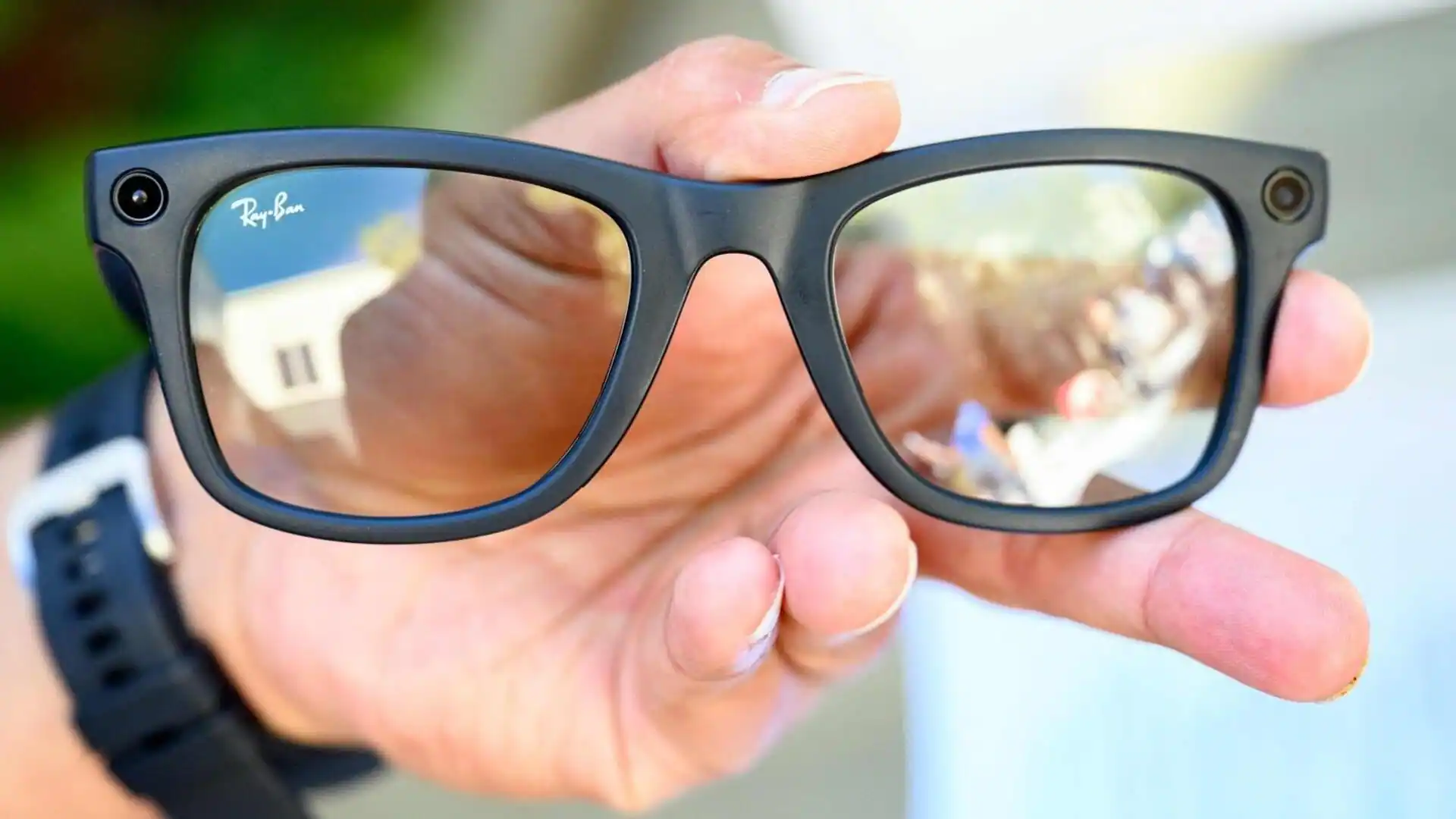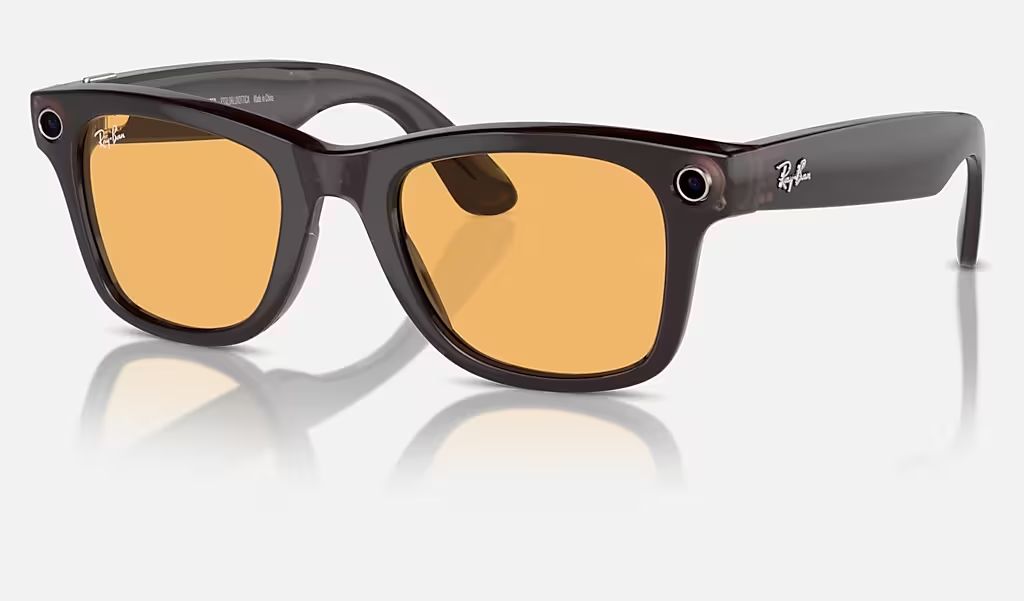
Умные очки Ray-Ban Meta* чаще всего покупают ради трёх сценариев: быстрые фото и видео «с первого лица», звонки и музыка через открытые динамики, а также голосовые функции и ассистент в экосистеме Meta*. На практике именно «первый запуск» и грамотная настройка определяют, будут ли очки работать стабильно: корректно ли пройдёт сопряжение со смартфоном, обновится ли прошивка, будут ли загружаться медиаданные, как поведут себя уведомления, микрофоны и управление голосом.
В России есть дополнительная особенность: часть функций Meta* может зависеть от региональной доступности и языков, а также от того, насколько стабильно телефон и домашняя сеть выходят к инфраструктуре сервисов. Даже при хорошем интернете проблемы нередко начинаются на уровне настроек смартфона (разрешения Bluetooth, энергосбережение), роутера (DNS, IPv6) или конфликтов профилей Bluetooth.
Ниже — практическая, «технически чистая» инструкция: что обычно входит в удалённую настройку Ray-Ban Meta*, как проходит работа со специалистом, какие данные и условия нужны, а также как оформить заказ в ExShare.
Удалённая настройка — это не «одна кнопка». Это последовательность действий, которая приводит систему в устойчивое состояние: очки ↔ смартфон ↔ приложение ↔ сеть ↔ обновления ↔ функции. Обычно услуга включает несколько блоков.
Ray-Ban Meta* работают в связке со смартфоном через фирменное приложение (Meta AI app / актуальное приложение для AI-очков). В ходе настройки мы:
Официальная логика работы простая: сначала очки нужно корректно спарить с мобильным приложением на поддерживаемом смартфоне, иначе значимая часть функций будет недоступна.
Самый частый «узел» проблем — нестабильное соединение по Bluetooth. Симптомы могут быть разными: приложение не видит очки, сопряжение обрывается, звук в очках есть, но «умные» функции не активируются, или наоборот — приложение подключается, но звонки/аудио работают некорректно.
Во время удалённой настройки мы:
Обновления — обязательный этап. Без них функции могут работать частично, а некоторые проблемы выглядят как «брак» устройства.
Важно понимать, что Wi-Fi в этой экосистеме используется не «как в VR-шлеме». По официальным FAQ Ray-Ban Meta* используют Wi-Fi в двух вариантах: приложение может подключаться к домашней сети, а при импорте медиа и обновлениях приложение подключается к временной Wi-Fi сети, которую создают очки.
В рамках настройки мы:
Ray-Ban Meta* — это в первую очередь «камера всегда с собой». Важно настроить:
Отдельно уточним специфику моделей: на официальной странице Ray-Ban Meta* (Gen 2) указывается улучшенная камера и запись видео в 3K Ultra HD.
Очки используют открытые динамики и микрофоны, поэтому критично правильно настроить:
Это особенно важно тем, кто использует очки как ежедневную гарнитуру для разговоров и аудио.
С голосовыми сценариями есть две реальности:
Meta* прямо указывает, что некоторые функции Meta AI доступны только в отдельных странах и языках.
Также Meta* сообщала о расширении доступности Meta AI на ряде языков в Европе, но при этом отмечала, что отдельные возможности «про то, что вы видите», могут быть ограничены по регионам.
В рамках удалённой настройки мы:
Для умных очков крайне важна прозрачность поведения при съёмке. В пользовательской практике часто встречаются вопросы о световой индикации записи. Мы не настраиваем и не поддерживаем «обход» защитных механизмов. Вместо этого:
Чтобы настройка прошла быстро и без «петли» из перезагрузок, стоит заранее подготовить:
Если дома нестабильный Wi-Fi или провайдерский DNS периодически даёт сбои, полезно заранее иметь возможность быстро проверить альтернативную сеть (например, мобильную раздачу). Это ускоряет диагностику: сразу становится ясно, где проблема — в очках/смартфоне или в маршрутизации.
Мы выстраиваем работу так, чтобы вы получили не «набор советов», а устойчивый результат.
Мы уточняем, что именно нужно: фото/видео, звонки, музыка, уведомления, ассистент, перевод, стабильный импорт медиа. От цели зависит порядок действий и критерии «готово».
Настраиваем подключение, добиваемся стабильного статуса в приложении, фиксируем правильные разрешения и исключаем конфликтующие Bluetooth-профили.
Ставим обновления и проверяем механизм, который описан в официальных FAQ: обычная работа через Wi-Fi приложения и временная Wi-Fi сеть очков для импорта/обновлений.
Проверяем импорт фото/видео, корректность звука, работу микрофонов, поведение уведомлений, приоритет гарнитуры в звонках.
Сверяем доступность функций по стране/языку и настраиваем то, что доступно в вашей конфигурации.
В конце вы получаете подтверждённый набор проверок: «подключается стабильно», «обновляется», «импортирует», «звонки работают», «голосовые команды включены», «индикация записи корректна».
Чаще всего причина в разрешениях Bluetooth/геолокации на смартфоне, конфликте старых подключений или агрессивном энергосбережении. Решается «чистой» связкой: отключение конфликтов, повторное сопряжение и фиксация правильных разрешений.
Проверяем сеть и фоновые ограничения смартфона. Если дома нестабильная маршрутизация, быстро тестируем альтернативную сеть. Важно помнить, что при обновлениях и импорте может использоваться временная Wi-Fi сеть очков, и это нормальный сценарий.
Обычно это сочетание: фоновые ограничения приложения + нестабильный Wi-Fi телефона + недостаток свободной памяти. Исправляется настройками смартфона, очисткой места и корректной последовательностью импорта.
Проверяем приоритет гарнитуры и профиль подключения, включаем корректные переключатели в системе телефона, исключаем конфликты с другими гарнитурами.
Сначала проверяем настройки микрофона и приватности. Затем — объективные ограничения по регионам и языкам: часть функций Meta AI может быть доступна только в отдельных странах/языках.
Заказать услугу можно через:
Также удобно написать в WhatsApp или Telegram через контакты на сайте.
Если вам параллельно нужна стабильная домашняя сеть для устройств (например, для VR-шлемов), можно заранее посмотреть наш материал как исправить проблемы с интернет-соединением в Oculus Quest в России — логика диагностики Wi-Fi и DNS во многом совпадает.
Есть ситуации, когда самостоятельная настройка превращается в длинную цепочку попыток, а стабильности всё равно нет:
В таких случаях быстрее и надёжнее провести настройку «под ключ» с диагностикой именно вашей связки: смартфон, сеть, приложение, прошивка и поведение функций.
Наша команда специализируется на настройке устройств, которые зависят от корректной связки «железо + приложение + сеть». В умных очках это особенно важно: проблемы часто не видны «на поверхности», а проявляются в мелочах — обрывах импорта, нестабильных звонках, конфликтующих Bluetooth-профилях, ограничениях фоновой работы приложения.
Почему выбирают ExShare:
Связаться с нами можно на сайте ExShare или через контакты.
Удалённая настройка Ray-Ban Meta* — это практичный способ получить стабильную работу очков без длительных экспериментов. В услугу обычно входят подготовка смартфона и приложения, корректное Bluetooth-сопряжение, обновление прошивки, настройка импорта фото/видео, звонков, уведомлений и доступных функций Meta AI с учётом регионов. Официально очки используют Wi-Fi как через домашнюю сеть приложения, так и через временную Wi-Fi сеть очков при импорте и обновлениях — поэтому важно настроить всё последовательно и корректно.
Если вы хотите, чтобы очки работали предсказуемо «с первого дня», оптимально оформить настройку в ExShare и получить готовую конфигурацию под ваш сценарий.
*Meta Platforms Inc. признана экстремистской организацией и запрещена на территории Российской Федерации.
Перезвоним вам в течение 5 минут