Virtual Desktop не подключается к компьютеру: пошаговая настройка и диагностика
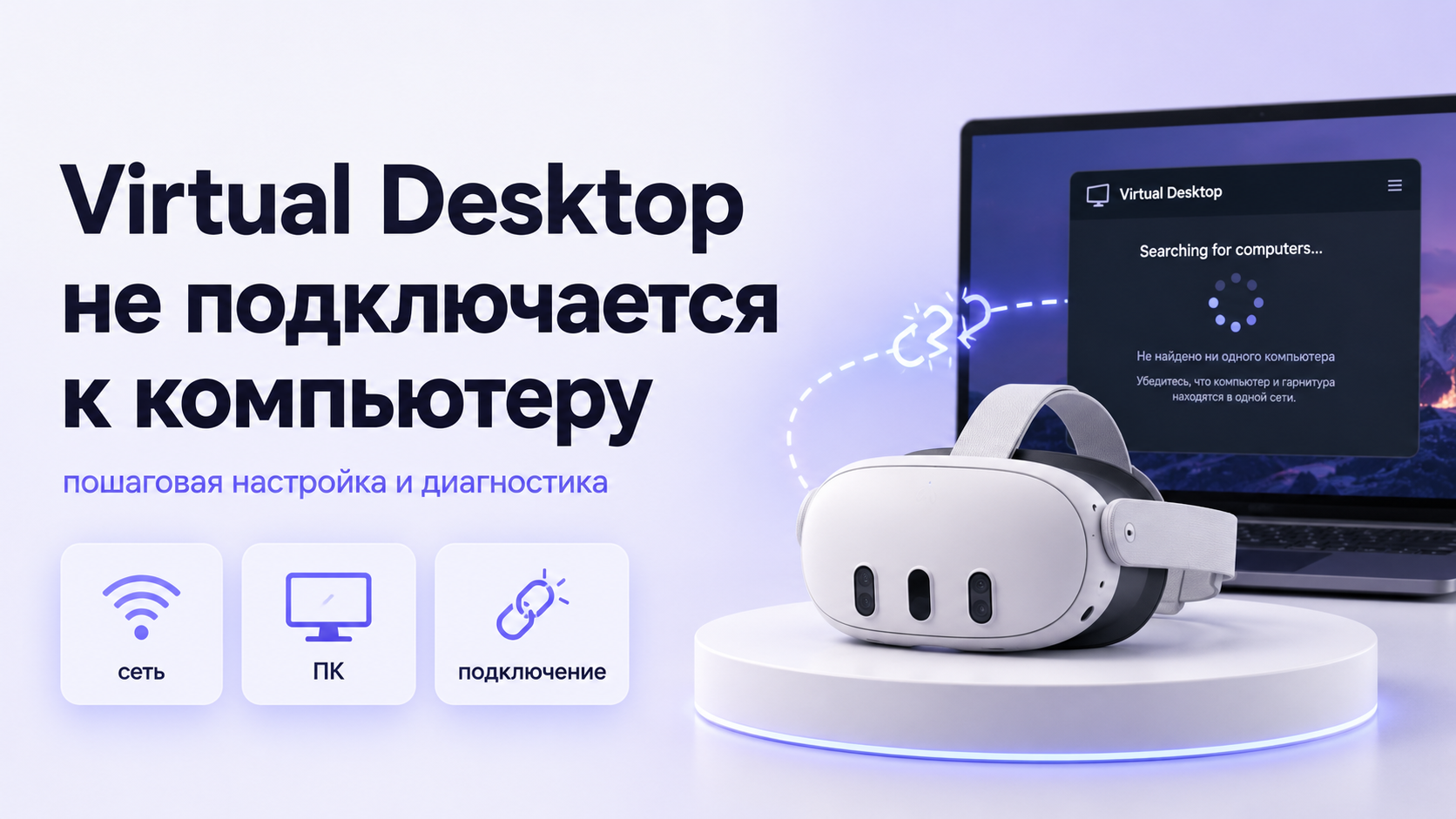
Когда Virtual Desktop отказывается подключаться к компьютеру, в шлеме виден бесконечный поиск, разрывы соединения или пустой экран. На первый взгляд проблема кажется загадочной, но почти всегда связана с одинаковым набором причин: сеть, брандмауэр, драйверы и несколько ключевых параметров в Windows и на самом шлеме.
Логика работы Virtual Desktop: что должно совпасть, чтобы подключение состоялось
Virtual Desktop работает как связка из двух компонентов: приложения на шлеме и стримингового клиента на компьютере (стриминг‑компонента). Оба устройства должны находиться в одной локальной сети, видеть друг друга и иметь доступ к нужным портам. Компьютер при этом отвечает за запуск игр и рендеринг, а шлем — за отображение и управление.
- Шлем и ПК в одной локальной сети, без изоляции клиентов на роутере.
- На ПК установлен и запущен стриминговый компонент Virtual Desktop.
- Брандмауэр и антивирус не блокируют Virtual Desktop и SteamVR.
- Сеть достаточно быстрая и стабильная, желательно по Wi‑Fi 5 ГГц или проводом для ПК.
- Видеодрайверы и система обновлены, ПК не «засыпает» во время стриминга.
Если хотя бы одно звено выпадает, шлем не видит компьютер или подключение рвётся. Поэтому диагностика должна идти по цепочке: от сети и физического подключения до настроек системы и приложений.
Шаг 1. Проверить базовые условия: сеть, аккаунт и версии приложений
1. Одна ли у вас сеть для шлема и компьютера
Частая причина, по которой Virtual Desktop не подключается к компьютеру, — разные подсети или гостевой режим на роутере. В результате устройства физически в одном помещении, но логически изолированы друг от друга.
- Убедитесь, что шлем подключён к домашней сети Wi‑Fi, а не к гостевой или соседней точке доступа.
- Проверьте имя сети (SSID) на шлеме и на ПК — оно должно совпадать, если ПК в Wi‑Fi.
- Для ПК предпочтительно проводное подключение к тому же роутеру через Ethernet — это даёт меньшую задержку и меньше сбоев.
- В настройках роутера отключите изоляцию клиентов Wi‑Fi и жёсткие гостевые режимы, если они не нужны специально.
Если сеть разделена на несколько диапазонов или сегментов, имеет смысл временно упростить конфигурацию: один роутер, одна основная сеть, без дополнительных усилителей и мостов, чтобы исключить сетевые аномалии при диагностике Virtual Desktop.
2. Режим 5 ГГц и качество сигнала
Virtual Desktop опирается на высокую пропускную способность и минимальную задержку. Диапазон 2,4 ГГц перегружен и даёт много помех, поэтому для VR‑стриминга почти всегда оказывается недостаточным. Даже если подключение формально есть, качество и стабильность страдают, что проявляется обрывами и ошибками подключения.
- Подключите шлем к сети Wi‑Fi 5 ГГц или более современному стандарту.
- Старайтесь располагать роутер в прямой видимости или с минимумом стен между ним и игровой зоной.
- Избегайте одновременной сильной нагрузки на сеть: потоковое видео в высоком разрешении, крупные загрузки и резервное копирование лучше перенести на другое время.
3. Версии Virtual Desktop и совпадающие аккаунты
Для корректной работы версии приложения на шлеме и стримингового клиента на ПК должны быть актуальными. Кроме того, важно использовать один и тот же аккаунт магазина, через который приобретён Virtual Desktop. При расхождении аккаунтов шлем может просто не видеть доступные компьютеры.
- Обновите Virtual Desktop на шлеме до последней версии из соответствующего магазина приложений.
- Установите или обновите стриминговый клиент Virtual Desktop на ПК.
- Проверьте, что в шлеме и на ПК используется один и тот же аккаунт, связанный с покупкой приложения.
- Перезагрузите и шлем, и компьютер после обновлений, чтобы исключить зависшие процессы.
Шаг 2. Проверить работу стриминг‑клиента Virtual Desktop на ПК
Если Virtual Desktop на шлеме не находит ваш компьютер в списке, стоит убедиться, что стриминговый компонент действительно запущен, видит сеть и не заблокирован защитными средствами системы. Важно не только наличие установленной программы, но и её состояние во время попытки подключения.
- Откройте на ПК стриминговый клиент Virtual Desktop и проверьте, что он работает без ошибок.
- Убедитесь, что имя компьютера отображается корректно и не содержит нестандартных символов, которые могут вызывать проблемы в сети.
- Проверьте, что система не перешла в режим сна и не отключила сетевой адаптер по энергосбережению.
- Закройте конфликтующие программы, которые перехватывают видеопоток или используют оверлеи (видеозахват, некоторые клиенты стриминговых платформ и т. п.), поскольку они могут мешать захвату изображения Virtual Desktop.
Шаг 3. Брандмауэр Windows и антивирус: дать Virtual Desktop доступ к сети
Брандмауэр Windows и сторонние антивирусы нередко блокируют сетевые соединения, которые используются Virtual Desktop. В результате шлем «видит» сеть, но не может установить полноценный поток данных с компьютером. Для диагностики важно аккуратно проверить правила доступа, не отключая защиту без необходимости.
- Откройте настройки брандмауэра Windows и найдите записи, связанные с Virtual Desktop и SteamVR.
- Убедитесь, что им разрешён доступ как к частным, так и к доменным сетям, если домашняя сеть определяется именно так.
- Если используется сторонний антивирус, проверьте его журнал событий и список заблокированных приложений.
- Создайте для Virtual Desktop и необходимых компонентов SteamVR отдельные правила, разрешающие входящие и исходящие соединения в локальной сети.
- После изменения правил перезагрузите компьютер и повторите попытку подключения из шлема.
Если после корректной настройки брандмауэра проблема исчезает, но возникает вновь после обновлений, имеет смысл периодически проверять, не были ли перезаписаны правила безопасности системой или защитным ПО.
Шаг 4. SteamVR и игры: Virtual Desktop видит компьютер, но не запускает VR
Бывает, что Virtual Desktop успешно подключается к компьютеру, но при запуске игр ничего не происходит: чёрный экран, зависание или резкий обрыв соединения. В этом случае часто виноваты настройки SteamVR, конфликтующие оверлеи, устаревшие версии драйверов или слишком агрессивные режимы энергосбережения видеокарты.
- Убедитесь, что SteamVR установлен и запускается без ошибок в обычном режиме, без Virtual Desktop.
- Закройте сторонние VR‑платформы и утилиты, которые могут перехватывать управление гарнитурами или видеопотоком.
- Обновите драйвер видеокарты до актуальной версии от производителя, перезагрузите ПК после обновления.
- Проверьте режим работы видеокарты в панели управления: для игр через Virtual Desktop требуется максимальная производительность, а не экономия энергии.
- В настройках Virtual Desktop уменьшите качество и битрейт потока для теста. Если при сниженных параметрах всё работает стабильнее, проблема может быть в нехватке ресурсов или пропускной способности сети.
После того как связь «шлем — ПК» отлажена на минимальных настройках, можно постепенно увеличивать качество, следя за стабильностью. Это позволяет найти разумный баланс между чистотой картинки и стабильным подключением Virtual Desktop к компьютеру.
Шаг 5. Влияние VPN, режимов безопасности и особых настроек сети
VPN‑клиенты, настроенные на уровне компьютера или роутера, могут менять маршрутизацию трафика, а иногда и полностью блокировать доступ между устройствами в локальной сети. Кроме того, отдельные режимы безопасности на маршрутизаторах и фильтрация по MAC‑адресам создают дополнительные препятствия для Virtual Desktop, особенно если шлем определяется как неизвестное устройство.
- Если VPN установлен на ПК, временно отключите его и повторите тест подключения Virtual Desktop.
- При использовании VPN на роутере проверьте, не нарушает ли он доступ между устройствами в одной локальной сети.
- Проверьте, не включён ли фильтр по MAC‑адресу, блокирующий шлем или компьютер.
- Убедитесь, что для домашней сети выбран корректный профиль безопасности в Windows и роутере, без жёсткой изоляции клиентов.
- При сложной сетевой конфигурации имеет смысл на время теста настроить простой сценарий: один роутер, один сегмент сети, минимум дополнительных правил.
Если при отключении VPN и упрощении схемы сети подключение Virtual Desktop к компьютеру становится стабильным, причина, скорее всего, в маршрутизации или фильтрации трафика. В таком случае оптимально искать настройки, при которых VPN не вмешивается во внутреннюю локальную сеть или использовать его только на отдельных устройствах, не участвующих в VR‑стриминге.
Шаг 6. Оптимизация мощности ПК и энергосбережения
Иногда Virtual Desktop формально подключается к компьютеру, но через короткое время соединение рвётся или картинка начинает заметно тормозить. Здесь к сетевым факторам добавляются особенности работы Windows: энергосбережение, автоматическое снижение частоты процессора и видеокарты, отключение сетевого адаптера при простое и аналогичные механизмы экономии ресурсов.
- Выберите в Windows схему питания с приоритетом высокой производительности, особенно при работе от сети.
- В свойствах сетевого адаптера отключите опции, позволяющие системе отключать устройство для экономии энергии.
- Убедитесь, что в настройках видеодрайвера для игр используется максимальная производительность, а не адаптивные режимы, снижающие частоту под нагрузкой.
- Закройте ресурсоёмкие процессы, не связанные с VR, чтобы они не конкурировали за ресурсы с Virtual Desktop и играми.
- Следите за температурой компонентов: чрезмерный нагрев приводит к троттлингу и падению стабильности потока.
Типичные симптомы и их вероятные причины
Когда лучше не тратить время и обратиться к специалистам
Не каждая проблема с Virtual Desktop требует вмешательства извне. Однако при сложной сетевой конфигурации, редких ошибках драйверов или конфликте нескольких VR‑платформ бывает полезно передать диагностику тем, кто работает с подобными сценариями регулярно. Специалисты, знакомые с тонкостями Windows, роутеров и видеодрайверов, быстрее находят неочевидные разрывы в цепочке «шлем — сеть — ПК — игра».
Команда, которая ежедневно настраивает различные модели VR‑шлемов и помогает с удалённой активацией, уже сталкивалась с большинством сценариев отказа Virtual Desktop. Поэтому в сложных случаях разумно сэкономить время и нервы, передав задачу профессионалам, особенно если речь идёт о рабочем использовании VR или длительных игровых сессиях, где важна стабильность.
Когда лучше не тратить время и обратиться к специалистам
Есть ситуации, когда самостоятельная настройка Virtual Desktop превращается в бесконечный поиск оборвавшихся нитей. Например, если компьютер и шлем формально видят друг друга, но любое изменение в сети приводит к новым ошибкам, или если проблема явно связана с редкой комбинацией железа и драйверов. В таких случаях тщательная пошаговая диагностика требует опыта и времени.
Особенно полезна помощь специалистов, когда VR‑настройка используется не только для личных игр, но и для демонстраций, рабочих задач или обучения. Тогда непредсказуемые сбои Virtual Desktop могут сорвать показ или важную сессию. В такой ситуации надёжнее заранее выстроить конфигурацию, протестировать её и иметь понятную схему действий на случай сбоев вместе с командой, которая знает экосистему VR в деталях.
Почему стоит выбрать ExShare
ExShare специализируется на практической стороне VR: от покупки и активации шлемов до тонкой настройки стриминга, в том числе через Virtual Desktop. Специалисты проекта регулярно сталкиваются с ошибками подключения, конфликтами драйверов и сложными сетевыми сценариями и знают, на какие узкие места нужно смотреть в первую очередь, чтобы вернуть стабильное соединение между шлемом и компьютером.
Помощь может включать дистанционную диагностику, настройку сети для VR‑стриминга, оптимизацию Windows и видеодрайверов под конкретный шлем, а также подбор параметров качества в Virtual Desktop. Связаться с командой можно через форму на сайте, в WhatsApp или Telegram, а также по телефону, чтобы обсудить вашу конфигурацию и выяснить, какие шаги дадут наибольший эффект для стабильной работы VR.
Итоги
Ситуация, когда Virtual Desktop не подключается к компьютеру, почти всегда сводится к нескольким группам причин: сеть и работа роутера, настройки брандмауэра и антивирусов, состояние SteamVR и драйверов, а также режимы энергосбережения и общая нагрузка на систему. Планомерная проверка каждого звена позволяет постепенно исключать возможные источники ошибок и добиваться стабильного подключения.
Для уверенной работы Virtual Desktop важны три компонента: единая и стабильная локальная сеть, актуально настроенный компьютер с корректными драйверами и аккуратно откалиброванные параметры качества потока. Если же после всех шагов проблемы остаются или конфигурация слишком сложна, подключение специалиста по VR‑настройке помогает превратить связку «ПК — Virtual Desktop — шлем» в предсказуемый и надёжный инструмент для игр и работы.


