Air Link видит ПК, но подключение обрывается: пошаговый разбор firewall, профиля сети и кодеков
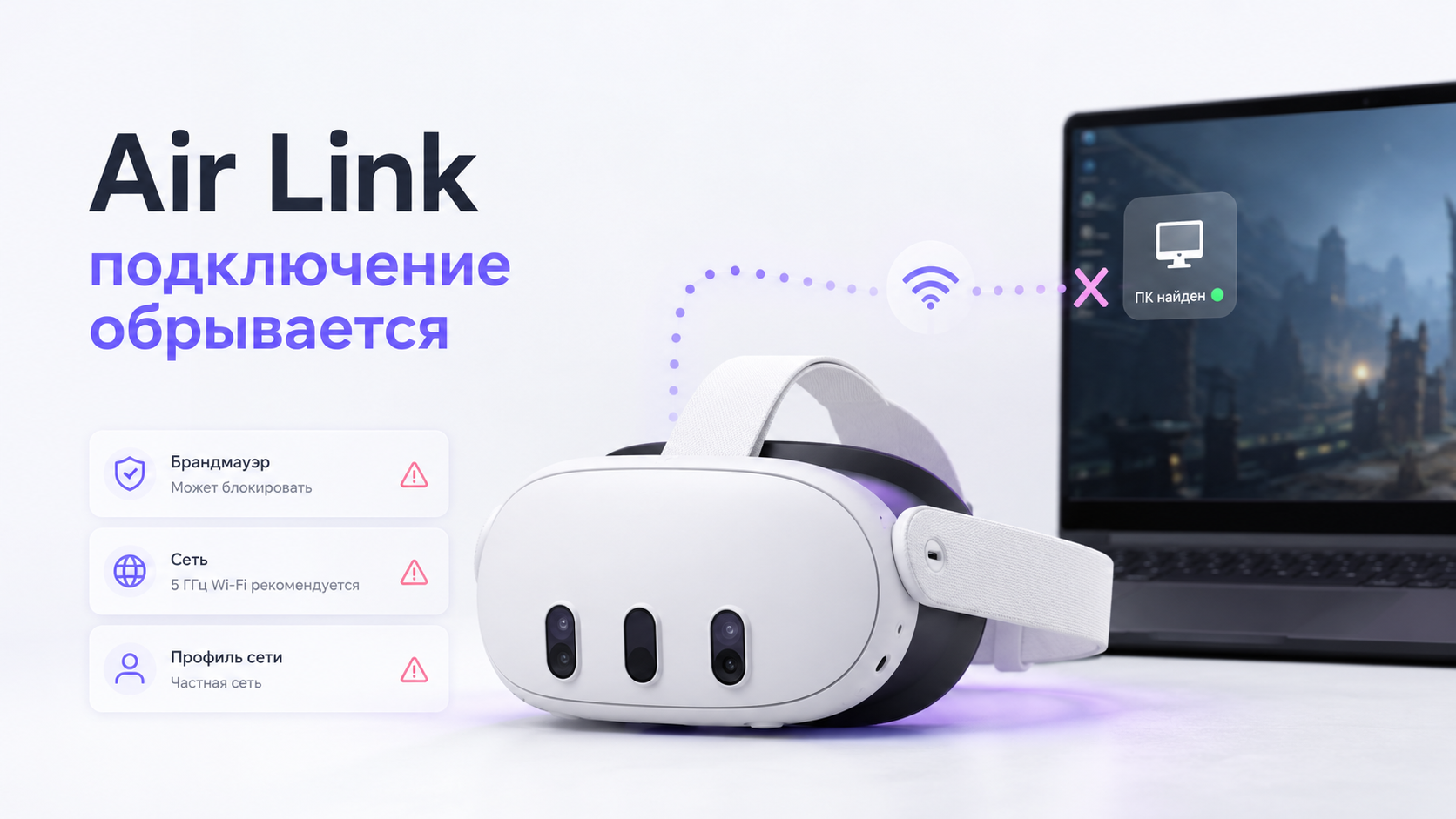
Когда Air Link видит ПК, но подключение обрывается через секунду‑две, проблема почти всегда в сети или защите Windows, а не в самом шлеме. Состояние Wi‑Fi, профиль сети, брандмауэр и кодеки решают, сможет ли поток VR‑картинки держаться стабильно.
Этот гайд собран как пошаговая схема диагностики. Сначала — базовые условия сети, затем профиль и firewall Windows, затем кодеки и настройки Air Link. После выполнения последовательности большинство обрывов «подключено — сразу выкинуло» удаётся устранить без переустановки системы.
1. Убедиться, что сеть подходит для Air Link
Прежде чем изменять firewall или кодеки, важно проверить фундамент — вашу локальную сеть. Air Link чувствителен к задержкам и потерям пакетов. Если Wi‑Fi на грани, сессия будет обрываться сразу после подключения, даже при корректных разрешениях в брандмауэре.
- ПК подключён к роутеру по кабелю Ethernet, а не по Wi‑Fi. Это снижает задержку и исключает лишние помехи.
- Шлем находится рядом с роутером, без нескольких стен и перекрытий между ними.
- Air Link и шлем используют диапазон 5 ГГц или Wi‑Fi 6, а не 2,4 ГГц.
- VPN и прокси на ПК временно отключены, чтобы не вносить дополнительную задержку и перенастройку маршрутов.
- Никакие тяжёлые загрузки и стримы на других устройствах не забивают канал Wi‑Fi во время игры.
Если при этих условиях обычное подключение к интернету ведёт себя стабильно, можно переходить к диагностике Windows. В противном случае сначала стоит стабилизировать сеть: перенести роутер, сменить канал, разгрузить Wi‑Fi или добавить проводное подключение для ПК.
2. Проверить, что ПК и шлем в одной сети и подсети
Air Link требует, чтобы ПК и шлем находились в одной локальной сети и подсети. Иногда устройство видит компьютер по широковещательным пакетам, но медиапоток обрывается, потому что фактический маршрут между ними идёт через другой интерфейс или VLAN.
- Откройте свойства подключения на ПК и посмотрите IP‑адрес IPv4 (через служебную утилиту или параметры сети Windows).
- Убедитесь, что адрес в шлеме (в разделе информации о Wi‑Fi) имеет тот же диапазон, что и адрес ПК, обычно это совпадающие первые три блока адреса.
- Если на роутере настроены отдельные гостевые сети или изоляция клиентов, временно отключите изоляцию и подключите и ПК, и шлем к одной основной сети.
- Уберите временно дополнительные адаптеры, создаваемые VPN‑клиентами, или запретите им использование локальной сети.
Когда оба устройства находятся в одной подсети и клиентская изоляция отключена, Air Link получает прямой путь от ПК к шлему. Это снижает риск обрывов при попытке установить защищённый поток VR‑видео.
3. Правильный профиль сети в Windows: частная, а не общедоступная
Если компьютер определяет текущее подключение как «общедоступное», брандмауэр Windows усиливает защиту и блокирует часть входящих подключений. Для Air Link это может означать: шлем находит ПК, но при установлении сессии медиапоток блокируется, и соединение тут же завершается.
- Откройте параметры сети и Интернет в Windows.
- Выберите активное подключение (Ethernet или Wi‑Fi), которое используется для соединения с роутером.
- Проверьте тип профиля: он должен быть частным (домашняя сеть), а не общедоступным.
- Если установлен общедоступный, переключите его на частный. Это позволит корректнее работать службам потоковой передачи внутри сети.
После смены профиля стоит перезагрузить ПК и повторно запустить Air Link. В ряде случаев этого уже достаточно, чтобы избавиться от мгновенных обрывов при каждом подключении шлема к компьютеру по Wi‑Fi.
Для подготовки ПК к стабильному PC VR полезно заранее проверить и проводное подключение, и базовые настройки системы — об этом подробно рассказывает гайд по подготовке Quest 2 к PC VR через кабель.
4. Брандмауэр Windows: разрешить Air Link и связанные службы
Когда профиль сети настроен корректно, следующим подозреваемым остаётся брандмауэр. Air Link использует несколько процессов и портов, а вкупе с антивирусами и сторонними защитами это часто приводит к сценариям «ПК найден, но поток не запускается, сессия обрывается сразу».
Не отключайте брандмауэр Windows полностью на постоянной основе. Это снижает безопасность системы. Лучше настроить точечные разрешения для нужных приложений.
- Откройте стандартный брандмауэр Windows и раздел с разрешением приложений.
- Найдите элементы, связанные с программой для работы с шлемом и компонентами потокового VR (обычно это отдельные процессы клиента и сервера).
- Убедитесь, что для них стоят галочки и для частной сети, и для общедоступной, если вы используете устройство в разных условиях.
- Если записи отсутствуют, добавьте нужные исполняемые файлы вручную через кнопку добавления приложения и временно разрешите им доступ для частной сети.
- Перезапустите программу на ПК и снова подключите шлем через Air Link.
Если используется сторонний антивирусный пакет со своим брандмауэром, потребуется аналогичный обход: разрешить сетевую активность клиенту Air Link и игровым платформам. В противном случае медиапоток будет блокироваться уже на уровне этого программного фильтра, несмотря на открытые правила в самом Windows.
5. Что делать, если обрывы продолжаются: детальная диагностика сети
Если Air Link по‑прежнему обрывает соединение сразу после запуска сессии, стоит углубиться в диагностику сети. Цель на этом этапе — понять, падает ли общий канал связи между ПК и шлемом или исключительно поток VR‑видео.
| Признак | Что это может означать |
|---|---|
| Air Link обрывается, но другие устройства в этой же сети ведут себя стабильно | Проблема в конкретной конфигурации ПК или в настройках програмного обеспечения для VR. |
| При попытке подключения задержка и рывки начинаются сразу, даже в простом меню | Вероятен перегруженный Wi‑Fi‑канал, устаревший роутер или слишком много помех поблизости. |
| Связь держится несколько секунд, затем происходит обрыв и требуется переподключение | Чаще всего это блокировка медиапотока firewall или кратковременная потеря связи между ПК и шлемом. |
| При снижении качества картинки Air Link работает чуть дольше, но всё равно обрывается | Скорее всего, пропускная способность сети на грани и любое усиление нагрузки приводит к разрыву. |
Полезно временно отключить в роутере дополнительные функции, которые вмешиваются в обработку трафика: сложный родительский контроль, агрессивный QoS, фильтрацию по содержимому. Чем прямее маршрут пакетов от ПК к шлему, тем стабильнее держится сессия Air Link даже при высокой нагрузке от PC VR‑игр.
6. Кодеки и параметры качества в Air Link
Даже при нормальной сети и корректном брандмауэре поток может обрываться из‑за слишком агрессивных настроек качества или неудачной комбинации кодека и видеодрайвера. Air Link обычно позволяет выбирать между H.264 и H.265 (HEVC), а также управлять битрейтом и частотой кадров.
- Откройте настройки Air Link на ПК и в шлеме.
- Временно уменьшите общий битрейт потока, чтобы снизить нагрузку на сеть и кодировщик.
- Попробуйте переключить кодек: если выбран H.265, протестируйте режим H.264, и наоборот.
- Установите более скромное целевое разрешение и, при необходимости, понизьте частоту кадров.
- Перезагрузите обе стороны соединения и попробуйте снова подключиться к PC VR.
Если снижение качества делает подключение стабильным, а обрывы исчезают, значит лимитирующим фактором стала пропускная способность сети или производительность ПК. В этом случае стоит постепенно повышать параметры, отслеживая момент, когда нестабильность возвращается, и фиксировать настройки чуть ниже этого порога.
Подробную логику подбора битрейта и настроек для требовательных игр хорошо иллюстрирует гайд по оптимизации Half-Life: Alyx через Quest Link и Air Link, где разбираются типичные ошибки при потоковой передаче через Quest Link и Air Link.
7. Обновление драйверов и ПО, влияющих на Air Link
Устаревшие или некорректные драйверы видеокарты и сетевой карты нередко приводят к обрывам даже при правильных настройках firewall и профиля сети. Поток VR‑видео требует одновременной стабильной работы графического кодировщика и сетевого стека Windows, поэтому важно исключить конфликты и ошибки на этом уровне.
- Установите актуальные драйверы видеокарты через официальный ПО‑менеджер производителя.
- Обновите драйвер сетевой карты или контроллера Wi‑Fi/ Ethernet, если используется отдельный адаптер.
- Проверьте наличие обновлений самой программы, через которую запускается Air Link, и установите свежую версию.
- Перезагрузите систему после обновления, чтобы избежать конфликтов старых и новых компонентов.
После обновления полезно повторить подключение с умеренными настройками качества. Если до этого сессия обрывалась сразу после старта, а теперь стала хотя бы запускаться и держаться дольше, значит программный уровень был одним из ключевых факторов нестабильности.
8. Проверить работу Air Link на чистом профиле: без оверлеев и лишних программ
Иногда к обрывам ведут не сеть и не firewall, а сторонние утилиты: оверлеи, захват видео, мониторы производительности, нестандартные оптимизаторы. Они вмешиваются в работу графического стека и могут вызывать зависания клиента Air Link на ПК, которые с точки зрения шлема выглядят как мгновенный разрыв соединения.
- Перезагрузите ПК и войдите в Windows без автозапуска лишних программ, насколько это возможно.
- Не запускайте параллельно стриминговое ПО, тяжёлые браузеры с множеством вкладок и сторонние оверлеи поверх игр.
- Запустите Air Link и протестируйте подключение в максимально «чистой» конфигурации.
- Если в таком режиме обрывы исчезают, поочерёдно возвращайте вспомогательные программы, чтобы выявить конфликтующее ПО.
При обнаружении конфликтующего приложения безопаснее всего либо отключать его на время PC VR‑сессий, либо перенастроить так, чтобы оно не захватывало окно игры и не внедрялось в видеопоток, который использует Air Link для передачи изображения на шлем.
Если помимо Air Link используются и проводные сессии через Quest Link, полезно выстроить единый порядок проверки ПК и драйверов — его даёт подробный гайд по Quest Link и подготовке ПК.
9. Частые ошибки при настройке firewall, профиля сети и кодеков
- Отключение брандмауэра целиком вместо точечной настройки разрешений. Это создаёт иллюзию простого решения, но снижает защиту системы и не помогает понять реальную причину обрывов.
- Работа в профиле «общедоступная сеть» в домашней или офисной среде. В этом режиме Windows относится к подключению как к небезопасному и агрессивно фильтрует входящие запросы.
- Слишком высокий битрейт и максимальные настройки качества при слабом роутере и ПК. Поток получается тяжёлым, и соединение обрывается, не успев стабилизироваться.
- Игнорирование подсети и гостевых сетей роутера. Шлем может видеть ПК, но фактический медиапоток до него не доходит из‑за изоляции клиентов или разных диапазонов IP‑адресов.
- Одновременное использование нескольких VPN‑клиентов или фильтров трафика, перенаправляющих локальный поток через свои адаптеры. Это усложняет маршрут и приводит к нестабильности Air Link.
Избежать этих ошибок помогает аккуратная, поэтапная диагностика: от сети и профиля до firewall и кодеков, без резких выключений всех защитных механизмов и случайных правок маршрутизации трафика в системе или на роутере.
Когда лучше не тратить время и обратиться к специалистам
Иногда после всех проверок Air Link по‑прежнему видит ПК, но разрывает сессию за секунду. Это случается при сложных конфликтах драйверов, специфических настройках корпоративных сетей или редких ошибках прошивки роутера. В таких случаях бывает разумно передать диагностику тем, кто регулярно настраивает VR‑шлемы и PC VR под разные условия.
Команда ExShare помогает владельцам VR‑устройств разбираться с Air Link, проводными подключениями и совместимостью игр. Связаться с командой можно через форму на сайте, в WhatsApp или Telegram, а также по телефону — и получить помощь в настройке сети, firewall и параметров кодировщика под вашу конфигурацию ПК и роутера.
Если планируется не только исправить обрывы Air Link, но и привести всё VR‑окружение в порядок, стоит заранее познакомиться с материалами раздела «Статьи» на ExShare, где собраны практические статьи по настройке шлемов и экосистемы игр.


