Bluetooth‑мышь лагает на ноутбуке Windows: питание и помехи
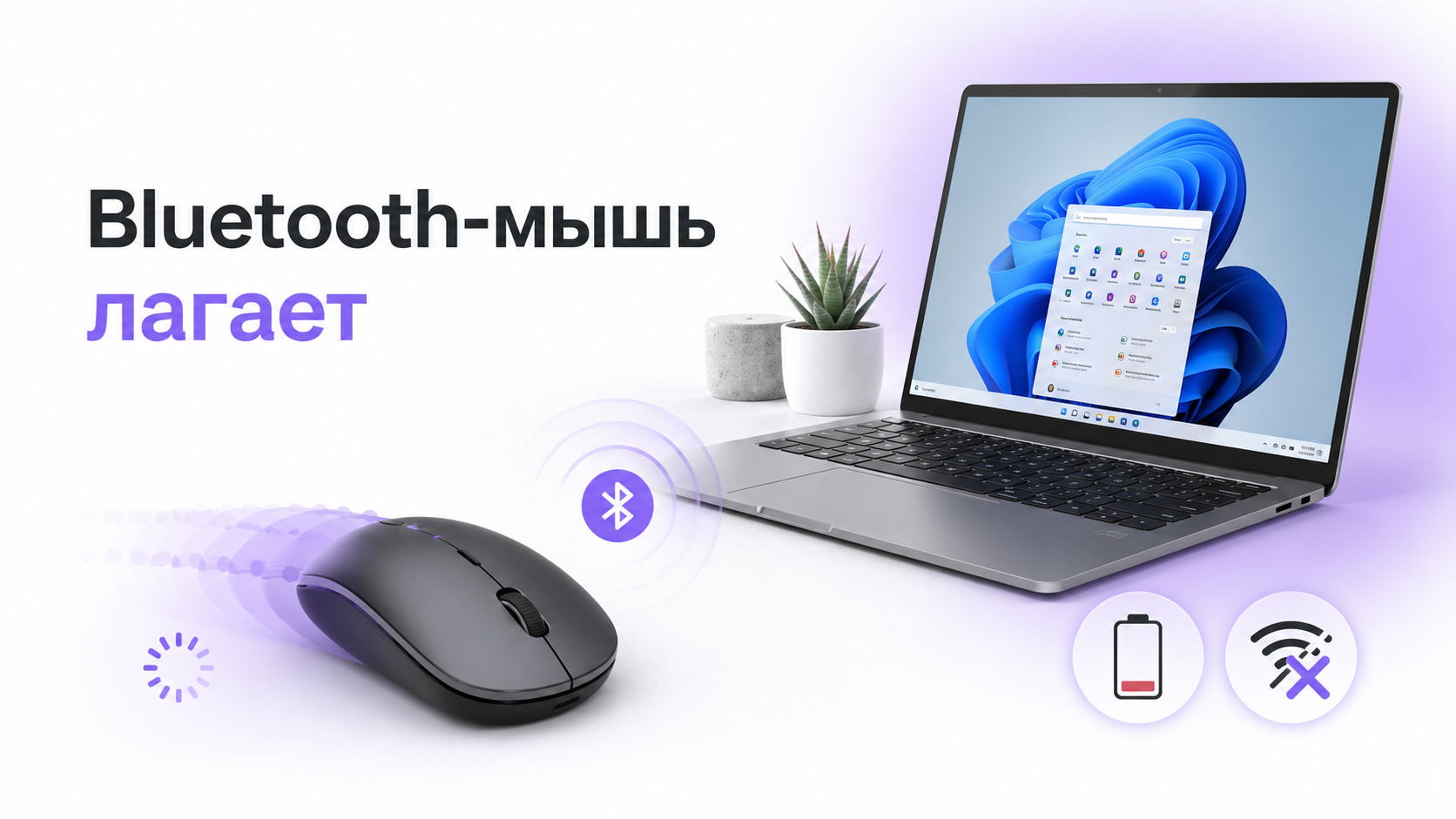
Когда Bluetooth‑мышь лагает на ноутбуке Windows, страдает не только офисная работа. Любая задержка курсора бьет по точности в играх и VR‑клиентах. Она мешает комфортной навигации и стабильной работе с удаленными десктопами. Этот гайд помогает по шагам проверить питание, помехи и ключевые настройки. При этом вам не придется углубляться в лишнюю теорию.
Сначала вы определите тип лагов и поймете их природу. Вы разберетесь, связано ли поведение с питанием мыши или ноутбука. После этого можно исключить радиопомехи, конфликт с Wi‑Fi и общую загрузку системы. В финале останутся тонкие настройки Windows и практичные советы. Они пригодятся для VR‑стриминга и игр, где задержка особенно заметна.
Шаг 1. Определяем тип лагов мыши
Перед настройкой полезно понять, с каким именно поведением вы сталкиваетесь. Разные типы лагов обычно указывают на разные причины и узкие места системы.
- Рыжущий курсор. Движение идет рывками, стрелка как будто прыгает по экрану.
- Краткие замирания. Курсор перестает двигаться на секунду, затем резко догоняет.
- Постоянное отставание. Есть заметная задержка между движением рукой и откликом.
- Полные обрывы связи. Мышь периодически отключается и подключается заново.
Рывки и краткие замирания чаще говорят о помехах или проблемах с питанием. Постоянное отставание нередко связано с высокой нагрузкой на систему или драйверы. Полные обрывы могут указывать на слабый адаптер Bluetooth или повреждение самого устройства. Этот шаг помогает сузить круг поиска уже в начале.
Если лаги возникают только в играх или при VR‑стриминге с ПК на шлем, помните о предельной нагрузке. Система и сеть уже работают на грани. Любая дополнительная задержка от Bluetooth‑мыши будет ощущаться сильнее, чем в обычном браузере или офисной программе.
Шаг 2. Проверяем питание мыши
Питание — самая частая причина, когда Bluetooth‑мышь лагает в любой системе. При просадке питания датчик и передатчик работают нестабильно. В итоге курсор начинает дергаться даже в простых задачах без нагрузки.
- Проверьте индикатор заряда на самой мыши, если он есть.
- При батарейках замените комплект полностью, не смешивайте разные типы.
- При встроенном аккумуляторе зарядите мышь до полного заряда от стабильного порта или адаптера.
- Во время зарядки протестируйте поведение: иногда лаги пропадают уже на кабеле.
- Проверьте, не загрязнено ли оптическое окно или сенсорная площадка.
Если лаги исчезают с новой батарейкой или после зарядки, причина почти наверняка в питании. В такой ситуации лучше не доводить мышь до минимума заряда. Заряжайте ее заранее, особенно перед длительной VR‑сессией или важным матчем в онлайне.
Шаг 3. Проверяем питание и режимы энергосбережения ноутбука
Даже полностью заряженная мышь может лагать, если система жестко экономит питание. Ноутбук снижает частоту работы процессора и отключает контроллеры USB. Он также ограничивает радиомодули, в том числе Bluetooth. Для Bluetooth это часто заметно уже через несколько минут бездействия пользователя.
- Откройте параметры Windows и раздел с питанием и спящим режимом.
- Установите профиль с приоритетом производительности или «Лучшее качество» на время теста.
- Подключите ноутбук к сети, если он работал от батареи.
- Проверьте, не включены ли агрессивные схемы экономии от производителя ноутбука.
После изменения профиля перезагрузите систему и проверьте мышь в привычных задачах. Если лаги уменьшаются или исчезают, используйте более щадящий к Bluetooth профиль питания для игр и VR‑сессий. Режим экономии оставьте только для работы в дороге и простых задач.
Шаг 4. Отключаем экономию энергии для Bluetooth‑адаптера
Windows умеет отключать радиомодули для экономии батареи. Это полезно в поездках, но вредно для стабильной мыши. Система может кратко «усыплять» адаптер, и курсор при этом замирает или рывками оживает. Чтобы исключить такие провалы, настройте поведение адаптера вручную.
| Действие | Зачем это нужно |
|---|---|
| Откройте «Диспетчер устройств» и найдите раздел Bluetooth. | Здесь перечислены все устройства и адаптеры, работающие через Bluetooth. |
| Откройте свойства основного адаптера или модуля, связанного с ноутбуком. | Нужно изменить именно поведение системного адаптера, а не самой мыши. |
| Перейдите на вкладку управления питанием, если она доступна. | В этом разделе Windows управляет экономией для устройства. |
| Снимите флажок, который разрешает системе отключать устройство для экономии. | Это снижает риск кратких обрывов связи при бездействии. |
| Повторите шаги для родительского контроллера, если он присутствует в списке. | Иногда экономию нужно отключить и для контроллера шины. |
После изменения настроек перезагрузите ноутбук. Затем проверьте, исчезли ли случайные замирания курсора при неторопливой работе. Важно протестировать именно легкие сценарии, когда нагрузка на систему невелика и помехи минимальны.
Шаг 5. Ищем и устраняем радиопомехи
Bluetooth и большинство домашних Wi‑Fi‑сетей работают в диапазоне 2,4 ГГц. В одной комнате часто включены роутер, VR‑шлем и несколько контроллеров. Рядом могут работать гарнитура, геймпады и другие устройства. Поэтому лаги нередко вызваны не самой мышью, а плотным радиоэфиром вокруг ноутбука.
- Отодвиньте роутер и другие мощные передатчики от ноутбука и мыши.
- Уберите смартфон с активным модулем связи прямо из‑под ладони рядом с мышью.
- По возможности включите на роутере сеть 5 ГГц и подключите ноутбук к ней.
- Выключите на время теста другие Bluetooth‑устройства, которые не нужны прямо сейчас.
- При наличии внешнего Bluetooth‑адаптера подключите его к короткому удлинителю и отодвиньте от корпуса ноутбука.
Если вы используете Quest Link или аналогичный режим, нагрузка на беспроводную среду и так высока. В этом случае помогает перенос роутера ближе к зоне игры и снижение числа лишних устройств рядом с ноутбуком и шлемом. Подробные сценарии оптимизации потоковой VR‑игры разобраны в материале по оптимизации Half‑Life: Alyx через Quest Link. по оптимизации Half‑Life: Alyx через Quest Link
Шаг 6. Проверяем поверхность и датчик мыши
Иногда лаги кажутся сетевой проблемой, хотя причина куда проще. Оптический или лазерный сенсор плохо работает на глянцевых, зеркальных и очень мягких поверхностях. В результате курсор движется рывками, а пользователь подозревает Bluetooth или драйверы. Проверка поверхности часто быстро снимает вопрос.
- Попробуйте переместить мышь на матовый коврик или лист бумаги.
- Осмотрите окно датчика и аккуратно удалите пыль мягкой салфеткой.
- Проверьте, не попали ли под ножки крупные крошки или ворс.
- При резких движениях рукой убедитесь, что мышь не цепляется за край коврика.
Если рывки исчезают на другом покрытии, Bluetooth ни при чем. В этом случае достаточно подобрать коврик с подходящей фактурой и толщиной. Не используйте слишком блестящие или сильно неоднородные поверхности. Это особенно важно для точной стрельбы и работы с мелким текстом в VR‑редакторах и окнах.
Шаг 7. Обновляем драйверы Bluetooth и Windows
Старый драйвер Bluetooth может вызывать нестабильную работу устройств и зависания стека. Также возможно появление обрывов соединений и неожиданных лагов. Поэтому после проверки питания и помех убедитесь, что система использует актуальные компоненты, доступные для вашего ноутбука и версии Windows.
- Проверьте наличие обновлений в стандартном центре обновления Windows.
- Установите все драйверные и рекомендованные обновления, связанные с сетью и устройствами.
- Перезагрузите ноутбук и протестируйте мышь в тех же сценариях.
- При сложных конфигурациях зайдите на сайт производителя ноутбука и сравните версии драйверов Bluetooth.
- При подозрении на конфликт удалите мышь из списка устройств и подключите ее заново.
Подключение мыши заново помогает очистить кэш настроек профиля и устранить редкие программные сбои. Если после этих действий курсор по‑прежнему ведет себя нестабильно, переходите к проверке нагрузки и фоновых процессов. На этом этапе важно уже смотреть на систему в целом, а не только на радиоканал.
Шаг 8. Оцениваем нагрузку на систему и задержку ввода
Когда Bluetooth‑мышь лагает только в тяжелых играх, VR‑стриминге или при захвате экрана, важно отделить сетевые задержки от общей нагрузки. Процессор, графика и подсистема ввода конкурируют за ресурсы. Слабое место может оказаться совсем не в радиоканале мыши, а в перегруженном железе или записи видео.
- Откройте диспетчер задач и посмотрите загрузку процессора и памяти.
- Закройте лишние браузерные вкладки, фоновые лаунчеры и мессенджеры.
- Уменьшите графические настройки в игре или VR‑клиенте, особенно сглаживание и разрешение.
- На время теста отключите запись видео и стриминг, если они запущены.
- Проверьте поведение мыши в простой программе, например в текстовом редакторе.
Если зависания курсора исчезают после снижения нагрузки, проблема, скорее всего, в общей перегрузке системы. Для сложных VR‑сценариев полезно заранее пройти отдельный маршрут настройки, подобный тому, что разбирается для проводного подключения шлема в материале по подготовке Quest 2 к PC VR через кабель. по подготовке Quest 2 к PC VR через кабель
Шаг 9. Настраиваем параметры Bluetooth и мыши в Windows
Когда питание, помехи и нагрузка под контролем, переходите к тонкой настройке. Отрегулируйте параметры мыши и Bluetooth в самой Windows. Эти шаги не всегда полностью убирают лаги, но часто делают движение более предсказуемым и плавным. Работать и играть так заметно комфортнее.
- Откройте системные параметры мыши и настройте скорость указателя под свой ритм.
- Отключите избыточное ускорение, если оно мешает точному прицеливанию.
- Убедитесь, что включен стандартный профиль мыши без экспериментальных фильтров ввода.
- В параметрах Bluetooth проверьте, что рядом нет старых, давно не используемых устройств, создающих лишнюю нагрузку.
- Если у мыши есть фирменное ПО, отключите временно сложные сценарии макросов и жестов.
Иногда встроенное ПО мыши конфликтует с игровыми античит‑системами или нестандартными драйверами VR‑устройств. В результате задержка ввода увеличивается, а курсор начинает двигаться неравномерно. В таких случаях полезно протестировать устройство в максимально простом режиме. Отключите дополнительные слои обработки ввода и посмотрите на поведение курсора.
Шаг 10. Тестируем работу мыши на другом устройстве
Если после всех шагов Bluetooth‑мышь все равно лагает на ноутбуке Windows, важно понять связь с конкретной системой. Проверка на другом устройстве быстро показывает, где искать причину дальше. Либо проблема в железе мыши, либо в программной среде вашего ноутбука и его настройках.
- Подключите мышь к другому ноутбуку или настольному ПК с Bluetooth.
- Если такой возможности нет, используйте смартфон или планшет, поддерживающий мышь.
- Проверьте работу курсора в нескольких приложениях и играх, доступных на устройстве.
- Сравните характер лагов с тем, что наблюдался на основном ноутбуке.
Если мышь ведет себя стабильно на другом устройстве, вероятнее всего, конфликт скрыт в настройках вашей системы. В такой ситуации полезно оценить общую конфигурацию: версию Windows, набор установленных драйверов, подключенные VR‑шлемы, контроллеры и прочие периферийные устройства. Это особенно актуально, если они настраивались недавно по другим подробным гайдам, например по восстановлению работы Meta* Quest после ошибок. по восстановлению работы Meta* Quest после ошибок
Когда стоит задуматься о замене мыши или адаптера
Даже при правильной настройке системы часть проблем может быть связана с возрастом или качеством конкретного устройства. Bluetooth‑мышь и адаптер внутри ноутбука со временем изнашиваются. Отдельные экземпляры могут иметь заводской дефект, который проявляется под высокой нагрузкой. Он особенно заметен при плотном радиоэфире и одновременной работе нескольких устройств.
- Лаги сохраняются на разных поверхностях и при высоком заряде.
- Другие Bluetooth‑устройства рядом работают стабильно и без обрывов.
- На другом ноутбуке мышь ведет себя так же плохо.
- Либо, наоборот, другая мышь на вашем ноутбуке работает идеально.
В таком сценарии логично рассмотреть замену мыши или переход на внешний Bluetooth‑адаптер с лучшей антенной. Для плотных VR‑сетапов иногда удобнее разделить нагрузку. Используйте один адаптер для шлема и контроллеров, а другой — для мыши и клавиатуры. Делайте это только если конфигурация и драйверы позволяют обойтись без конфликтов и сбоев.
Как использовать этот гайд вместе с другими настройками VR
Для владельцев VR‑шлемов лаги Bluetooth‑мыши часто оказываются частью более широкой картины. Важен не только комфорт работы на рабочем столе. Важна общая стабильность системы, когда она одновременно обслуживает шлем, контроллеры, иногда камеры и внешние датчики. Поэтому шаги из этого гайда хорошо комбинируются с маршрутами настройки VR‑устройств на сайте ExShare и дополняют их.
Если вы настраиваете новый шлем или восстанавливаете работу после сбоев, имеет смысл сперва добиться стабильного поведения базовых устройств ввода. Затем уже переходить к более сложным сценариям: переносу аккаунтов, тонкой оптимизации потоковой картинки и устранению ошибок запуска приложений. Отдельные маршруты, такие как материалы по переносу Meta* Quest на новый аккаунт и по восстановлению Meta* Quest после неудачного сброса, помогут собрать устойчивую конфигурацию вокруг уже стабильной системы ввода с мышью и клавиатурой. по переносу Meta* Quest на новый аккаунт
по восстановлению Meta* Quest после неудачного сброса по восстановлению Meta* Quest после неудачного сброса
Итог: последовательный маршрут, когда Bluetooth‑мышь лагает
Если Bluetooth‑мышь лагает на ноутбуке Windows, не начинайте с радикальных решений. Гораздо надежнее пройти по фиксированному маршруту. Сначала проверьте питание самой мыши. Затем режимы энергосбережения ноутбука и адаптера. После этого исключите радиопомехи и неудобную поверхность, а уже потом занимайтесь драйверами и тонкими настройками системы.
Такой порядок позволяет быстро отсеять простые причины и не тратить время на лишние эксперименты в системных меню. В результате вы получаете предсказуемую мышь, готовую к работе, играм и сложным VR‑сценариям. В этих режимах задержка ввода особенно заметна и критична для пользовательского опыта и точных действий.
Если после всех шагов мышь продолжает вести себя нестабильно, а конфигурация с VR‑шлемом сложная, команда ExShare может помочь с разбором. Связаться с командой можно через форму на сайте, в WhatsApp или Telegram, а также по телефону. Специалисты помогут оценить всю связку устройств и предложить маршрут до стабильной работы.


