Что сохранить перед переустановкой Windows, чтобы потом ничего не искать
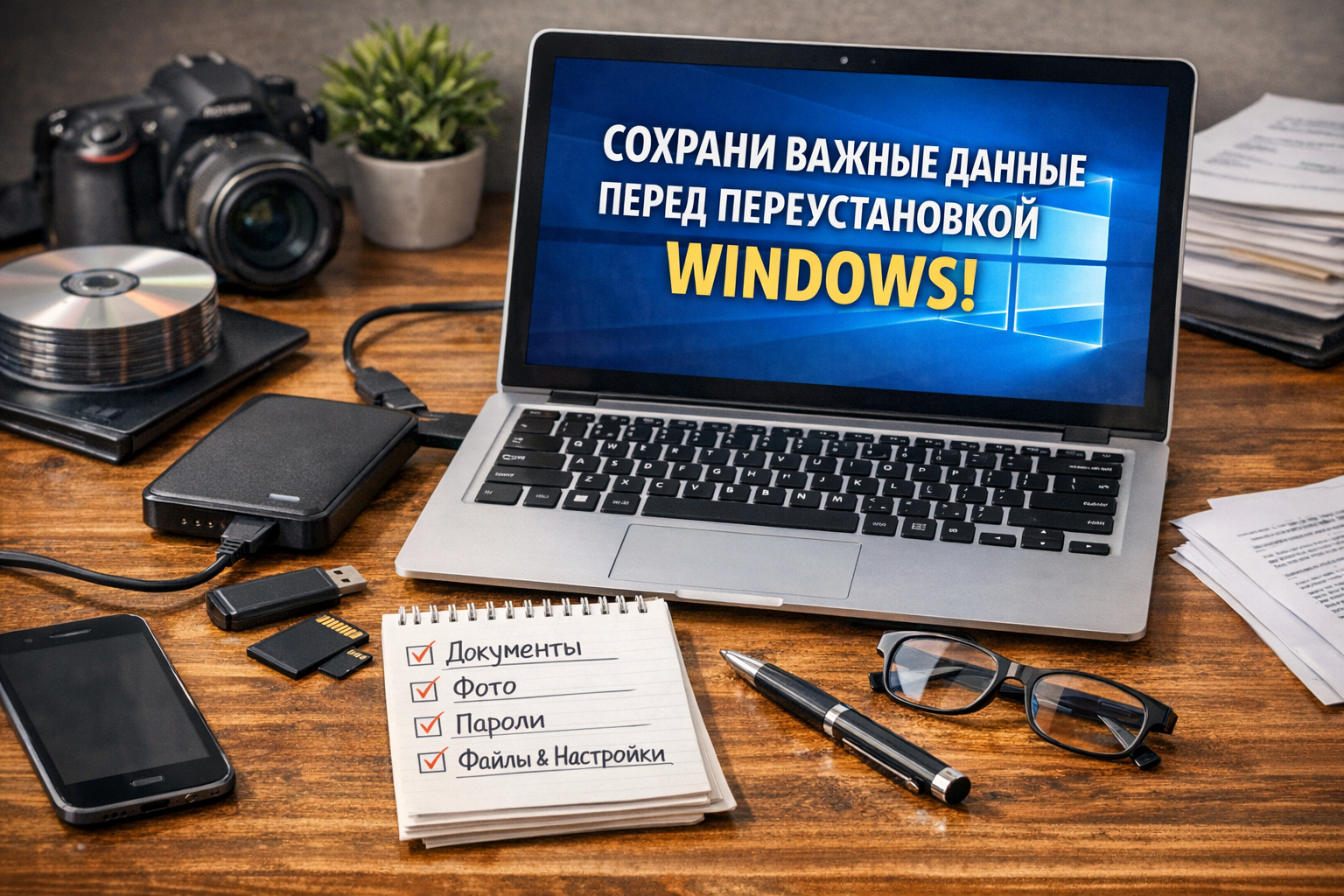
Перед переустановкой Windows важно думать не только о файлах на рабочем столе. Даже если вы выбираете вариант «Сохранить мои файлы», Microsoft прямо указывает, что при переустановке или сбросе приложения и настройки обычно удаляются, а при обычной переустановке Windows с установочного носителя можно потерять и файлы, и программы, и параметры. Поэтому лучший подход — заранее собрать не только документы и фото, но и всё, что потом сложно восстанавливать по памяти: аккаунты, браузерные данные, лицензии, драйверы, рабочие папки, мессенджеры, шаблоны, архивы и список нужных программ.
Как проявляется проблема и когда она возникает
Обычно пользователь вспоминает о резервной копии слишком поздно. Windows уже начинает переустанавливаться, а потом оказывается, что пропали загрузки, закладки, сохранённые пароли, шаблоны документов, папка с проектом, база 1С, фото из нестандартной директории или доступ к рабочему VPN. Даже вариант «Сохранить мои файлы» не решает всё: Microsoft поясняет, что он сохраняет личные файлы, но удаляет приложения и настройки. Это значит, что после переустановки вы всё равно будете заново искать программы, входы, параметры и часть рабочих данных, если не подготовитесь заранее.
Основные причины потерь после переустановки
Пользователь сохраняет только папку «Документы»
На практике важные данные часто лежат не только в стандартных папках. Microsoft рекомендует сделать резервную копию личных данных перед переустановкой вообще, а не рассчитывать на то, что система сама сохранит всё нужное. Особенно это касается файлов, которые лежат вне привычных библиотек пользователя.
Недооцениваются программы и настройки
Даже если документы уцелеют, после переустановки обычно исчезают приложения и параметры. Microsoft отдельно указывает это и для Reset this PC, и для переустановки. Поэтому без заранее подготовленного списка программ и учётных данных система может формально восстановиться, но по факту рабочее место окажется не готово.
Не учитываются браузеры, мессенджеры и рабочие сервисы
Одна из самых частых проблем после переустановки — не потеря файла как такового, а потеря привычной среды: вкладок, закладок, расширений, доступа к почте, VPN, облакам, рабочим чатам и кабинетам. Windows Backup может сохранить часть важных элементов, включая файлы, некоторые настройки, часть приложений и Wi-Fi-данные, но это не освобождает от ручной проверки конкретно вашей конфигурации.
Что проверить сначала
Перед началом нужно понять, какой именно сценарий переустановки вы планируете.
Если это Reset this PC → Keep my files, часть личных данных должна сохраниться, но приложения и настройки всё равно будут удалены. Если это чистая установка с флешки, нужно исходить из того, что вы теряете почти всё на системном разделе. Microsoft советует перед таким сценарием обязательно сделать резервную копию данных.
Второй вопрос — где реально лежат ваши важные файлы. Не только «Документы», но и «Загрузки», «Рабочий стол», папки на диске D, нестандартные каталоги программ, архивы, рабочие базы, фототеки и экспортированные файлы.
Третий вопрос — есть ли у вас список того, что нужно вернуть после переустановки. Если такого списка нет, восстановление почти всегда превращается в хаос.
Пошаговое решение
Шаг 1. Сохраните личные файлы в отдельное место
Microsoft рекомендует перед переустановкой сохранять данные на внешний диск, USB-накопитель или в облако, например OneDrive. На этом этапе нужно копировать не выборочно пару папок, а всё, что реально важно: документы, таблицы, фото, видео, проекты, сканы, архивы, загрузки, шаблоны и личные рабочие каталоги. Особенно внимательно проверьте «Рабочий стол» и «Загрузки» — именно там часто остаются нужные файлы, о которых вспоминают уже после переустановки.
Шаг 2. Отдельно проверьте нестандартные папки
Если вы храните данные вне стандартных библиотек Windows, их нужно искать вручную. Это могут быть папки на D:, отдельные каталоги с монтажом, бухгалтерией, дизайном, резервными копиями телефона, экспортами мессенджеров или базами программ. Именно такие данные чаще всего забывают, потому что они не лежат в очевидных местах. Microsoft в общих рекомендациях говорит о резервном копировании личных данных целиком, а не только стандартных папок.
Шаг 3. Сохраните браузерные данные
Перед переустановкой стоит проверить, включена ли синхронизация браузера, и отдельно сохранить то, что критично: закладки, пароли, список расширений, открытые рабочие сервисы и важные сайты. Даже если браузер потом восстановит часть данных по аккаунту, лучше заранее знать, что именно вы использовали ежедневно. На практике после переустановки чаще теряют не документ, а доступ к привычной рабочей среде.
Шаг 4. Подготовьте список программ, которые нужно вернуть
Microsoft прямо указывает, что при сбросе с сохранением файлов приложения удаляются. Поэтому перед переустановкой нужно открыть список установленных программ и выписать всё действительно нужное: офис, браузеры, мессенджеры, принтеры, VPN, программы для подписи, архиваторы, графические редакторы, облачные клиенты, рабочие утилиты, драйверные панели и всё, без чего вы не сможете быстро вернуться к работе.
Лучше делать не абстрактный список вроде «поставить офис и браузер», а нормальный чек-лист: название программы, нужен ли логин, нужен ли ключ, где брать установщик.
Шаг 5. Сохраните учётные записи и данные для входа
После переустановки чаще всего приходится заново входить в почту, облака, мессенджеры, личные кабинеты, маркетплейсы, CRM и рабочие сервисы. Если двухфакторная аутентификация привязана к телефону, отдельному приложению или резервным кодам, это тоже нужно проверить заранее. Потерянный доступ после переустановки — одна из самых неприятных проблем, потому что технически Windows уже работает, а пользоваться ей нельзя.
Шаг 6. Проверьте лицензии и активацию
Microsoft советует убедиться, что Windows активирована, потому что после переустановки активация должна восстановиться автоматически после выхода в интернет, если всё привязано корректно. Но кроме самой Windows есть ещё Office, платные программы, антивирусы, дизайнерский софт, бухгалтерские решения и другие лицензируемые приложения. Перед переустановкой важно понять, где у вас ключи, серийные номера или привязка к аккаунту. Иначе потом придётся не работать, а восстанавливать право доступа к собственным программам.
Шаг 7. Сохраните настройки Wi-Fi, сети и периферии
Windows Backup умеет сохранять в том числе Wi-Fi-информацию и часть настроек, но лучше не полагаться только на это. Если у вас нестандартная сеть, принтер по локальной сети, VPN, удалённый доступ, рабочие расшаренные папки или специфическая схема подключения, запишите её отдельно. Microsoft прямо описывает Windows Backup как инструмент, который помогает сохранить важные элементы, включая файлы, настройки и Wi-Fi-данные, но конкретную рабочую конфигурацию лучше зафиксировать вручную.
Шаг 8. Сделайте фото или заметки по важным настройкам
Это особенно полезно, если на ПК есть нестандартные параметры: раскладка из двух мониторов, шаблоны печати, сетевые папки, подписи в почте, параметры сканера, рабочие сертификаты, особые настройки браузера, раскладки клавиатуры, подписи в Outlook, пользовательские пути сохранения файлов. Такие вещи редко попадают в обычную резервную копию, но после переустановки именно их потом долго вспоминают.
Шаг 9. Используйте Windows Backup, но не только его
Microsoft описывает Windows Backup как встроенное решение, которое помогает сохранить многие важные вещи: файлы, темы, настройки, некоторые приложения и Wi-Fi. Это хороший инструмент, особенно если вы хотите упростить восстановление после переустановки или перенос на другой ПК. Но он не заменяет ручную проверку всего критичного для вашей работы. Поэтому правильный подход — сначала собрать важные данные вручную, а затем уже дополнительно использовать Windows Backup.
Что лучше сохранить обязательно
Минимальный практический набор перед переустановкой выглядит так:
Документы, таблицы, фото, видео и архивы
Рабочий стол, Загрузки, Документы, Изображения и нестандартные папки
Закладки, пароли и список расширений браузера
Список нужных программ
Логины, резервные коды и доступы к аккаунтам
Ключи и лицензии платных программ
Настройки Wi-Fi, VPN, принтеров, сетевых папок
Проекты, базы, шаблоны, подписи, сертификаты и ЭЦП
Файлы из облаков, которые не были загружены локально
Фото или заметки по важным ручным настройкам
Частые ошибки и дополнительные нюансы
Ошибка 1. Надеяться только на «Сохранить мои файлы»
Этот вариант действительно сохраняет личные файлы, но Microsoft отдельно подчёркивает, что приложения и настройки удаляются. Поэтому он не избавляет от подготовки.
Ошибка 2. Не проверять «Загрузки» и «Рабочий стол»
Именно там у многих лежат установщики, временные проекты, акты, сканы и нужные документы. Потери из этих папок — одна из самых частых бытовых проблем после переустановки.
Ошибка 3. Забывать о доступах, а не о файлах
Файл можно восстановить из копии. А вот потерянный доступ к почте, облаку, банку, рабочему кабинету или ЭЦП восстанавливается дольше. Поэтому аккаунты и резервные коды так же важны, как документы.
Когда лучше не тратить время и обратиться к специалистам
Если у вас обычный домашний ПК с понятным набором файлов, базовой переустановкой можно заняться самостоятельно. Но если на компьютере есть рабочие программы, электронная подпись, бухгалтерские базы, сложные сетевые настройки, нестандартные папки, несколько облаков, лицензируемый софт или вы просто не уверены, где лежит всё важное, лучше сначала нормально подготовить резервную копию и план восстановления.
У ExShare уже есть материал о том, [когда действительно нужна переустановка Windows] и статья о том, что входит в [удалённую компьютерную помощь для Windows] . Это как раз тот случай, где важна не только сама переустановка, но и сохранение рабочей среды без долгого поиска “что у меня стояло и где это было”.
Почему стоит выбрать ExShare
ExShare помогает не просто переустановить Windows, а подготовить компьютер так, чтобы после восстановления не пришлось неделями вспоминать программы, искать файлы и вручную собирать рабочую конфигурацию. В Windows-направлении ExShare занимается диагностикой, переустановкой, настройкой программ, безопасностью и доведением системы до нормального рабочего состояния. Для связи можно использовать телефон, форму на сайте, WhatsApp и Telegram.
Итоги
Перед переустановкой Windows нужно сохранять не только файлы, но и всю среду, без которой вы потом начнёте “искать, что у меня было настроено”. Практически это означает одно: отдельно собрать личные данные, проверить нестандартные папки, сохранить браузерные данные, подготовить список программ, зафиксировать аккаунты и лицензии, а затем дополнительно использовать Windows Backup. Именно такой подход соответствует рекомендациям Microsoft и реально экономит время после переустановки.


