DisplayPort работает с монитором, но не с VR-шлемом: пошаговый разбор видеокарты
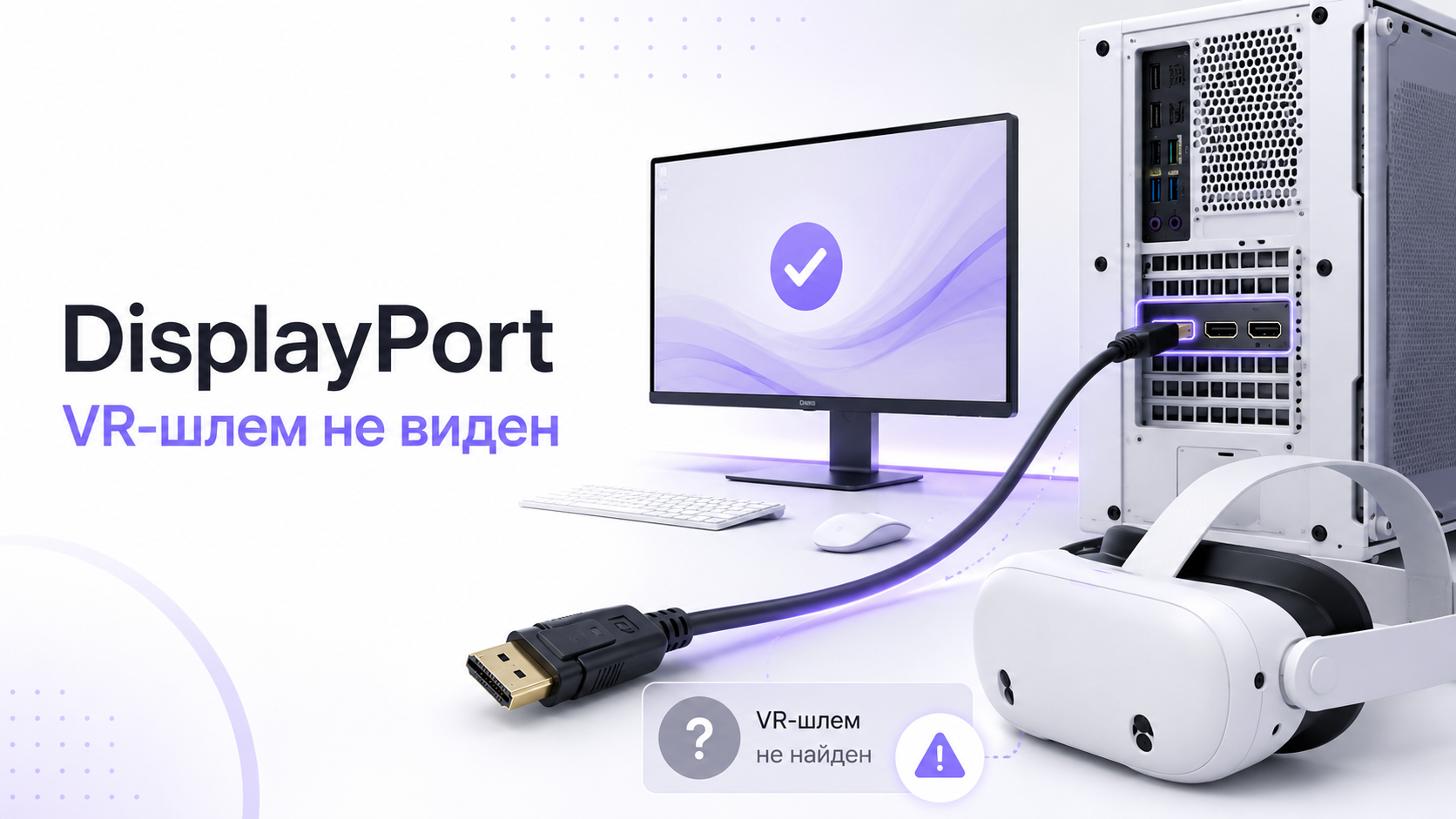
Ситуация, в которой монитор исправно работает по DisplayPort, а VR-шлем отказывается запускаться или даже определяться, встречается чаще, чем кажется. Внешне всё выглядит корректно: изображение на экране есть, драйвер видеокарты установлен, кабель подключен. Однако требования VR к порту и видеовыходу заметно строже, чем у обычного монитора.
Этот гайд помогает по шагам проверить видеокарту и всё, что связано с DisplayPort: от типа самого порта и адаптеров до режима работы GPU и особенностей драйверов. Цель — понять, почему связка «ПК — VR-шлем» ломается именно на видеовыходе, и какие настройки или компоненты нужно поменять, прежде чем грешить на шлем.
1. Убедиться, что шлем вообще может работать по DisplayPort
Прежде чем углубляться в диагностику видеокарты, важно уточнить базовое условие: поддерживает ли ваш VR-шлем подключение по DisplayPort напрямую или через фирменный кабель. Не все модели воспринимают сигнал от ПК одинаково, некоторые работают только по USB‑C или используют свой протокол поверх USB.
- Проверьте, предусмотрено ли у шлема штатное подключение к видеокарте по DisplayPort, mini DisplayPort или USB‑C с поддержкой режима DisplayPort Alternate Mode.
- Уточните, нужен ли для вашей модели фирменный линк-кабель и не требует ли он определённый тип порта (например, полный DisplayPort на видеокарте или USB‑C с поддержкой видео).
- Если шлем рассчитан только на работу как автономный и подключается к ПК через USB без видеосигнала, проблемы с DisplayPort на видеокарте не будут ключевыми — в этом случае важнее USB‑подключение и программный мост.
Для шлемов семейства Quest полезно заранее разобраться, как именно они подключаются к ПК и какие порты для этого задействуются: подробный гайд по подготовке Quest 2 к PC VR через кабель.
Если документация шлема прямо не говорит о поддержке DisplayPort или фирменного кабеля для PC VR, не стоит заставлять такое устройство работать через случайные переходники — в лучшем случае оно просто не определится, в худшем можно получить нестабильную работу.
2. Проверить, к какому именно порту подключён VR-шлем
Монитор часто подключается и забывается, а VR-шлем предполагается включать и выключать регулярно. Поэтому кабель шлема нередко подключают туда, где свободно: в ближайший DisplayPort или даже в разъём на материнской плате. Для VR это критично: сигнал должен идти именно с дискретной видеокарты, а не со встроенной графики.
- Осмотрите заднюю панель ПК. Найдите, где расположена видеокарта: обычно это блок разъёмов ниже основных портов материнской платы.
- Убедитесь, что кабель VR-шлема действительно вставлен в DisplayPort на видеокарте, а не в вертикальный ряд разъёмов материнской платы (они принадлежат встроенному видео).
- Если в системе два отдельных видеовыхода (например, верхний блок — встроенная графика, нижний — дискретная), используйте нижний, относящийся к видеокарте.
- При наличии нескольких DisplayPort на самой видеокарте попробуйте другой порт — иногда один из разъёмов может работать нестабильно под высокой нагрузкой VR.
Для VR предпочтительно, чтобы все ключевые дисплеи, участвующие в работе шлема, были подключены к одной видеокарте. Подключение основного монитора к встроенной графике, а шлема — к дискретной часто приводит к конфликтам при инициализации VR-приложений и драйверов.
3. Исключить проблемные адаптеры и переходники
Монитор легко прощает то, что становится критичным для VR: длинные цепочки переходников, дешёвые конвертеры DisplayPort–HDMI и кабели неизвестного происхождения. Шлему нужен стабильный высокоскоростной поток данных с определёнными параметрами, и каждый лишний элемент в цепочке снижает шансы на корректную работу.
- Если используется адаптер DisplayPort–HDMI, попробуйте полностью его исключить и подключить шлем к «чистому» DisplayPort без конвертации сигнала.
- Избегайте пассивных дешёвых переходников, не рассчитанных на высокую частоту обновления и разрешение VR-шлемов.
- Сократите цепочку: видеокарта → кабель шлема. Любые удлинители и дополнительные соединения повышают риск ошибок и обрывов сигнала.
- Если шлем требует конкретный тип переходника (активный адаптер определённого класса), убедитесь, что именно он и используется, а не ближайший аналог.
- Для USB‑C с режимом DisplayPort Alternate Mode важно, чтобы сам порт на видеокарте или материнской плате поддерживал этот режим, а не был только USB без видеовыхода.
Наличие фирменного активного адаптера не гарантирует совместимости с любой видеокартой. Некоторые модели GPU и материнских плат имеют ограничения по режимам DisplayPort через USB‑C — это особенно чувствительно для VR по кабелю.
4. Оценить возможности самой видеокарты для VR
То, что видеокарта без проблем выводит изображение на монитор, ещё не означает её готовность к работе с VR. Для шлема важны не только общая производительность, но и поддерживаемая версия DisplayPort, пропускная способность, а также корректная работа с несколькими дисплеями одновременно.
- Уточните модель видеокарты и её официальную поддержку VR. Некоторые бюджетные и устаревшие ускорители не рассчитаны на работу с современными шлемами.
- Обратите внимание на версию DisplayPort, реализованную на карте. Старые версии могут ограничивать разрешение и частоту обновления, необходимых для VR, даже если монитор в более простом режиме работает нормально.
- Проверьте, к какому числу дисплеев одновременно способна подключаться карта. Иногда при подключении нескольких мониторов и шлема часть портов начинает работать в урезанном режиме.
- Если в системе присутствует гибридная графика (дискретная + встроенная), важно убедиться, что именно дискретная карта используется в качестве основного вывода для VR-приложений.
Для некоторых шлемов требовательность к GPU особенно заметна: недостаток ресурсов приводит к падению частоты кадров, задержкам и нестабильному подключению. Команда ExShare разбирала подобные случаи на примере отдельных моделей и сценариев PC VR в других гайдах проекта.
5. Проверить режимы работы GPU и подключённых дисплеев
Для VR-шлема важна не только физическая связь с видеокартой, но и то, как система видит дисплеи логически. Неверные режимы, дублирование или принудительное использование встроенной графики могут приводить к тому, что шлем подключён физически, но не задействуется в качестве корректного целевого устройства для рендера VR-сцены.
- Откройте настройки дисплея операционной системы и убедитесь, что все подключённые мониторы и шлем (если он должен отображаться как отдельный дисплей) определились корректно.
- Если шлем показывается как ещё один монитор, проверьте, что он не переведён в слишком низкое разрешение или нестандартный режим частоты обновления, которые могут не устраивать программное обеспечение VR.
- В панели управления видеокарты посмотрите, какая графика используется по умолчанию для 3D-приложений. Для VR важна дискретная карта, а не энергосберегающий адаптер.
- Попробуйте временно отключить второстепенные мониторы, оставив только основной экран и шлем, чтобы снять нагрузку с видеовыходов и упростить конфигурацию для драйвера VR.
Некоторые VR-платформы ожидают, что шлем будет работать в специфическом режиме прямого вывода, а не как обычный расширенный монитор. Поэтому даже корректное отображение в списке дисплеев ещё не гарантирует успешный запуск VR-приложений — требуется поддержка режима со стороны GPU и драйверов.
6. Диагностика кабеля DisplayPort под нагрузкой VR
Монитор нередко работает в отношении кабеля «щадящим пациентом»: ему может быть достаточно более низкого разрешения или частоты обновления. VR-шлем же, напротив, требует близкой к максимально возможной пропускной способности. В результате кабель DisplayPort, который выглядит исправным с обычным экраном, начинает давать сбои именно при запуске VR-сессии.
- Если есть возможность, временно протестируйте другой качественный кабель DisplayPort, рассчитанный на высокие разрешения и частоту обновления.
- Постарайтесь не использовать чрезмерно длинные кабели: чем больше длина, тем выше риск потерь сигнала и помех, особенно для требовательных к пропускной способности VR-шлемов.
- Осмотрите разъёмы на кабеле и видеокарте: люфт, износ или загрязнение контактов могут приводить к периодическим обрывам соединения под нагрузкой.
- Если монитор и шлем по очереди используют один и тот же кабель, а нестабильность проявляется только в VR, это косвенный признак предельной нагрузки по пропускной способности именно в режиме шлема.
7. Обновление и корректная настройка драйверов видеокарты
Драйверы видеокарты в случае VR значат не меньше, чем сама железная часть. Последние версии часто содержат исправления, связанные с режимами DisplayPort, корректной работой нескольких дисплеев и поддержкой конкретных VR-платформ. Устаревший или повреждённый драйвер способен проявиться именно в виде отказа VR-шлема при том, что монитор продолжает работать.
- Проверьте, установлена ли актуальная версия драйвера вашей видеокарты из официального источника производителя.
- Если проблемы с VR возникли после обновления драйвера, рассмотрите вариант аккуратного отката к предыдущей стабильной версии, при которой шлем работал корректно.
- При переустановке драйвера используйте режим чистой установки, чтобы удалить старые профили и потенциально конфликтующие настройки.
- В панели управления GPU отключите экспериментальные функции, влияющие на вывод по DisplayPort и управление энергопотреблением, если они вызывают подозрения в нестабильности работы VR.
Отдельные проблемы с запуском приложений после обновления хорошо иллюстрируются на примере PC VR для отдельных шлемов: подробный разбор работы Meta* Quest после обновлений.
8. Проверить настройки и программную оболочку VR-платформы
Даже при исправной видеокарте и корректном DisplayPort шлем может не запускаться из-за конфликтов в программной части. Иногда программная платформа VR использует неправильный адаптер, выбирает неподходящий дисплей или блокирует работу при некорректном определении устройства вывода, хотя для обычного монитора таких ограничений нет.
- Проверьте в настройках VR-платформы, какой графический адаптер выбран для работы: при наличии нескольких GPU программа должна использовать дискретную карту.
- Убедитесь, что платформа видит шлем как поддерживаемое устройство, а не ошибочно определяет его как обычный монитор или внешний дисплей нестандартного типа.
- Если программная оболочка поддерживает разные режимы работы (через DisplayPort, через USB‑кабель, по беспроводному соединению), проверьте, какой именно вариант выбран и соответствует ли он физическому подключению.
- В случае частых сбоев и ошибок инициализации стоит выполнить полную переустановку программной среды VR, предварительно сохранив важные данные и настройки.
На практике стабильность работы шлема сильно зависит от согласованной настройки программной платформы и подключения — это подробно разбирается в материале ExShare о нестабильной работе VR-приложений на отдельных моделях: разбор нестабильной работы VRChat на шлемах Pico.
9. Типовые ошибки при подключении VR-шлема к видеокарте по DisplayPort
Часть проблем с подключением VR-шлема по DisplayPort повторяется от системы к системе. Разобрав несколько типичных сценариев, можно сэкономить время и сразу исключить наиболее частые ошибки, которые неочевидны на фоне работоспособного монитора.
| Ошибка | Проявление | Что сделать |
|---|---|---|
| Подключение шлема к порту материнской платы, а не видеокарты | Монитор работает, шлем не определяется или выдаёт чёрный экран | Переподключить кабель шлема к DisplayPort именно на дискретной видеокарте |
| Использование пассивного переходника DisplayPort–HDMI | Монитор иногда работает, VR-шлем не запускается или сильно мигает | Заменить связку на прямое подключение DisplayPort–DisplayPort или корректный активный адаптер |
| Слишком длинный или некачественный кабель DisplayPort | Экран шлема периодически гаснет, возникают артефакты | Использовать сертифицированный кабель подходящей длины, протестировать короткий вариант |
| Смешанная схема подключения монитора и шлема к разным GPU | VR-приложения запускаются на неправильной графике, шлем остаётся чёрным | Подключить все ключевые дисплеи к одной видеокарте и указать её как основную для 3D |
| Устаревший или повреждённый драйвер видеокарты | Шлем определяется непоследовательно, приложения падают при запуске | Обновить или переустановить драйвер с чистой установкой, затем проверить работу VR |
Когда лучше не тратить время и обратиться к специалистам
Если все перечисленные шаги выполнены, а VR-шлем продолжает отказываться работать именно по DisplayPort при исправном мониторе, причина может скрываться в более сложных сочетаниях факторов: редких аппаратных несовместимостях, конфликтах драйверов или тонких особенностях конкретной модели шлема и видеокарты. В таких случаях ручная диагностика занимает много времени и не всегда приводит к устойчивому решению.
Команда ExShare специализируется на профессиональной удалённой настройке VR-шлемов и ПК для VR: подробно описано, как проходит такая настройка и что получает пользователь. Если самостоятельные проверки не помогли, разумно поручить детальную диагностику специалистам, знакомым с типичными и редкими сценариями конфликтов DisplayPort, видеокарты и конкретных моделей шлемов.
Связаться с командой можно через форму на сайте, в WhatsApp или Telegram, а также по телефону. Это особенно полезно, если VR-шлем используется не только для развлечений, но и для работы, обучения или демонстраций, где простой из-за проблем с DisplayPort и видеокартой недопустим.
Вывод: логика проверки DisplayPort для VR-шлема
Разница между работой обычного монитора и VR-шлема по DisplayPort в том, что шлем предъявляет к видеовыходу предельно жёсткие требования. Поэтому ситуация, когда монитор работает без нареканий, а VR — нет, вполне закономерна и обычно указывает на сочетание нескольких факторов: тип порта, кабель, режим GPU и особенности драйверов.
Практическая последовательность действий включает проверку поддержки DisplayPort со стороны шлема, корректного подключения именно к дискретной видеокарте, отказ от сомнительных переходников, оценку возможностей GPU для VR, диагностику кабеля под нагрузкой, обновление драйверов и настройку программной платформы. Такая логика позволяет шаг за шагом сузить круг возможных причин и в большинстве случаев вернуть связку «ПК — VR-шлем» к стабильной работе по DisplayPort.


