EA Play в Game Pass Ultimate не работает: пошаговый разбор
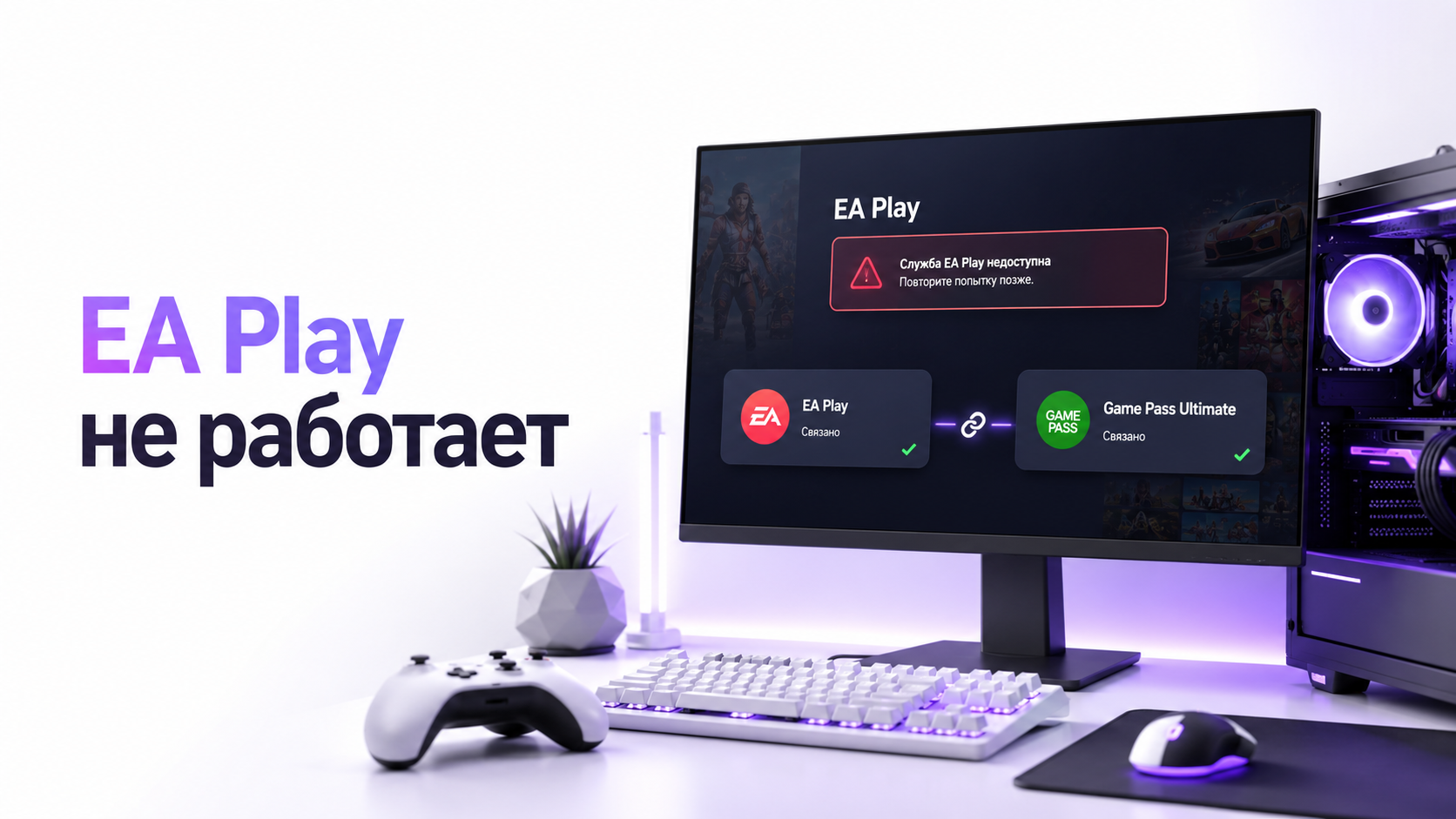
EA Play в Game Pass Ultimate нередко перестаёт работать внезапно. Игры требуют отдельной покупки, подписка не отображается, EA app просит войти заново. В этом гайде разберём типичные причины и порядок действий, который помогает вернуть доступ.
Вы получите понятный алгоритм. Как проверить статус подписки. Как правильно выполнить привязку аккаунтов Xbox и EA. Что делать при ошибках входа и конфликте разных профилей. Отдельно обсудим нюансы версии для ПК и консолей, чтобы не тратить часы на случайный подбор настроек.
Когда EA Play должен работать внутри Game Pass Ultimate
Подписка Game Pass Ultimate включает доступ к каталогу EA Play. Это относится к Xbox и к ПК, но реализация различается. На консоли большинство игр устанавливаются напрямую из библиотеки Game Pass. На ПК часто требуется отдельный запуск EA app или EA Desktop и авторизация в аккаунте EA.
Чтобы EA Play корректно работал в Game Pass Ultimate, должны совпасть три условия. У активного профиля Xbox есть действующая подписка Ultimate. Аккаунт Xbox связан с нужной учётной записью EA. На ПК или консоли нет конфликта старых данных входа и устаревших клиентских приложений EA.
Типичные симптомы, когда EA Play «пропал»
- Игра EA из каталога Game Pass просит полную покупку или отдельную подписку.
- В EA app или EA Desktop не отображается активная подписка, хотя Game Pass Ultimate оплачен.
- При запуске игры появляется окно входа EA, но после авторизации ничего не меняется.
- Клиент EA сообщает, что эта подписка подключена к другому аккаунту.
- На консоли игра не запускается, ссылаясь на отсутствие действующего права доступа.
Большинство таких ситуаций связаны не с самим Game Pass, а с путаницей аккаунтов. Пользователь создаёт второй профиль EA, входит под другим Xbox‑аккаунтом или переносит данные на новый ПК без корректной синхронизации. Поэтому логично начать с проверки базовых вещей.
Шаг 1. Убедиться, что Game Pass Ultimate действительно активен
Сначала проверьте, что подписка Game Pass Ultimate активна именно на том аккаунте Xbox, которым вы пользуетесь на ПК или консоли. Без действующей подписки интеграция с EA Play в Game Pass Ultimate работать не будет. Даже если в прошлом всё было исправно.
- Откройте приложение Xbox на ПК или включите консоль Xbox.
- Зайдите в раздел настроек профиля и подписок.
- Убедитесь, что у текущего аккаунта отображается Game Pass Ultimate со статусом «активна» или аналогичным.
- Проверьте, не истёк ли срок действия подписки и не стоит ли статус ожидания оплаты.
Если подписка неактивна, восстановите её или дождитесь подтверждения оплаты. В противном случае остальные шаги не дадут результата. У сервиса просто нет действующих прав доступа к каталогу EA Play в Game Pass Ultimate.
Шаг 2. Проверить, под каким аккаунтом Xbox вы вошли
Следующий важный момент — авторизация на устройстве. На одном ПК или консоли могут быть сохранены несколько профилей Xbox. Иногда система автоматически входит под тем, который использовался раньше. При этом активная подписка оформлена на другой профиль.
- Откройте приложение Xbox или меню профилей на консоли.
- Посмотрите, какой аккаунт сейчас активен: имя, аватар, почта.
- Сравните его с тем аккаунтом, на котором оформлен Game Pass Ultimate.
- При необходимости выйдите и выполните вход под нужным профилем. Затем перезапустите приложение EA app или саму игру.
Если в семье несколько пользователей, путаница с профилями возникает особенно часто. В итоге Game Pass Ultimate оформлен на один аккаунт, а игры запускаются с другого, где подписки нет. EA Play видит только активный профиль. Поэтому требование покупки выглядит неожиданным, хотя причина проста и техническая.
Шаг 3. Проверить, какой аккаунт EA привязан к Xbox
Дальше важно убедиться, что Xbox и EA используют одну и ту же связку. Часто у игрока есть старый аккаунт EA, созданный много лет назад. Позже он регистрирует новый и подключает его к Game Pass Ultimate. А клиент EA app продолжает авторизовываться под старым профилем. В итоге подписка не видна.
Будьте особенно внимательны, если когда‑то пользовались Origin, старым EA Desktop или входили в игры EA на других платформах. Каждый такой вход мог создать отдельный профиль или сохранить старую связку.
- Откройте сайт управления аккаунтом EA или используйте настройки в EA app.
- Авторизуйтесь в профиле EA, который, по вашему предположению, связан с Xbox.
- Перейдите в раздел подключённых сервисов и посмотрите, какой геймертег Xbox там указан.
- Если связка выполнена с другим аккаунтом Xbox, то Game Pass Ultimate и EA Play работают в разных связках и не видят друг друга.
В такой ситуации сначала решите, с каким профилем вы планируете играть дальше. Иногда проще продолжить использовать старый аккаунт EA. В других случаях удобнее перенастроить связку под новый профиль. Главное — прийти к одной связанной паре Xbox–EA без дубликатов и пересечений.
Шаг 4. Как правильно привязать аккаунты Xbox и EA
Когда статус подписки понятен и основной профиль выбран, можно выполнить корректную привязку. Конкретные формулировки в интерфейсе меняются со временем, но общая логика остаётся прежней. Важно выполнять шаги в одном порядке и не перескакивать между аккаунтами во время процесса.
| Шаг | Действие | Комментарий |
|---|---|---|
| 1 | Выйдите из EA app и Xbox на ПК | Так вы очистите активные сессии и избежите путаницы. |
| 2 | Перезагрузите ПК или консоль | Это помогает сбросить кэш авторизации. |
| 3 | Сначала войдите в Xbox‑аккаунт с Game Pass Ultimate | Используйте один профиль на всех устройствах. |
| 4 | Запустите игру EA из каталога Game Pass | Система предложит привязать аккаунт EA. |
| 5 | В открывшемся окне авторизуйтесь в нужном аккаунте EA | Проверяйте почту и имя профиля, чтобы не создать дубль. |
| 6 | Подтвердите разрешения и завершите привязку | После этого игра должна увидеть подписку EA Play. |
Если привязка прошла успешно, игры EA из каталога Game Pass Ultimate перестанут требовать отдельную покупку. Подписка EA Play начнёт отображаться в личном кабинете EA. Иногда для обновления статуса требуется дополнительный выход и повторный вход в EA app. Не пугайтесь, если изменения не заметны сразу.
Шаг 5. Разница между консольной и ПК‑версией EA Play
Важно понимать, что EA Play в Game Pass Ultimate на Xbox и на ПК ведёт себя по‑разному. Консоль чаще скрывает технические детали и просто показывает доступные игры. На ПК приходится иметь дело и с приложением Xbox, и с EA app, и с отдельными обновлениями клиента.
- На Xbox игры EA устанавливаются прямо из раздела Game Pass, а привязка учётных записей выполняется в фоновом режиме.
- На ПК часть игр требует запуска именно через EA app, даже если установка шла из Microsoft Store или Xbox‑приложения.
- Некоторые тайтлы EA используют собственные системы авторизации и лицензий. Поэтому один и тот же аккаунт должен быть активен одновременно и в Xbox, и в EA app.
Если вы привыкли играть в VR‑проекты с ПК и используете Xbox Game Pass как источник контента, такое разделение особенно заметно. Стабильность работы игр сильно зависит от того, насколько аккуратно настроена цепочка «учётная запись – подписка – клиент – игра». Это та же логика, что и при подготовке ПК к стабильной работе с VR‑шлемами, когда важно учесть каждый элемент связки.
Подробный разбор таких цепочек можно увидеть в материале «Как подготовить Quest 2 к PC VR через кабель». В этом материале шаг за шагом настраивается стабильное подключение шлема к ПК. «Как подготовить Quest 2 к PC VR через кабель»
Шаг 6. Что делать, если создано несколько аккаунтов EA
Сценарий с несколькими аккаунтами EA — один из самых сложных. В итоге разные игры и платформы оказываются привязаны к разным профилям. Один аккаунт содержит старые покупки, другой подключён к Game Pass Ultimate. В стороннем клиенте может сохраняться третий вариант, созданный по ошибке через быстрый вход.
Не спешите удалять аккаунты или сразу менять почту. Сначала составьте для себя карту: какой профиль EA связан с каким Xbox‑аккаунтом и какие игры вы хотите сохранить.
- Соберите данные по всем возможным аккаунтам EA: почты, ники, примерные даты регистрации.
- Проверьте в каждом профиле раздел подключённых сервисов и список игр.
- Определите основной аккаунт EA, который будете использовать дальше с Game Pass Ultimate.
- Убедитесь, что именно этот профиль привязан к нужному Xbox‑аккаунту. Остальные связки со временем аккуратно отключите или оставьте как резервные, если не уверены.
Иногда восстановление логики старых входов занимает время. Однако аккуратный разбор даёт устойчивый результат. После этого EA Play в Game Pass Ultimate перестаёт исчезать при каждой переустановке игры или смене устройства. Вся библиотека работает предсказуемо и без конфликтов прав доступа.
Шаг 7. Ошибки EA app и как их обойти
Даже при корректной привязке аккаунтов EA Play в Game Pass Ultimate иногда блокируется ошибками клиента EA app. Приложение может зависать при запуске, не обновлять статус подписки или показывать устаревшие данные авторизации. В таких случаях помогает последовательная очистка следов старых входов.
- Полный выход из EA app и Xbox с последующей перезагрузкой ПК.
- Очистка временных файлов и кэша клиента, если такая опция предусмотрена.
- Переустановка EA app с сохранением основного аккаунта EA.
- Проверка обновлений Windows и драйверов сетевых адаптеров, чтобы исключить сетевые сбои при авторизации.
Для пользователей VR всё это похоже на настройку стабильного соединения между шлемом и ПК. Там тоже важно учитывать драйверы, кэш, старые конфигурации и фоновые процессы. Любой сбой в цепочке приводит к тому, что игра не запускается или работает нестабильно. Подписки и клиенты действуют по тем же законам цифровой экосистемы, только на другом уровне.
Похожий многошаговый подход нужен и при восстановлении доступа к VR‑играм на шлемах Meta* Quest. Подробный пример приведён в материале «Meta* Quest не запускает приложения после обновления». «Meta* Quest не запускает приложения после обновления»
Частые заблуждения о работе EA Play в Game Pass Ultimate
- «EA Play даёт пожизненный доступ к купленным через Game Pass играм» — подписка определяет только период, когда игра входит в каталог и доступна по подписке.
- «Достаточно одной привязки навсегда» — при смене устройства, клиента или способа входа схему иногда приходится перепроверять.
- «Ошибка значит, что игра удалена из подписки» — на практике она часто связана с путаницей профилей или временным сбоем клиента.
Осознание этих ограничений помогает спокойнее относиться к сообщениям об ошибках. Чаще всего они не означают потерю библиотеки и не требуют срочной покупки игр. Правильно настроенная связка аккаунтов и регулярная проверка статуса подписки надёжно решают большую часть проблем с EA Play в Game Pass Ultimate.
Когда стоит обратиться за помощью к специалистам
Иногда ситуация выходит за рамки типичных сценариев. Например, старый аккаунт EA был зарегистрирован на недоступную сейчас почту. Или Game Pass Ultimate несколько раз переносился между профилями в семье. В таких случаях ручная диагностика цепочки аккаунтов и устройств экономит много времени и снижает риск безвозвратной потери доступа к части библиотеки.
Команда ExShare регулярно разбирает сложные сценарии с привязкой аккаунтов, устройствами и подписками, в том числе для VR‑шлемов. Например, это видно по гайду о переносе Meta* Quest на новый аккаунт, где рассматривается перенос устройства на новый профиль. о переносе Meta* Quest на новый аккаунт
Если после всех шагов EA Play по‑прежнему не работает внутри Game Pass Ultimate, а вы не понимаете, какой именно узел блокирует доступ, разумно передать задачу специалистам. Связаться с командой можно через форму на сайте, в WhatsApp или Telegram, а также по телефону. Это особенно актуально, если та же система аккаунтов используется на VR‑шлемах и вы не хотите рисковать установленными играми и настройками.


