ЭЦП не видит сертификат: что делать
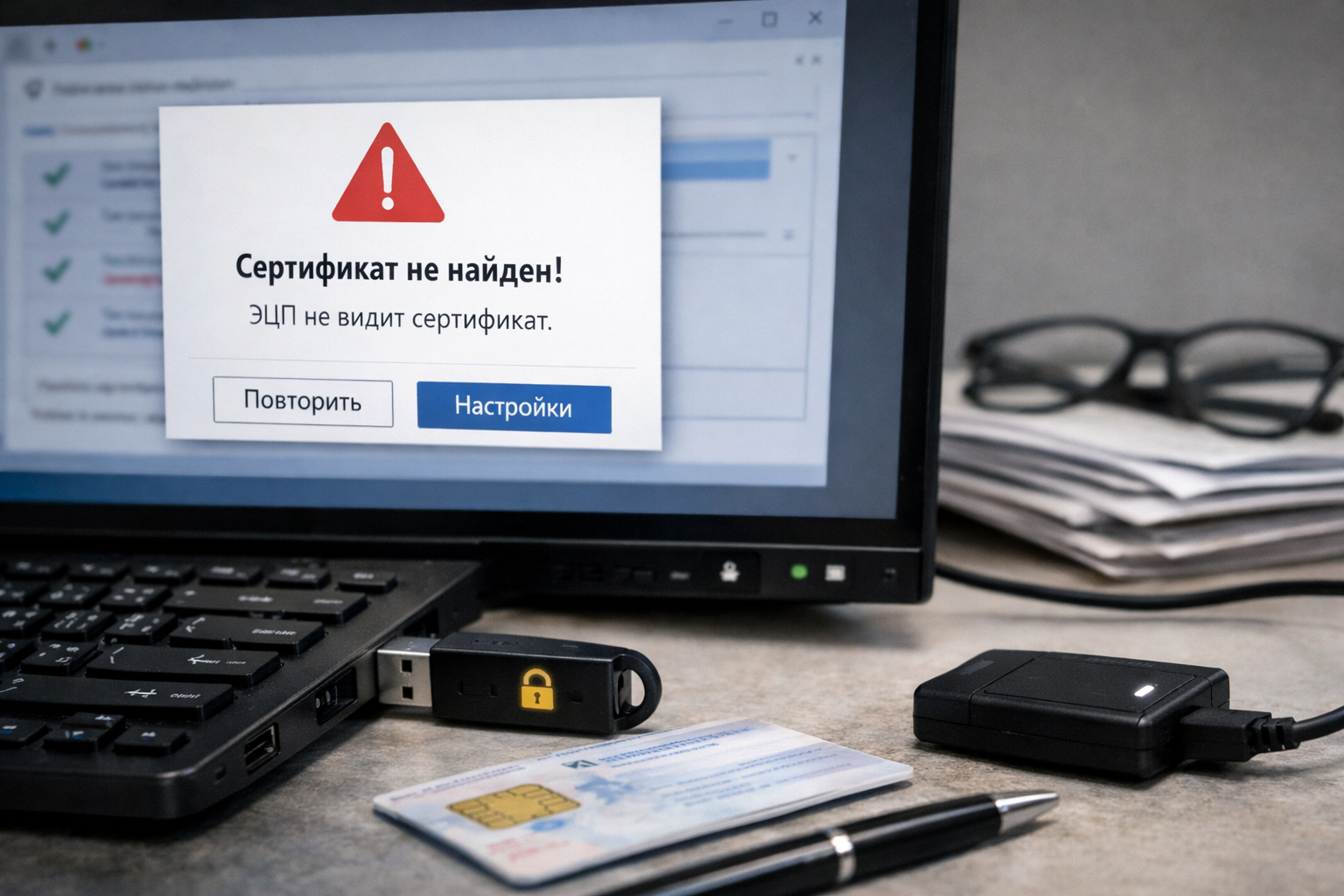
Если ЭЦП не видит сертификат, проблема чаще всего находится не в одном отдельном элементе, а в связке из нескольких компонентов: сертификат может быть установлен не в то хранилище, не привязан к закрытому ключу, не виден из браузера, не считываться с носителя, либо система не может построить доверенную цепочку до удостоверяющего центра. Для пользователя эти сценарии выглядят похоже: сертификат не появляется в окне выбора, подпись не проходит, плагин ничего не показывает или токен определяется нестабильно.
В такой ситуации важно не переходить сразу к полной переустановке всего рабочего места. Намного эффективнее сначала понять, где именно возникает разрыв: в контейнере закрытого ключа, в хранилище сертификатов Windows, в цепочке доверия, в браузерном плагине или в самом носителе. Этот гайд поможет пройти базовую диагностику по порядку и понять, когда проблему реально можно закрыть своими силами, а когда уже разумнее переходить к профессиональной настройке рабочего места ЭЦП.
Как проявляется проблема
Обычно проблема выглядит одним из следующих способов:
- сертификат не появляется в списке при подписании;
- сайт или плагин не предлагают выбрать сертификат;
- сертификат виден в системе, но не используется для подписи;
- токен подключён, но сертификат не отображается;
- при проверке подписи возникает ошибка цепочки сертификатов;
- после обновления браузера или системы ЭЦП перестала работать;
- один и тот же сертификат виден в одной программе, но не виден в другой.
Для браузерного сценария важно учитывать, что диагностическая страница КриптоПро ЭЦП Browser plug-in показывает сертификаты, установленные в хранилище «Личное» текущего пользователя, а также сертификаты, записанные в ключевые контейнеры. Поэтому если сертификат отсутствует уже на этапе диагностики плагина, в первую очередь нужно проверять именно хранилище, контейнер и привязку к закрытому ключу.
Основные причины
Сертификат установлен не в то хранилище
В Windows хранилища Local Machine и Current User разделены. Microsoft отдельно указывает, что хранилище Personal текущего пользователя не наследует содержимое Personal локального компьютера. Это означает, что сертификат, установленный не туда, где его ожидает приложение или браузер, может формально присутствовать в системе, но не отображаться в нужном сценарии.
Сертификат не привязан к закрытому ключу
Одна из самых частых причин состоит в том, что сертификат установлен как файл, но не связан с контейнером закрытого ключа. КриптоПро прямо указывает: если сертификат установлен не в хранилище «Личное» или не найден соответствующий контейнер, корректная работа с подписью не гарантируется. Также в инструкции сказано, что если кнопка установки из контейнера неактивна, значит сертификата внутри контейнера нет.
Проблема в цепочке доверия
Если на компьютере отсутствуют промежуточные или корневые сертификаты издателя, система может не построить доверенную цепочку. Для КриптоПро это типовой сценарий ошибки 0x800B010A: в базе знаний прямо указано, что причина в отсутствии необходимых промежуточных или корневых сертификатов, которые нужно установить с сайта удостоверяющего центра.
Браузерное расширение или плагин работают некорректно
В браузерных сценариях проблема может быть не только в сертификате, но и в инфраструктуре подписи в браузере. Официальная поддержка КриптоПро отдельно указывает, что для Chrome, Edge и других Chromium-браузеров нужно проверить, установлено ли и включено ли расширение CryptoPro Extension for CAdES Browser Plug-in. С 2024–2025 годов это особенно важно из-за перехода расширений Chromium на Manifest V3 и смены логики поддержки старого и нового расширений.
Носитель с ключом не читается или не подключён как нужно
Если для выбранного сертификата отсутствует носитель с закрытым ключом, КриптоПро Browser plug-in не сможет использовать сертификат для подписи. В официальной базе знаний прямо указано: появление соответствующего окна означает, что носитель с закрытым ключом не вставлен, и его необходимо подключить.
Что проверить сначала
Проверьте, где именно не виден сертификат
Сначала нужно разделить сценарии:
- сертификат не виден в браузере;
- сертификат не виден в КриптоПро;
- сертификат виден в КриптоПро, но не виден на сайте;
- сертификат виден, но подпись не проходит;
- сертификат виден только при подключённом токене;
- токен не определяется вообще.
Это разделение экономит больше всего времени, потому что позволяет не лечить браузер, если проблема уже находится на уровне контейнера, и не переустанавливать сертификат, если отсутствует расширение браузера.
Убедитесь, что сертификат действительно установлен в «Личное»
Для КриптоПро это один из базовых критериев. В инструкции по установке личного сертификата прямо сказано, что после успешной установки нужно убедиться, что сертификат помещён именно в хранилище «Личное». Если он оказался в другом хранилище, КриптоПро рекомендует повторить установку с подключённым носителем и корректной привязкой к контейнеру.
Проверьте, есть ли связь с контейнером закрытого ключа
Если сертификат установлен, но не связан с контейнером, он может отображаться как объект без рабочего закрытого ключа. В официальной инструкции КриптоПро для такого случая предусмотрены два разных сценария: установка из контейнера и установка из файла .cer с последующей корректной привязкой.
Проверьте, не исчез ли сам носитель
Если вы используете Rutoken, JaCarta или другой аппаратный носитель, сначала нужно убедиться, что он физически определяется и доступен системе. ExShare на своей странице по безопасности и защите отдельно выделяет сценарии «не определяется токен» и «не видит сертификат» как типовые рабочие задачи настройки ЭЦП на Windows и macOS.
Пошаговое решение
Шаг 1. Проверьте сертификат через Инструменты КриптоПро
Откройте Инструменты КриптоПро и проверьте, отображается ли контейнер и доступна ли установка сертификата из него. По официальной инструкции, если сертификат записан в контейнер, его нужно устанавливать через вкладку «Контейнеры» и команду «Установить сертификат». Если кнопка недоступна, сертификата внутри контейнера нет, и нужно использовать файл .cer либо повторно получить корректный комплект от УЦ.
Шаг 2. Переустановите личный сертификат в «Личное» с привязкой к закрытому ключу
Это один из самых результативных шагов. КриптоПро прямо рекомендует переустановить сертификат в хранилище «Личное» с привязкой к закрытому ключу, если плагин или сайт его не видит корректно. Для этого используется либо установка из контейнера, либо установка файла сертификата через Инструменты КриптоПро с последующей проверкой хранилища.
Шаг 3. Проверьте, не установлен ли сертификат в неправильное хранилище Windows
Если сертификат установлен в Local MachinePersonal, а приложение ищет его в Current UserPersonal, он может не появляться в диалоге выбора. Microsoft отдельно подчёркивает, что Personal текущего пользователя не наследует содержимое Personal локального компьютера. На практике это означает, что для пользовательских сценариев подписи нужно внимательно проверять именно контекст установки сертификата.
Шаг 4. Проверьте цепочку доверия
Если сертификат уже виден, но не проходит проверка или подпись завершается ошибкой, нужно смотреть цепочку. Для ошибки 0x800B010A КриптоПро рекомендует установить корневой и промежуточные сертификаты издателя в соответствующие хранилища. Без этого браузер, плагин или сайт могут отклонять сертификат, хотя сам он формально присутствует в системе.
Шаг 5. Проверьте работу на диагностической странице Browser plug-in
Официальная диагностическая страница КриптоПро нужна именно для того, чтобы понять, корректно ли настроено рабочее место, установлены ли необходимые программы и можно ли выполнить подпись. Если на этой проверке сертификат не виден, проблема почти всегда находится на уровне локальной настройки рабочего места, а не на стороне конкретного сайта.
Шаг 6. Проверьте расширение браузера
Если сертификат виден в КриптоПро, но не виден на сайте, а сценарий браузерный, проверьте, включено ли расширение CryptoPro Extension for CAdES Browser Plug-in. Официальная документация КриптоПро и актуальные инструкции для площадок отдельно требуют проверять наличие и включённое состояние расширения. Для Chromium-браузеров также нужно учитывать совместимость старой и новой версии расширения.
Шаг 7. Если используется токен, проверьте сам носитель и его сценарий работы
Если сайт или плагин не показывает сертификат при аппаратном носителе, проверьте, что носитель вставлен, контейнер доступен и сертификат действительно связан с этим контейнером. ExShare отдельно указывает работу с Rutoken и JaCarta как часть сценариев настройки ЭЦП, а КриптоПро в базе знаний прямо связывает отсутствие сертификата в диалоге подписи с отсутствием подключённого носителя закрытого ключа.
Частые ошибки и дополнительные нюансы
Сертификат виден в системе, но не виден в браузере
Такой сценарий обычно указывает либо на браузерный слой, либо на неправильное пользовательское хранилище. Если сертификат есть в системе, но его не видит сайт, сначала проверяют расширение, плагин, диагностическую страницу и контекст хранилища Current User.
Сертификат виден, но подпись не проходит
Это уже не та же проблема, что отсутствие сертификата в списке. В таком случае чаще смотрят цепочку доверия, корневые и промежуточные сертификаты, а также состояние контейнера и закрытого ключа.
После обновления браузера или системы всё перестало работать
Для ЭЦП это типовой сценарий. ExShare отдельно указывает, что после обновлений Windows, macOS или браузера подпись может перестать работать, а типовые симптомы включают ошибки вида «не видит сертификат», «не определяется токен» и «плагин не работает».
Когда лучше не тратить время и обратиться к специалистам
Самостоятельная проверка оправдана, если проблема ограничивается одной понятной точкой: сертификат не установлен в «Личное», не привязан к контейнеру, не включено расширение или отсутствует цепочка сертификатов. Но есть ситуации, когда разрозненные попытки только затягивают работу.
Стоит обращаться за помощью, если:
- сертификат не виден ни в одном сценарии, хотя носитель подключён;
- КриптоПро видит сертификат, а браузерный сайт — нет;
- токен определяется нестабильно;
- после обновления системы рабочее место ЭЦП перестало работать целиком;
- неясно, проблема в контейнере, хранилище, плагине или цепочке;
- нужно быстро вернуть подпись в рабочее состояние, а не продолжать перебор настроек.
Почему стоит выбрать ExShare
ExShare ведёт отдельное направление безопасности и защиты для Mac и Windows, где прямо указаны настройка ЭЦП, исправление ошибок вида «не видит сертификат», «не определяется токен», «не проходит подпись», а также работа с Rutoken и JaCarta. На странице услуги отдельно сказано, что помощь оказывается удалённо, с диагностикой симптомов, настройкой под ключ и проверкой результата после выполнения.
Если нужно не просто проверить один сертификат, а восстановить нормальную работу подписи на Windows или macOS, разумно переходить к полноценной диагностике рабочего места: удалённой компьютерной помощи, настройки ЭЦП и финальной проверки сценария подписи. Для обращения можно использовать страницу контактов.
Итоги
Если ЭЦП не видит сертификат, чаще всего проблема находится в одном из пяти уровней: неправильное хранилище, отсутствие привязки к закрытому ключу, проблемы контейнера или токена, отсутствие доверенной цепочки либо сбой браузерного слоя подписи. Поэтому начинать нужно не с общей переустановки всего подряд, а с последовательной проверки: где установлен сертификат, есть ли контейнер, видит ли его КриптоПро, проходит ли диагностика плагина и включено ли расширение браузера.
Во многих случаях проблема закрывается на первых этапах. Но если рабочее место уже прошло через несколько неудачных попыток настройки, правильнее перейти к полноценной диагностике ЭЦП и системы, чем продолжать случайный перебор параметров.