Game Pass на ПК зависает на подготовке установки: пошаговый перезапуск Gaming Services
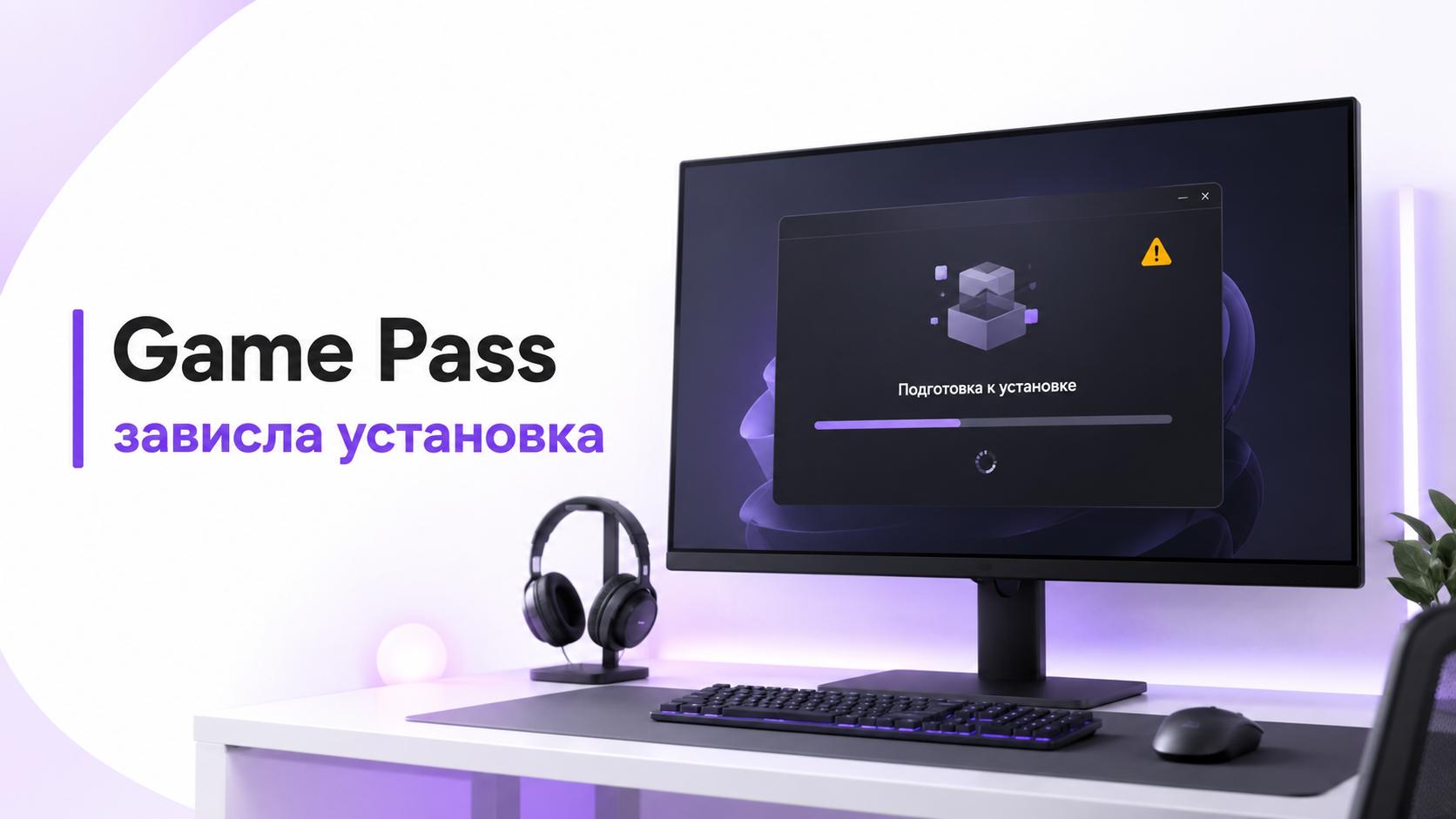
Если Game Pass на ПК зависает на стадии «Подготовка к установке», виновником часто становится компонент Windows Gaming Services. В этом гайде разберём, как проходит перезапуск Gaming Services и связанных служб, и как вернуть установку игр к нормальной работе.
Материал подойдёт тем, кто ставит VR‑игры для шлема через ПК и получает бесконечную подготовку загрузки. Сначала разберём быстрые шаги на несколько минут. Затем перейдём к глубокой проверке системных компонентов, Microsoft Store и служб Xbox.
Почему Game Pass на ПК зависает на «Подготовке к установке»
Этап «Подготовка к установке» проверяет права, диск и системные компоненты Windows. Если Gaming Services работает с ошибками, Game Pass может не переходить к загрузке файлов. При этом сам клиент иногда не показывает явного кода ошибки и ведёт себя тихо.
Для VR‑игр это особенно неприятно. Пользователь проверяет кабель, шлем и SteamVR, а проблема скрыта в системной службе. Поэтому логично начать именно с проверки и перезапуска Gaming Services, а уже потом переходить к остальным шагам диагностики.
Шаг 1. Базовая проверка перед перезапуском Gaming Services
Сначала исключите самые простые причины. Этот этап занимает мало времени. Часто именно его хватает, чтобы Game Pass на ПК перестал зависать на подготовке установки и перешёл к загрузке.
- Перезагрузите ПК обычным способом. После перезапуска снова запустите установку той же игры.
- Убедитесь, что Windows видит подключение к сети. Желательно использовать проводной Ethernet или стабильный Wi‑Fi 5 ГГц.
- Проверьте свободное место на системном диске и на диске, куда вы ставите игры из Game Pass.
- Закройте сторонние оптимизаторы и «чистильщики», которые могут блокировать Microsoft Store и связанные процессы.
Если после этого Game Pass всё равно зависает, переходите к работе с компонентом Gaming Services и инфраструктурой Microsoft Store. Здесь уже пригодится более внимательный подход и доступ администратора.
Шаг 2. Перезапуск Gaming Services через службы Windows
Перезапуск Gaming Services часто помогает без сложных действий и скриптов. Главное условие — войти под учётной записью администратора. Без прав администратора система не даст управлять нужными службами.
- Закройте Xbox приложение и Microsoft Store. Убедитесь, что установка игр остановлена.
- Откройте меню «Пуск» и введите «Службы». Запустите приложение «Службы» от имени администратора, если есть выбор.
- В списке служб найдите записи, связанные с Gaming Services. Обычно в названии таких служб присутствует слово Gaming.
- Для каждой найденной службы выполните остановку. Дождитесь, пока статус изменится на «Остановлена».
- После этого запустите каждую остановленную службу снова. Проверьте, что статус вернулся к работе и ошибок нет.
- Перезагрузите компьютер и попробуйте ещё раз установить игру из Game Pass.
Если служба не останавливается или сразу падает при запуске, проблема может быть глубже. В таком случае простой перезапуск Gaming Services не поможет, понадобится переустановка и проверка системных компонентов.
Шаг 3. Удаление и переустановка Gaming Services через PowerShell
Если зависание не уходит после работы со службами, помогает более радикальный метод. Он сводится к удалению пакета Gaming Services и последующей установке заново. Для этой процедуры используют PowerShell с правами администратора.
Будьте осторожны с PowerShell. Команды нужно копировать внимательно и не изменять по собственной инициативе. Неверная команда может повлиять на другие компоненты системы.
- Закройте Xbox приложение, Microsoft Store и другие окна, связанные с играми.
- Откройте меню «Пуск» и введите «PowerShell». Запустите «Windows PowerShell» от имени администратора.
- В открывшемся окне выполните команду, которая удаляет пакет Gaming Services. Формулировка команды может отличаться между версиями Windows, поэтому ориентируйтесь на официальный вариант из документации или системных подсказок.
- Дождитесь завершения выполнения. PowerShell обычно показывает короткую сводку по операции удаления.
- После удаления перезагрузите ПК.
- Зайдите в Microsoft Store. Система должна предложить установить компонент Gaming Services при запуске Xbox приложения или при попытке запустить игру.
После переустановки Gaming Services снова попробуйте начать установку игры. Если Game Pass на ПК по‑прежнему висит на подготовке установки, причина может скрываться в кэше Microsoft Store или в конфликтах между учётными записями пользователей Microsoft.
Шаг 4. Очистка и сброс Microsoft Store и приложения Xbox
Game Pass для ПК полагается на связку Microsoft Store, приложения Xbox и Gaming Services. Если один из компонентов хранит повреждённый кэш, этап «Подготовка к установке» превращается в бесконечный цикл. Поэтому имеет смысл выполнить мягкий сброс этих приложений и очистить временные данные.
- Откройте «Параметры» Windows и перейдите к разделу с приложениями.
- Найдите в списке Microsoft Store. Откройте дополнительные параметры приложения.
- Используйте функции очистки кэша и сброса, если они доступны. Система может попросить подтверждение.
- Повторите те же действия для приложения Xbox. Очистка данных входа иногда требует повторной авторизации после перезапуска.
- Закройте параметры и перезагрузите компьютер.
- После перезапуска войдите в Microsoft Store и Xbox под тем же аккаунтом, который связан с подпиской Game Pass.
- Попробуйте снова начать установку той же игры и проследите за этапом подготовки.
После сброса приложений могут исчезнуть некоторые локальные настройки. При этом подписка Game Pass и купленные игры сохраняются на стороне аккаунта, а не в кэше на конкретном ПК.
Шаг 5. Проверка учётных записей и прав установки
Иногда Game Pass на ПК зависает на подготовке установки из‑за путаницы между аккаунтами. Пользователь входит в Windows под одной записью, а в Xbox и Microsoft Store использует другую. В результате система не может согласовать права на установку игр и проверки зависают без объяснений.
- Проверьте, под какой учётной записью Microsoft выполняется вход в Windows.
- Откройте Microsoft Store и убедитесь, что там используется тот же аккаунт.
- Сделайте то же самое в приложении Xbox. Аккаунт должен совпадать с подпиской Game Pass.
- Если аккаунты различаются, выйдите из лишней учётной записи и войдите под основной комбинацией.
- Убедитесь, что в параметрах Windows вы можете устанавливать приложения на выбранный диск. Иногда политика безопасности блокирует установку на отдельный раздел.
После выравнивания учётных записей перезапустите систему и снова начните установку. Если вы используете VR‑шлем и запускаете игры через PC VR, особенно важно привязать права установки к одной стабильной основной записи Microsoft и не менять её перед сессией.
Для сложных сценариев с несколькими устройствами и аккаунтами может пригодиться опыт переноса данных между учётными записями. Подходы из материала о переносе Meta* Quest на новый аккаунт помогут аккуратнее работать с экосистемой и минимизировать ошибки.
Шаг 6. Проверка дисков и пути установки игр
Если с учётными записями порядок, узел с установкой игр смещается к дискам и папкам. Game Pass для ПК чувствителен к нестандартным путям и правам доступа. Это важно учитывать, когда диск с играми используют также для проектов VR или тяжёлых файлов Steam и других лаунчеров.
- Откройте параметры хранилища Windows и посмотрите, на какой диск устанавливаются приложения из Microsoft Store.
- Попробуйте временно выбрать другой диск, где достаточно свободного пространства и нет особых ограничений безопасности.
- Проверьте диск на наличие ошибок стандартными средствами Windows. При обнаружении проблем дайте системе завершить исправление.
- Избегайте установки игр в системные папки, не предназначенные для пользовательских данных, если нет явного указания от Microsoft.
После смены диска по умолчанию или исправления ошибок файловой системы снова запустите установку. Если игры Game Pass нужны для VR‑сессий, имеет смысл выделить под них отдельный быстрый накопитель. Это снизит задержки при запуске и стриминге на шлем.
Как зависание Game Pass влияет на VR‑игры
Для классических игр зависание на подготовке установки просто неприятно. Для VR‑игр это ещё и риск сорванной сессии, особенно когда планируется стримить PC VR на шлем через кабель или по сети. Сам шлем и SteamVR могут работать без нареканий, но отсутствие установленной игры сводит усилия к нулю и мешает планам.
Кроме того, часть VR‑проектов из Game Pass использует дополнительные компоненты, драйверы и системные библиотеки. Поэтому зависание на подготовке установки иногда скрывает иные ошибки, которые проявятся позже. Тогда игрок увидит вылеты при запуске или чёрный экран в шлеме вместо ожидаемого VR‑мира.
При проблемах уже на этапе запуска VR‑игр через Quest Link или аналогичный режим полезно свериться с разбором типичных ошибок SteamVR при работе через Quest Link. Такой подход помогает отделить сбой в Game Pass от неполадок в цепочке PC VR.
Дополнительные шаги, если перезапуск Gaming Services не помог
Бывает, что перезапуск Gaming Services, сброс Microsoft Store и проверка дисков не решают проблему. В таком случае сценарий выходит за рамки типичных ошибок Game Pass. Тогда стоит проверить общую стабильность системы, драйверов и защитного программного обеспечения на ПК.
- Установите актуальные обновления Windows, если они доступны. Обновления часто содержат исправления для Microsoft Store и служб игр.
- Проверьте системные файлы стандартной утилитой целостности Windows. Её можно запустить из командной строки или PowerShell с правами администратора.
- Временно отключите антивирус или защитные модули, если они сильно вмешиваются в установку приложений. Затем повторите попытку установки игры.
- Создайте временную новую учётную запись Windows с правами администратора и проверьте, воспроизводится ли проблема там. Это помогает выявить повреждённый профиль пользователя.
Если игры устанавливаются в чистой учётной записи, а в основной продолжают зависать на подготовке установки, значит проблема локализована в профиле. В такой ситуации имеет смысл перенести данные и настройки, а затем перейти на новый профиль. Это особенно актуально на ПК, который используется как универсальная VR‑станция для игр и работы.
Когда лучше не тратить время и обратиться к специалистам
Не всегда удобно разбираться с PowerShell, учётными записями и службами, когда главная цель — спокойно запустить VR‑игру из Game Pass. Если Game Pass на ПК продолжает зависать на подготовке установки, а перезапуск Gaming Services и другие шаги не помогают, команда ExShare может взять диагностику на себя и пройтись по цепочке вместо вас.
Специалисты проверяют всю цепочку: операционная система, драйверы, Microsoft Store, Game Pass и связка с VR‑шлемом. Затем они предлагают понятный план исправления без лишней терминологии. Связаться с командой можно через форму на сайте, в WhatsApp или Telegram, а также по телефону, указанному на ресурсе.
Краткий итог: как вернуть Game Pass к жизни
| Шаг | Что сделать | Зачем | |
|---|---|---|---|
| 1 | Перезагрузить ПК, проверить сеть и место на диске | Исключить базовые причины зависания установки | |
| 2 | Перезапустить службы Gaming Services | Восстановить корректную работу игрового компонента Windows | |
| 3 | Удалить и переустановить Gaming Services через PowerShell | Исправить возможное повреждение пакета Gaming Services | |
| 4 | Сбросить Microsoft Store и приложение Xbox | Очистить кэш и сломанные данные входа | |
| 5 | Проверить учётные записи и права установки | Убедиться, что подписка и права совпадают | |
| 6 | Проверить диск и путь установки игр | Снять блокировки и ошибки файловой системы | |
| 7 | Провести расширенную диагностику системы или обратиться к специалистам | Решить глубинные проблемы Windows, если стандартные шаги не помогли |
FAQ
Нужно ли каждый раз делать полный перезапуск Gaming Services, если Game Pass подвисает?
Нет, постоянный перезапуск Gaming Services не должен быть нормой. Если зависания появляются регулярно, стоит один раз тщательно пройти шаги из гайда: переустановить Gaming Services, сбросить Microsoft Store и проверить систему. Повторяющиеся проблемы часто говорят о более глубокой неполадке в Windows или в профиле пользователя.
Опасно ли удалять Gaming Services через PowerShell?
Удаление Gaming Services через PowerShell считается штатной процедурой, если используется корректная команда и права администратора. Компонент устанавливается снова при запуске Microsoft Store или приложения Xbox. Опасность возникает, когда в PowerShell выполняются случайные или изменённые команды. Поэтому важно использовать только проверенные формулировки и не применять незнакомые скрипты.
Может ли антивирус блокировать установку игр из Game Pass?
Да, некоторые защитные решения могут агрессивно фильтровать сетевую активность и операции установки. В результате этап «Подготовка к установке» зависает или резко замедляется. Для проверки можно временно ослабить защиту или добавить Game Pass, Microsoft Store и связанные службы в исключения. Делать это стоит осторожно и с пониманием рисков.
Что делать, если игры ставятся, но потом вылетают в VR‑шлеме?
В этом случае проблема, скорее всего, не в Game Pass и не в Gaming Services. Нужно проверить цепочку PC VR: драйверы видеокарты, настройки SteamVR или другого посредника, стабильность кабеля или Wi‑Fi и параметры шлема. Для шлемов семейства Quest полезно свериться с подробными гайдами ExShare по настройке связи с ПК и исправлению ошибок запуска.


