Game Pass не видит игру после переустановки Windows: пошаговый разбор
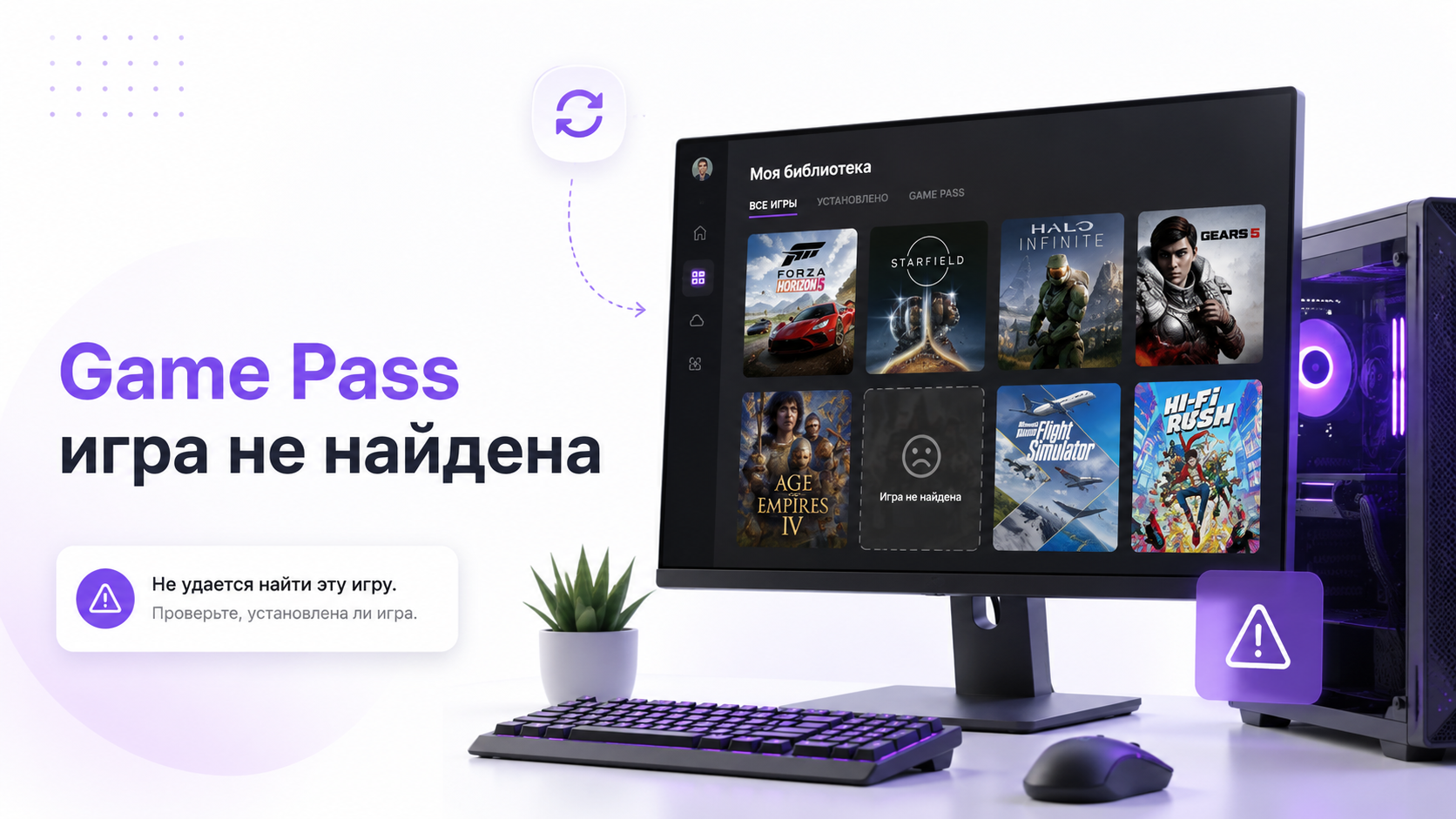
После переустановки Windows многие сталкиваются с ситуацией, когда Game Pass не видит игру. При этом на диске уже лежат объёмные файлы. Особенно больно это ощущается на VR‑ПК. Там свободное место ограничено, а каждая инсталляция весит ощутимо.
Этот гайд показывает, как аккуратно восстановить библиотеку Game Pass после переустановки системы. Разберём, почему игры пропадают из списка. Отдельно посмотрим, когда есть шанс привязать существующие файлы. А также в каких случаях безопаснее смириться с повторной загрузкой.
Материал подходит владельцам Game Pass на VR‑ПК и обычных игровых машин. Пошаговые действия помогут снизить риск потери сохранений. Также они помогут сэкономить трафик, даже если часть данных придётся скачать заново.
Почему Game Pass не видит установленные игры после переустановки
Game Pass привязывает каждую игру не только к файлам, но и к компонентам Windows. После переустановки система создаёт новые записи. Старые связи между приложением Xbox и папками игр теряются. Поэтому библиотека выглядит пустой, хотя папка WindowsApps на другом диске осталась прежней.
К этому добавляются и другие факторы. Часто меняются буквы дисков. Может отличаться схема прав доступа. Иногда используется новая учётная запись Microsoft. В итоге Xbox приложение не распознаёт старую структуру. Оно предлагает полную переустановку каждой игры из Game Pass, даже если на разделе уже лежат гигабайты данных.
Часть игр можно привязать к существующим файлам, но универсального «волшебного» способа нет. Иногда аккуратная переустановка с указанием старого диска помогает сохранить большую долю данных. В других случаях система всё равно перезаписывает файлы.
Шаг 1. Проверить учётную запись и подписку Game Pass
Сначала убедитесь, что проблема не связана с учётной записью. Game Pass не видит игру, если вы вошли под другим аккаунтом Microsoft. То же бывает, когда подписка временно не активна. Это очевидный, но критичный момент, особенно на новом ПК или после чистой установки системы.
- Откройте приложение Xbox на ПК.
- Проверьте, под какой учётной записью выполнен вход.
- Сравните аккаунт с тем, который использовался до переустановки.
- Убедитесь, что подписка Game Pass активна именно на этом профиле.
- Если нужно, выйдите из текущего аккаунта и войдите под правильным.
Если игры исчезли из раздела библиотеки, но подписка активна, причина в другом. Значит, проблема именно в связке между приложением и папкой установки на диске. Можно переходить к следующему шагу. На нём вы разберётесь с конфигурацией дисков и прав доступа в Windows.
Шаг 2. Убедиться, что игровой диск и буквы разделов совпадают
После переустановки Windows буквы дисков могут измениться. Тогда Game Pass и Microsoft Store больше не находят старый путь. Например, раньше игры стояли на диске D:. После установки системы этот раздел мог стать E:. Либо он получил другой тип файловой системы.
- Откройте «Управление дисками» в Windows.
- Сверьте размер и метки разделов с теми, что использовались под игры.
- Проверьте букву диска, где лежит папка WindowsApps или XboxGames.
- При необходимости верните диску прежнюю букву, которая использовалась для игр.
- Убедитесь, что диск подключён локально и не отмечен как съёмный.
Если раздел с играми снова получил прежнюю букву, у Xbox приложения больше шансов корректно принять этот путь. Однако одного совпадения буквы недостаточно. Дальше придётся настроить права доступа. Также нужно указать место установки для новых игр Game Pass в параметрах системы и Microsoft Store.
Шаг 3. Проверить права доступа и скрытые папки с играми
Игры Game Pass и Microsoft Store хранятся в системных скрытых папках. Чаще всего это WindowsApps или XboxGames. После переустановки Windows новая система не доверяет старым правам доступа. В итоге приложение может видеть диск, но не может использовать уже загруженные файлы. Пока вы явно не разрешите доступ, ситуация не изменится.
- В проводнике включите отображение скрытых элементов.
- Откройте корень диска с играми и найдите папку WindowsApps или похожую служебную директорию.
- Через свойства папки перейдите на вкладку безопасности.
- Проверьте, есть ли у вашей учётной записи полный доступ к этой папке.
- Если доступа нет, аккуратно добавьте права или используйте встроенный мастер восстановления доступа.
Изменять права на системные папки стоит осторожно. Неправильные настройки могут вызвать ошибки установки или обновлений игр. Если что‑то выглядит непонятно, лучше не экспериментировать. В такой ситуации ограничьтесь стандартными инструментами Microsoft Store и приложения Xbox или обратитесь к поддержке.
Шаг 4. Настроить путь установки в Microsoft Store и приложении Xbox
Теперь важно объяснить системе, где находится основной каталог для игр. Иногда этого достаточно, чтобы проблема «Game Pass не видит игру» смягчилась. В таком случае загрузка идёт поверх существующих файлов. Тогда установка занимает меньше времени, чем полная инсталляция с нуля.
- Откройте приложение Microsoft Store и перейдите в его настройки.
- Выберите раздел управления памятью или местом установки приложений.
- Установите диск с уже существующими играми как основной для новых установок.
- Откройте приложение Xbox и зайдите в его параметры.
- В разделе установки игр укажите тот же диск и при необходимости тот же путь.
- Перезапустите приложение Xbox и проверьте раздел библиотеки.
После настройки пути выберите одну из ранее установленных игр. Нажмите кнопку установки или восстановления. Часто приложение проверяет существующие файлы и докачивает только недостающие части. Однако такое поведение не гарантируется. Оно зависит от версии сервиса и конкретной игры в подписке Game Pass.
Шаг 5. Переустановить Xbox приложение и игровые сервисы
Иногда ошибка кроется не в дисках, а в самом приложении Xbox или службах Game Pass. После переустановки Windows часть компонентов могла установиться некорректно. Тогда библиотека работает с перебоями. Попытка привязать существующие файлы завершается сбоем или циклической загрузкой. В такой ситуации стоит обновить сами сервисы.
- Удалите приложение Xbox через стандартные средства Windows.
- Перезагрузите компьютер, чтобы очистить временные данные.
- Заново установите Xbox приложение через Microsoft Store.
- Убедитесь, что установлены все обновления Windows, особенно для игровых компонентов.
- Снова настройте диски и путь установки, как на предыдущем шаге.
После чистой установки Xbox приложения шанс корректного обнаружения старых файлов немного выше. Тем не менее не стоит ожидать, что библиотека сразу «подхватит» каждый установленный проект. Game Pass ориентирован на управляемую установку. Он не рассчитан на ручные переносы папок между системами и пользовательскими профилями.
Шаг 6. Как минимизировать риск потери данных и повторной загрузки
Полностью избежать повторной загрузки игр после переустановки Windows удаётся не всегда. Однако можно заметно снизить риски и потери времени. Для этого важно заранее планировать структуру дисков. К папкам с играми лучше относиться как к рабочему инструменту, а не к случайному хранилищу больших файлов.
- Выделите отдельный диск или раздел под игры Game Pass.
- Старайтесь не менять его букву между переустановками Windows.
- Регулярно проверяйте свободное место, чтобы не провоцировать ошибки обновлений.
- Храните сохранения и важные настройки в облаке, если игра это поддерживает.
- Перед переустановкой системы зафиксируйте текущие пути установки игр и метки дисков.
Для VR‑пользователей особенно важно следить за стабильностью диска с играми. Если планируется серьёзное обновление или замена системного SSD, оцените список проектов заранее. Подумайте, какие VR‑игры проще скачать заново. А какие уже сложнее найти в магазине или подписке Game Pass и требуют особого внимания к сохранениям.
Когда можно попробовать сохранить старые файлы, а когда лучше всё снести
Иногда Game Pass не видит игру, но новая установка качает меньше данных, чем ожидается. Это значит, что часть файлов удалось переиспользовать. Однако бывают ситуации, когда попытки «спасти» старую папку только тянут время. При этом они создают новые конфликты в системе и усложняют дальнейшую диагностику проблем с играми.
| Сценарий | Что логичнее сделать |
|---|---|
| Папка с играми в порядке, диск тот же, ошибок нет | Попробовать установить игру поверх и дать системе использовать существующие файлы |
| Регулярные вылеты, сбои обновлений, странные ошибки запуска | Полностью удалить игру и переустановить с нуля через Game Pass |
| Много старых игр, часть уже недоступна в подписке | Оценить значимость каждой игры и в первую очередь спасать сохранения |
| Диск менял тип файловой системы или разметку | Не пытаться вручную подсовывать старые файлы, а сделать чистую установку |
Для VR игр особенно важна стабильность. Сложные проекты с активным стримингом на шлем и высокой нагрузкой на диск чувствительны к повреждённым данным. В таких случаях надёжнее пожертвовать временем на загрузку. Это безопаснее, чем рисковать критическим вылетом в середине игровой сессии в шлеме.
Как подход Game Pass сочетается с VR‑экосистемой на ПК
Game Pass на ПК часто используют как источник игр для PC VR. Игровые файлы размещают на том же диске, где стоят клиенты Steam и других магазинов, а также программы захвата видео. Поэтому любое вмешательство в структуру дисков затрагивает сразу несколько экосистем. Это влияет не только на подписку Game Pass на конкретной машине, но и на остальные игровые сервисы.
При переносе VR‑устройств и привязанных игр полезно заранее продумать структуру аккаунтов. В этом помогает подробный гайд о переносе Meta* Quest на новый аккаунт, где разбирается работа с устройством на новом профиле.
Если VR‑шлем используется как основной способ игры в проекты Game Pass, следите за состоянием Windows. Важно поддерживать драйверы видеокарты в актуальном виде. Также стоит контролировать службы, связанные с игровой подпиской. В этом случае сбой в Game Pass проявляется не только пустой библиотекой, но и незапланированным простоем всего VR‑комплекса во время сессий или важных демонстраций.
При настройке PC VR через кабель полезно заранее выделить стабильный диск под игры и сервисы. На ExShare есть подробный разбор как подготовить Quest 2 к PC VR, который помогает выстроить такую структуру без лишних экспериментов.
Частые ошибки при восстановлении библиотеки Game Pass
Проблемы с библиотекой часто усугубляются поспешными действиями. Пользователь пытается сэкономить время и трафик, но в итоге только увеличивает объём работ. Лучше заранее понимать, какие шаги повышают шансы на благополучное восстановление игр. И какие почти всегда приводят к конфликтам в системе и дополнительным перезагрузкам ПК.
- Ручное перемещение папки WindowsApps или XboxGames между дисками без штатных средств Windows.
- Изменение владельца и прав доступа к системным папкам без чёткого понимания последствий.
- Попытка запускать исполняемые файлы игр напрямую, в обход Xbox приложения и Game Pass.
- Удаление части служебных файлов в папке игры ради экономии места.
- Одновременное использование нескольких инструментов очистки системы, которые удаляют кэш и временные данные игр.
Чем сложнее конфигурация системы, тем важнее пошаговый подход. Если Game Pass не видит игру, логичнее пройтись по описанным выше шагам. После каждого шага оценивайте результат. Лучше так, чем сразу применять весь набор радикальных средств очистки и ручных правок в системных каталогах Windows и Microsoft Store.
Когда имеет смысл обратиться за профессиональной помощью
Не каждая ситуация с переустановкой Windows и Game Pass требует глубокой диагностики. Однако иногда на игровой машине параллельно работают несколько магазинов, специализированные драйверы для VR, софт захвата и нестандартные схемы хранения данных. В такой конфигурации ошибка в правках легко запускает цепочку проблем. Развернуть её назад без потерь уже сложно, особенно без опыта администрирования игровых систем.
Если к проблеме с Game Pass добавляются сложности с VR‑шлемом, внезапные зависания при обновлении прошивки или сбросе настроек, стоит рассмотреть профильную помощь. На сайте ExShare уже разобраны сценарии восстановления Meta* Quest после неудачного сброса и других сложных ситуаций, когда вмешательство специалистов экономит много времени и сил.
Владельцы сложных VR‑комплексов и рабочих станций для контента обычно ценят предсказуемость выше экономии нескольких гигабайт загрузки. В такой ситуации разумнее один раз настроить систему грамотно. Это безопаснее, чем экспериментировать с критическими папками и рисковать стабильностью всей игровой экосистемы на ПК и шлеме одновременно.
Итог: как действовать, если Game Pass не видит игру
Когда Game Pass не видит игру после переустановки Windows, не начинайте с радикальной очистки. Гораздо продуктивнее спокойно проверить учётную запись, буквы дисков и права доступа. Затем настройте путь установки и попробуйте аккуратную переинсталляцию поверх существующих файлов через Xbox приложение и Microsoft Store. Такой подход даёт больше шансов сохранить данные и время.
Если система всё равно настаивает на полной загрузке, это неприятно, но предсказуемо. Такая стратегия означает, что сервис не доверяет старым данным и ставит приоритетом стабильный запуск. Для VR‑пользователей это даже полезно. Лишние минуты загрузки окупаются надёжной работой игр во время сессий в шлеме и снижением риска критических ошибок в самый неподходящий момент.
Если ситуация с Game Pass осложняется проблемами VR‑шлема, драйверов или прошивки, специалисты ExShare могут помочь выстроить устойчивую схему работы. Связаться с командой можно через форму на сайте, в WhatsApp или Telegram, а также по телефону.


