Google Drive for desktop зависает: разбор папки и сети
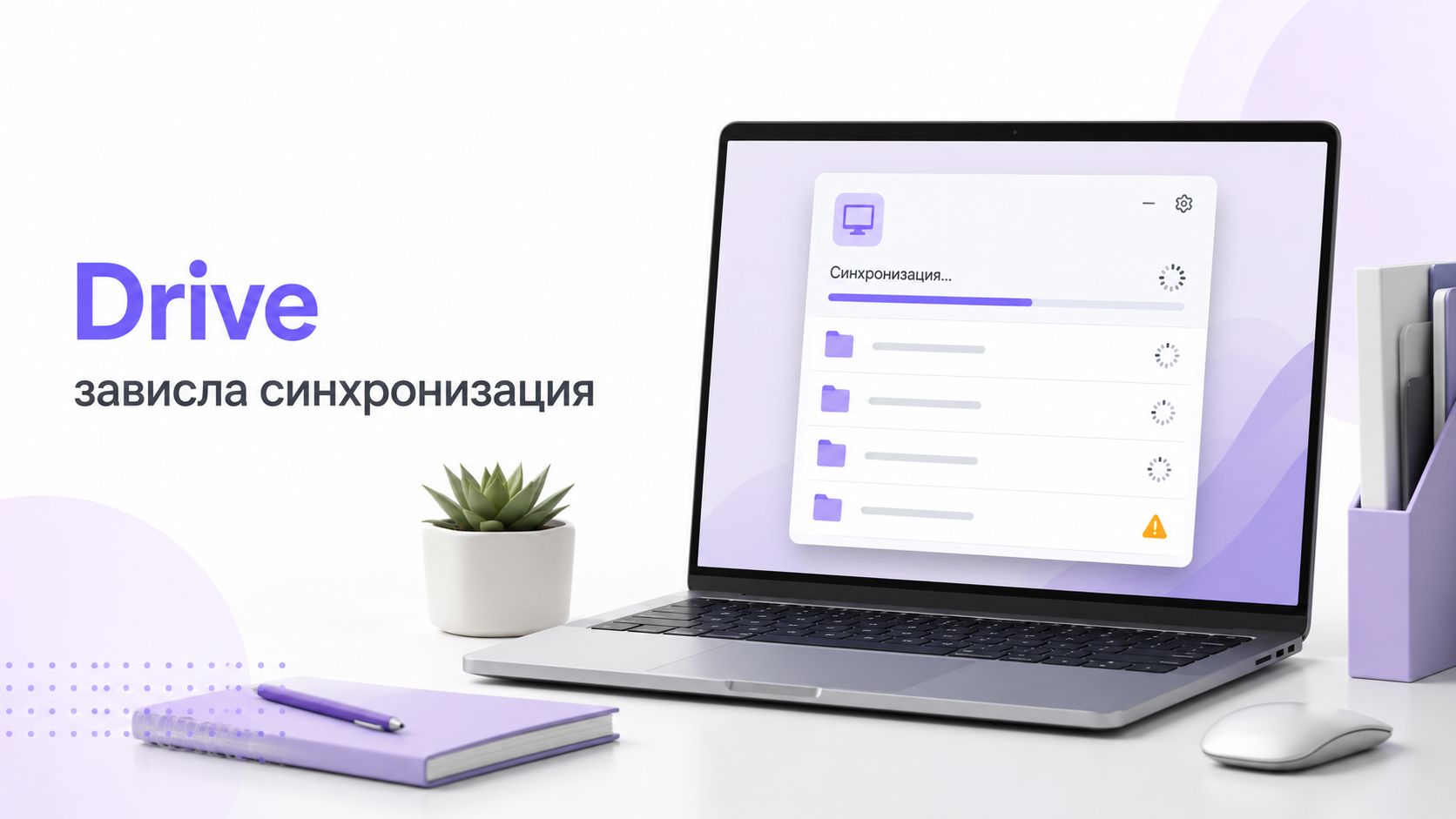
Когда Google Drive for desktop зависает на синхронизации, работа с файлами резко замедляется. Это особенно заметно, если через облако передаются крупные VR-проекты, инсталляторы игр и записи с шлема. В этом гайде по теме «Google Drive for desktop зависает» разбирается, как по шагам проверить папку, сеть и настройки приложения на ПК.
Сначала вы получите простой алгоритм: что выключить и где посмотреть статус. Затем пойдут разделы с подробным разбором частых узких мест: перегруженная папка, нестабильное подключение, конфликты с антивирусом и режим работы с большими файлами. Материал подойдёт тем, кто использует Google Drive для VR-контента и обычных задач на одном компьютере.
Быстрая диагностика, если Google Drive for desktop зависает
Если Google Drive for desktop зависает на синхронизации, важно отличить настоящую «заморозку» от долгой обработки больших файлов. Для этого пройдите короткий маршрут проверки состояния программы и системы. Это займёт несколько минут и прояснит картину.
- Откройте значок Google Drive в системном трее и посмотрите статус. Если есть конкретная ошибка, запишите её текст.
- Посмотрите, обновляется ли счётчик файлов. Если число не меняется длительное время, вероятна зависшая очередь.
- Откройте диспетчер задач и оцените загрузку процессора, диска и сети процессом Google Drive.
- Закройте программы, которые в данный момент активно записывают данные в ту же папку с синхронизацией.
- Перезагрузите ПК и роутер. Иногда этого достаточно, если сбой связан с сетью, а не с файлами.
Если после перезапуска ПК и роутера статус не меняется, а очередь файлов остаётся на одном и том же количестве, переходите к детальной проверке папки и сети.
Как понять, что виновата папка, а не сеть
Причина зависания часто скрывается в самой папке синхронизации. Один проблемный файл может блокировать очередь и создавать ощущение полной остановки. Особенно это касается тяжёлых VR-видео, резервных копий шлема и проектов в редакторах, где много служебных данных.
- Откройте окно Google Drive for desktop и перейдите к списку последних изменений. Отметьте последний файл, на котором остановилась синхронизация.
- Откройте локальную папку, связанную с этим файлом. Проверьте, не открыт ли он одновременно в другой программе.
- Переименуйте проблемный файл в более короткое имя латиницей без спецсимволов. Иногда ошибки связаны именно с именем пути.
- Временно переместите этот файл из папки Google Drive в другое место на диске. После этого дайте программе время обновить статус.
- Если очередь пошла дальше, причина, скорее всего, в конкретном файле. Его размер или структура могли вызывать сбой обработки.
При работе с VR-шлемами часто загружаются длинные клипы высокого разрешения. Такие файлы создают большую нагрузку на диск и сеть. Поэтому имеет смысл разделять рабочие папки: одну держать для текущих проектов, другую — для архивов, которые не нужно постоянно держать в онлайне.
Проверка структуры и объёма папки Google Drive
Даже если отдельный файл не даёт явной ошибки, папка может быть перегружена. Большое количество мелких элементов и сложные вложенные каталоги заметно тормозят работу клиента Google Drive for desktop на любом ПК. Параллельные копирования усугубляют этот эффект и создают ощущение зависания.
| Что проверить | Что сделать | Почему это важно |
|---|---|---|
| Количество файлов в одной папке | Разбить содержимое на несколько более простых каталогов | Клиенту проще обрабатывать списки с меньшим числом элементов |
| Глубина вложенности папок | Сократить уровни, если структура слишком запутана | Длинные пути увеличивают риск ошибок и замедляют операции ввода‑вывода |
| Наличие временных и кэширующих файлов | Исключить папки с временными данными редакторов | Такие файлы часто переписываются и провоцируют постоянную синхронизацию |
| VR-видео и образы игр | Хранить крупные архивы и образы вне основной папки | Огромные файлы долго индексируются и занимают канал загрузки |
После оптимизации структуры имеет смысл пересоздать связь некоторых папок с облаком. В настройках Google Drive можно отключить синхронизацию части каталогов, а затем подключить только действительно нужные. Это снижает нагрузку и для рабочих VR-проектов, и для обычных документов на ПК.
Как проверить, не виновата ли сеть
Если с папкой всё в порядке, следующая логичная гипотеза — нестабильное сетевое подключение. При слабом Wi‑Fi или перегруженном канале Google Drive for desktop зависает на синхронизации визуально. На деле приложение просто ждёт передачи данных и периодически пробует продолжить отправку файлов.
- Проверьте, не идёт ли параллельная загрузка больших файлов через браузер, Steam или лаунчер VR-игр.
- Переключите подключение с Wi‑Fi на кабель Ethernet, если это возможно для рабочего ПК.
- Если используется двухдиапазонный роутер, попробуйте сеть 5 ГГц вместо 2,4 ГГц. Она обычно устойчивее для больших потоков.
- Отключите VPN-клиент, если он работает на уровне системы. Иногда туннель ограничивает доступ к серверам Google по региону.
- Включите и затем снова выключите режим паузы синхронизации в Google Drive. Бывает, что это сбрасывает подвисшее состояние очереди.
При активной работе с VR-шлемом через Quest Link или аналогичные режимы ПК сильно нагружает сеть. В этот момент передача тяжёлых файлов в облако создаёт дополнительное давление на канал. Поэтому для больших синхронизаций лучше выбирать отдельное время, когда VR-сессии не запущены и не планируются в ближайший час.
Подробно о сетевых ограничениях при стриминге VR можно увидеть в материале о запуске SteamVR через Quest Link. В этом материале разбирается работа SteamVR через Quest Link.
Настройки Google Drive for desktop, влияющие на стабильность
Даже при исправной папке и сети приложение может вести себя нестабильно из‑за внутренних параметров. Некоторые настройки особенно важны, если Google Drive используется вместе с VR-проектами и большими архивами игр на диске. Неверная комбинация опций легко создаёт впечатление, что Google Drive for desktop зависает снова и снова.
- Режим синхронизации. «Только потоковая передача» снижает нагрузку на диск, но просит интернет при каждом обращении. Полная синхронизация создаёт повышенную нагрузку, но даёт стабильный офлайн-доступ.
- Ограничение скорости. Если указаны строгие лимиты по загрузке и отдаче, синхронизация будет тянуться и часто казаться зависшей.
- Исключения папок. Важно проверить, не попала ли нужная папка в список исключений, особенно при переносе каталогов с играми и модами.
- Синхронизация внешних дисков. При работе с внешним SSD для VR-игр ошибки подключения диска могут восприниматься как зависание Google Drive.
После изменения этих параметров перезапустите клиент Google Drive. Если сбой исчез, можно постепенно возвращать ограничения, чтобы найти комфортный баланс. В итоге вы получите сочетание скорости, нагрузки и привычного сценария работы с VR-контентом на ПК.
Влияние антивируса, файрвола и других программ безопасности
Программы безопасности нередко блокируют сетевую активность приложений синхронизации. В результате Google Drive for desktop зависает на синхронизации, хотя технически доступ к интернету есть. Ситуация усложняется, когда антивирус считывает активную работу шлема и VR-игр как дополнительный риск и усиливает проверку трафика.
- Откройте настройки антивируса и файрвола. Убедитесь, что клиент Google Drive имеет разрешения на исходящее соединение.
- Добавьте исполняемый файл Google Drive в список доверенных программ. Это особенно полезно при жёсткой политике безопасности.
- Временно отключите веб-фильтры и глубокую проверку HTTPS-трафика. Если после этого синхронизация оживает, проблема почти наверняка в фильтрации.
- Проверьте, нет ли установленных сетевых фильтров от игровых лаунчеров или программ оптимизации ПК. Они иногда режут трафик сторонних клиентов.
Не стоит оставлять антивирус полностью отключённым. Цель этого шага — диагностика. После проверки лучше настроить исключения для Google Drive, чем работать без защиты системы.
Google Drive и большие VR-файлы: особые риски
VR-контент предъявляет к синхронизации отдельные требования. Записи из шлема, проекты в движках и инсталляторы игр обычно занимают много места. В результате любая пауза в работе клиента заметнее, чем при обмене обычными документами и снимками экрана. Пользователь быстрее решает, что Google Drive for desktop зависает именно из‑за этих файлов.
Имеет смысл разделить сценарии. Один каталог можно использовать для небольших конфигураций, сейвов и текстовых заметок. Другой — для крупных видеороликов, резервных копий и образов, которые не нужны каждый день. В этом случае регулярная синхронизация не будет мешать работе с VR через кабель или по воздуху и реже будет казаться зависшей.
Отдельно стоит продумать, какие данные шлема действительно нужно передавать в облако. В статье о переносе Meta* Quest на новый аккаунт подробно разобраны сценарии переноса устройства между аккаунтами и риски для сохранений.
Когда переустановка Google Drive действительно оправдана
Если проверка папки, сети и настроек не даёт результата, возможны повреждения самого клиента или его локального кэша. В этом случае помогает аккуратная переустановка программы Google Drive for desktop с последующим повторным входом в учётную запись. Такой шаг особенно полезен, когда Google Drive for desktop зависает даже с небольшим набором файлов.
- Остановите синхронизацию через интерфейс клиента и закройте программу.
- Сделайте резервную копию важных несинхронизированных данных из папки Google Drive на отдельный носитель.
- Удалите приложение стандартным способом через панель управления или системный эквивалент.
- Очистите остаточные данные в пользовательском профиле, если это допускает текущая конфигурация рабочего места.
- Установите клиент заново, войдите в аккаунт и выберите только ключевые папки для первой синхронизации.
После такой процедуры некоторое время наблюдайте за нагрузкой и поведением клиента. Если новая установка работает плавно с небольшим набором файлов, можно постепенно расширять список каталогов. Так удастся поймать тот момент, когда проблема повторяется, и связать её с конкретными папками или типами данных.
Как выстроить устойчивый сценарий работы с VR и облаком
Даже после устранения текущего зависания полезно настроить стабильный рабочий процесс. Цель — чтобы Google Drive for desktop не мешал VR-сессиям и при этом надёжно сохранял критичные данные: конфигурации, проекты и важные медиафайлы. Продуманный сценарий уменьшит риск, что Google Drive for desktop зависает в самый неподходящий момент.
- Разведите по времени тяжёлые синхронизации и активный VR-стриминг с ПК.
- Храните крупные видеозаписи и резервные копии шлема на отдельном диске, подгружая в облако только отобранные фрагменты.
- Для рабочих проектов используйте понятные короткие имена папок и файлов, чтобы снизить риск ошибок пути.
- Настройте ограничения скорости в Google Drive так, чтобы они не мешали сетевым режимам шлема.
- Периодически проверяйте список синхронизируемых папок и удаляйте оттуда временные каталоги программ и редакторов.
О том, как соединение и нагрузка влияют на качество VR-сессии, можно прочитать в материале о лагах Half-Life: Alyx через Quest Link и Air Link. В этом материале подробно разбирается влияние сети на комфорт игры.
Когда стоит обратиться за помощью
Иногда общих рекомендаций недостаточно. Ситуация усложняется, если один и тот же ПК отвечает и за VR-сессии, и за студийную запись, и за синхронизацию крупных массивов данных. В таком случае удобнее рассматривать конфигурацию комплексно: сеть, систему, облако и сами шлемы, которые участвуют в рабочем процессе.
Команда ExShare помогает настроить VR-устройства и сопутствующую инфраструктуру, включая рабочие места и облачные сценарии. Связаться с командой можно через форму на сайте, в WhatsApp или Telegram, а также по телефону. Это особенно полезно, если один сбой в Google Drive тянет за собой простой студии или отмену запланированных VR-сессий.
FAQ
Google Drive for desktop показывает «синхронизация…», но файлов немного. Ждать или искать ошибку?
Если в очереди немного файлов и при этом индикатор не двигается заметное время, лучше сразу провести быструю диагностику. Для начала стоит проверить, не блокирует ли очередь один проблемный файл, а затем убедиться в стабильности сети. Долгое ожидание без проверки часто только откладывает поиск реальной причины.
Можно ли хранить целую библиотеку VR-игр в Google Drive и использовать её как источник для ПК?
Большие библиотеки VR-игр редко удобно держать целиком в облаке. Образы и инсталляторы занимают много места и долго синхронизируются. Обычно практичнее хранить в Google Drive только критичные конфигурации, сейвы и рабочие файлы проектов, а основные игры держать на локальном или внешнем SSD.
Стоит ли отключать Google Drive перед каждым запуском VR-сессии на ПК?
Жёсткого требования нет, но при ограниченном канале связи и средней мощности ПК это иногда полезно. Отключённая синхронизация снижает нагрузку на сеть и диск, что помогает избежать лишних лагов и рывков изображения при стриминге из ПК в шлем.


