HTC Vive Pro 2 не определяется в SteamVR: что проверить
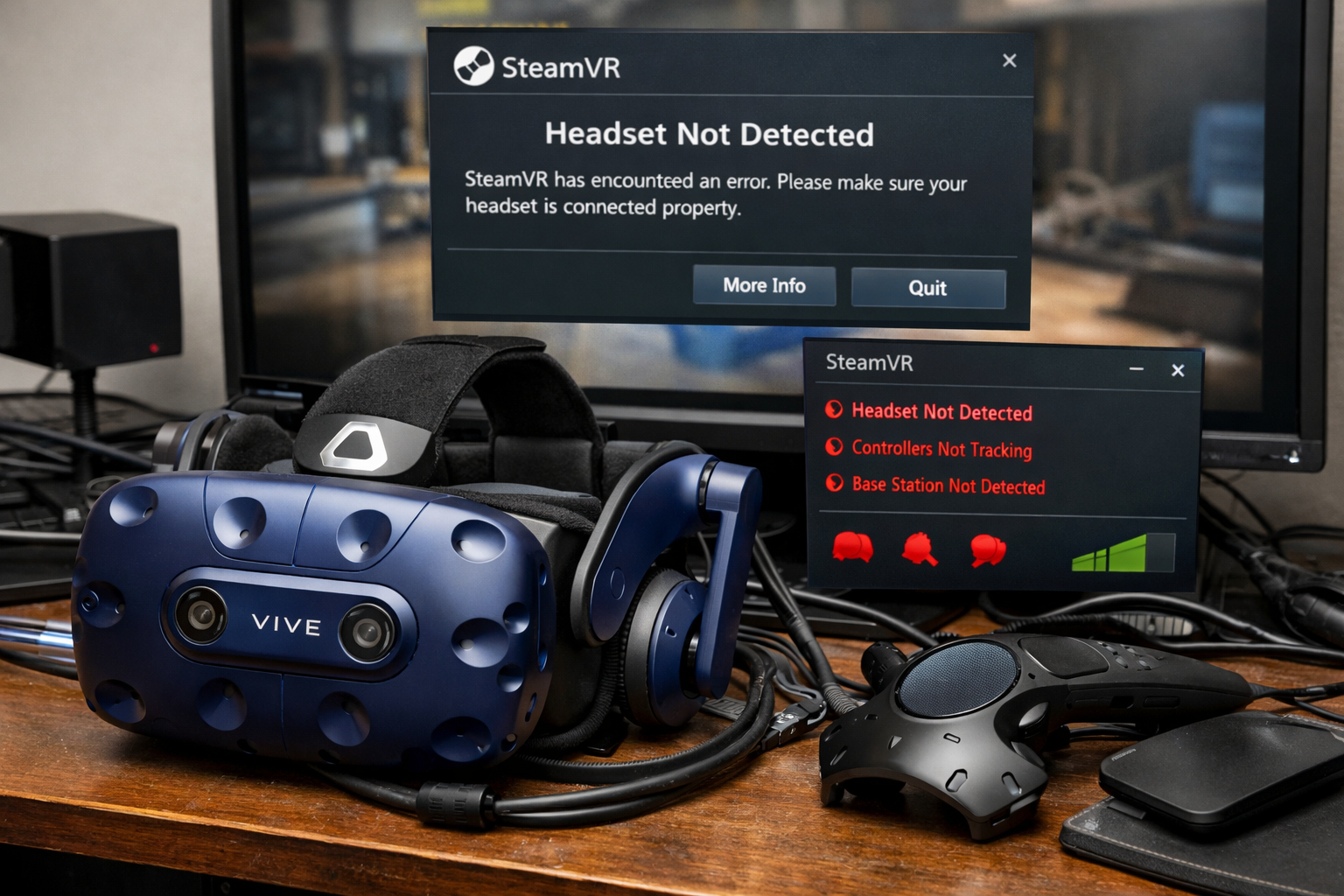
Если HTC Vive Pro 2 не определяется в SteamVR, проблема обычно находится не в одном случайном сбое, а в конкретной точке цепочки подключения: кабель DisplayPort подключён не туда, USB-соединение работает нестабильно, link box завис после запуска, Vive Console или SteamVR запущены в неправильной последовательности, либо сама установка SteamVR повреждена. Для Vive Pro 2 это особенно важно, потому что шлем работает через собственную связку из headset cable 2.0, link box 2.0, Vive Console и SteamVR, и сбой в любом из этих узлов даёт похожий результат: SteamVR не видит шлем или показывает ошибку «headset not found».
В такой ситуации не стоит сразу переустанавливать всё подряд. Намного эффективнее пройти диагностику по уровням: сначала проверить физическое подключение, затем link box, потом Vive Console и только после этого — SteamVR и системную часть Windows. Этот гайд построен именно по такой логике и помогает понять, что проверять, если HTC Vive Pro 2 не определяется в SteamVR.
Как проявляется проблема
Проблема может выглядеть по-разному, и это важно различать.
Чаще всего встречаются такие сценарии:
- SteamVR вообще не видит шлем;
- Vive Console запускается, но шлем остаётся в состоянии offline;
- SteamVR показывает ошибку headset not found;
- базовые станции и контроллеры видны, а сам шлем нет;
- шлем определяется через раз, особенно после перезагрузки;
- SteamVR запускается, но изображение в шлеме не появляется;
- после обновления SteamVR или Vive Console шлем перестал определяться;
- Vive Pro 2 раньше работал, а затем внезапно перестал определяться без замены железа.
HTC отдельно описывает для Vive Pro 2 типовые сценарии «headset not found» и «headset not tracked», где базовая логика решения начинается с закрытия SteamVR, проверки кабелей между ПК и link box, перезапуска link box и повторного запуска SteamVR.
Основные причины
Неправильное или нестабильное кабельное подключение
Для Vive Pro 2 HTC прямо требует использовать комплектные VIVE Link Box 2.0 и VIVE Headset Cable 2.0. Если хотя бы один из кабелей подключён неплотно, использован не тот порт или цепочка headset → link box → ПК собрана неправильно, SteamVR может вообще не увидеть шлем.
Сбой link box после запуска
HTC в инструкции по ошибке «headset not found» отдельно рекомендует не только проверить кабели, но и выключить link box кнопкой питания, затем включить его снова и дождаться установки драйверов в Windows. Это означает, что link box — не пассивный переходник, а полноценный узел, который при зависании может полностью ломать определение шлема в SteamVR.
DisplayPort подключён не к видеокарте
Для Vive Pro 2 критично, чтобы DisplayPort шёл именно в дискретную видеокарту, а не в видеовыход материнской платы. HTC в инструкции по ошибкам отслеживания отдельно советует переподключать DisplayPort непосредственно в порт графической карты. Если этот участок подключён неверно, шлем может не определяться корректно даже при рабочем USB.
Проблема в Vive Console или в SteamVR
Vive Pro 2 работает не только через SteamVR, но и через Vive Console. Если Vive Console установлена некорректно, зависла или конфликтует с состоянием SteamVR, шлем может не определяться нормально. HTC также рекомендует при проблемах со SteamVR проверить целостность файлов SteamVR через инструменты Steam.
USB-часть соединения работает нестабильно
Если Windows не поднимает USB-драйверы корректно, Vive может перестать определяться в SteamVR. В SteamVR troubleshooting и обсуждениях пользователей часто помогает сценарий с удалением всех SteamVR USB Devices через Developer и последующей переустановкой драйверов при новом порядке подключения. Это не основной первый шаг, но важный уровень диагностики, если базовая проверка кабелей не помогла.
Базовые станции тут не главная причина
Если контроллеры и базовые станции видны, а шлем не определяется, причина обычно не в Lighthouse-системе как таковой, а в соединении самого шлема, Vive Console, USB или DisplayPort-части. Это важный диагностический признак: трекинг-компоненты и определение HMD — не одно и то же.
Что проверить сначала
Уточните, шлем не определяется вообще или только не трекается
Это первое разделение, которое действительно экономит время.
Если SteamVR пишет, что шлем не найден, чаще проверяют:
- link box;
- DisplayPort;
- USB;
- Vive Console;
- порядок запуска.
Если шлем определяется, но не отслеживается, тогда уже проверяют:
- базовые станции;
- зону покрытия;
- отражающие поверхности;
- положение шлема в play area.
HTC разделяет эти сценарии в своих инструкциях: «headset not found» и «headset not tracked» — это разные ветки диагностики.
Проверьте, используются ли правильные комплектующие
Для Vive Pro 2 нужно исключить самую частую базовую ошибку: использование не того link box или кабеля. HTC прямо указывает на необходимость Vive Link Box 2.0 и Vive Headset Cable 2.0, входящих в комплект Vive Pro 2.
Проверьте, куда подключён DisplayPort
До любой глубокой диагностики нужно убедиться, что кабель идёт именно в видеокарту. Для Vive Pro 2 это один из самых критичных шагов.
Посмотрите, запускается ли Vive Console
Если SteamVR не видит шлем, а Vive Console вообще не поднимает устройство, проблема часто находится раньше уровня SteamVR: в link box, кабелях, USB или самой консоли Vive.
Пошаговое решение
Шаг 1. Полностью закройте Steam, SteamVR и Vive Console
HTC в официальной инструкции по ошибке «headset not found» рекомендует начинать с полного закрытия всех Steam-приложений. Это важно, потому что при «живом» зависшем процессе дальнейшие переподключения часто не дают результата.
После этого:
- закройте SteamVR;
- закройте Vive Console;
- закройте Steam;
- проверьте, что фоновые процессы тоже завершены.
Шаг 2. Проверьте всю физическую цепочку подключения
Это главный шаг, который нельзя пропускать.
Нужно проверить:
- кабель от шлема до link box;
- USB от link box до ПК;
- DisplayPort от link box до видеокарты;
- питание link box;
- плотность всех соединений.
HTC прямо рекомендует отсоединить и снова подключить кабели между link box и компьютером, если Vive Pro 2 не определяется.
Шаг 3. Убедитесь, что DisplayPort вставлен в дискретную видеокарту
Для Vive Pro 2 это не факультативная рекомендация, а обязательная проверка. Если кабель вставлен не туда, SteamVR может видеть часть инфраструктуры, но не поднять сам HMD. HTC отдельно указывает на переподключение DisplayPort в порт графической карты как на базовый шаг устранения ошибки.
Шаг 4. Перезапустите link box
HTC рекомендует выключить link box кнопкой питания, затем включить снова и дождаться, пока Windows завершит установку драйверов. Только после этого нужно заново запускать SteamVR. Это один из самых результативных шагов именно для Vive Pro 2.
Порядок такой:
- выключите link box;
- включите его снова;
- дождитесь реакции Windows;
- только потом открывайте Vive Console и SteamVR.
Шаг 5. Запустите Vive Console, затем SteamVR
Для Vive Pro 2 логика старта важнее, чем для части других шлемов. Если Vive Console находится в некорректном состоянии, SteamVR может не получить от неё нормальный статус устройства.
Если Vive Console не видит шлем:
- проблема, скорее всего, ниже уровня SteamVR;
- нужно возвращаться к link box, USB и кабелям.
Если Vive Console видит шлем, а SteamVR нет:
- уже есть смысл смотреть сам SteamVR и его установку.
Шаг 6. Проверьте целостность файлов SteamVR
HTC отдельно советует проверять целостность файлов SteamVR через Steam, если проблема находится уже на уровне приложения. Это полезно, когда кабельная и аппаратная часть выглядят исправно, но SteamVR ведёт себя нестабильно или был обновлён неудачно.
Шаг 7. Если базовые шаги не помогли, переустановите USB-устройства SteamVR
Это уже не первый шаг, а следующий уровень.
Если Vive Pro 2 всё ещё не определяется:
- откройте SteamVR;
- перейдите в Developer;
- удалите все SteamVR USB Devices;
- закройте SteamVR;
- перезагрузите ПК;
- подключите link box заново в правильном порядке.
В пользовательских кейсах по SteamVR этот сценарий помогает, когда Windows держит неправильное состояние USB-драйверов Vive.
Шаг 8. Подключите link box к ПК заново в правильной последовательности
После очистки USB-устройств порядок подключения важен. В SteamVR troubleshooting пользователи отмечают рабочий порядок: сначала питание, затем видеосигнал, затем USB. Такой сценарий помогает Windows корректно заново поднять драйверную часть Vive.
Шаг 9. Отделите проблему определения шлема от проблемы трекинга
Если после переподключения SteamVR уже видит Vive Pro 2, но шлем не трекается, не нужно продолжать лечить USB и DisplayPort. В этом случае уже проверяют:
- базовые станции;
- расположение шлема в play area;
- отражающие поверхности;
- прямую видимость.
HTC для ошибки «headset not tracked» отдельно советует держать шлем внутри зоны игры и при необходимости переподключить DisplayPort с перезапуском SteamVR.
Шаг 10. Если шлем раньше работал, а затем внезапно перестал определяться, ищите не случайную поломку, а сбой конфигурации
Это очень частый практический сценарий. Если Vive Pro 2 работал и без физического вмешательства внезапно перестал определяться, в первую очередь подозревают:
- сбой Vive Console;
- повреждение установки SteamVR;
- зависшее USB-состояние;
- сбой после обновления;
- некорректный повторный старт link box.
В такой ситуации больше пользы приносит чистая диагностика по цепочке подключения, чем случайные замены настроек внутри SteamVR.
Частые ошибки и дополнительные нюансы
Ошибка 1. Проверять только базовые станции
Для сценария «не определяется в SteamVR» это не главный участок. Если шлем вообще не поднимается как устройство, начинать нужно с кабелей, link box, Vive Console и USB.
Ошибка 2. Не замечать, что DisplayPort идёт не в видеокарту
Это одна из самых частых аппаратных причин, и при Vive Pro 2 она критична.
Ошибка 3. Пропускать перезапуск link box
Для Vive Pro 2 HTC отдельно выносит этот шаг в официальную инструкцию по ошибке headset not found. Его нельзя считать второстепенным.
Ошибка 4. Лечить SteamVR, когда Vive Console уже не видит шлем
Если Vive Console не поднимает устройство, проблема обычно ниже уровня SteamVR.
Когда лучше не тратить время и обратиться к специалистам
Самостоятельная проверка оправдана, если проблема ограничивается базовыми вещами: кабель ослаблен, DisplayPort был подключён неверно, link box завис, SteamVR требовал проверки файлов или USB-состояние сломалось после обновления.
Но лучше не затягивать и обращаться за помощью, если:
- HTC Vive Pro 2 не определяется в SteamVR после полной базовой проверки;
- Vive Console не видит шлем стабильно;
- после очистки USB и перезапуска link box проблема возвращается;
- шлем нужен не только для теста, а для нормальной рабочей или игровой конфигурации;
- вы не хотите дальше разбирать по отдельности кабели, Vive Console, SteamVR и Windows.
ExShare помогает и в таком сценарии. На странице по удалённой настройке HTC Vive Pro 2 и в общем разделе удалённой настройки и активации VR-шлемов прямо указаны настройка SteamVR, подключение шлема к ПК, обновления, оптимизация параметров и доведение VR-системы до рабочего состояния.
Почему стоит выбрать ExShare
В ExShare мы рассматриваем ситуацию, когда HTC Vive Pro 2 не определяется в SteamVR, не как одну абстрактную ошибку, а как задачу по уровням: шлем, link box, кабельная схема, Vive Console, SteamVR и Windows. Это особенно важно для Vive Pro 2, где часть проблем выглядит одинаково, хотя находятся они в разных узлах цепочки.
Почему пользователи обращаются к нам:
- разбираем причину по шагам, а не ограничиваемся общими советами;
- работаем именно с VR-подключением к ПК и SteamVR;
- проверяем не только SteamVR, но и Vive Console, кабели, link box и Windows;
- помогаем довести систему до стабильной рабочей конфигурации;
- работаем удалённо и без выезда.
Связаться с ExShare можно по телефону, через форму на сайте, а также в WhatsApp и Telegram.
Итоги
Если HTC Vive Pro 2 не определяется в SteamVR, чаще всего причина находится в одном из нескольких уровней: кабельная схема, link box, DisplayPort, USB-соединение, Vive Console или состояние SteamVR. Поэтому начинать нужно не с радикальных действий, а с последовательной проверки: закрыть Steam и SteamVR, проверить кабели, перезапустить link box, убедиться в правильном подключении DisplayPort и только потом переходить к SteamVR и USB-драйверам.
Во многих случаях проблема становится понятной уже на первых шагах. Но если Vive Pro 2 нужен для полноценной работы с SteamVR, а устройство продолжает не определяться, правильнее перейти к нормальной диагностике всей VR-связки, чем продолжать случайный перебор параметров.


