HTC Vive показывает серый экран: диагностика трекинга и освещения
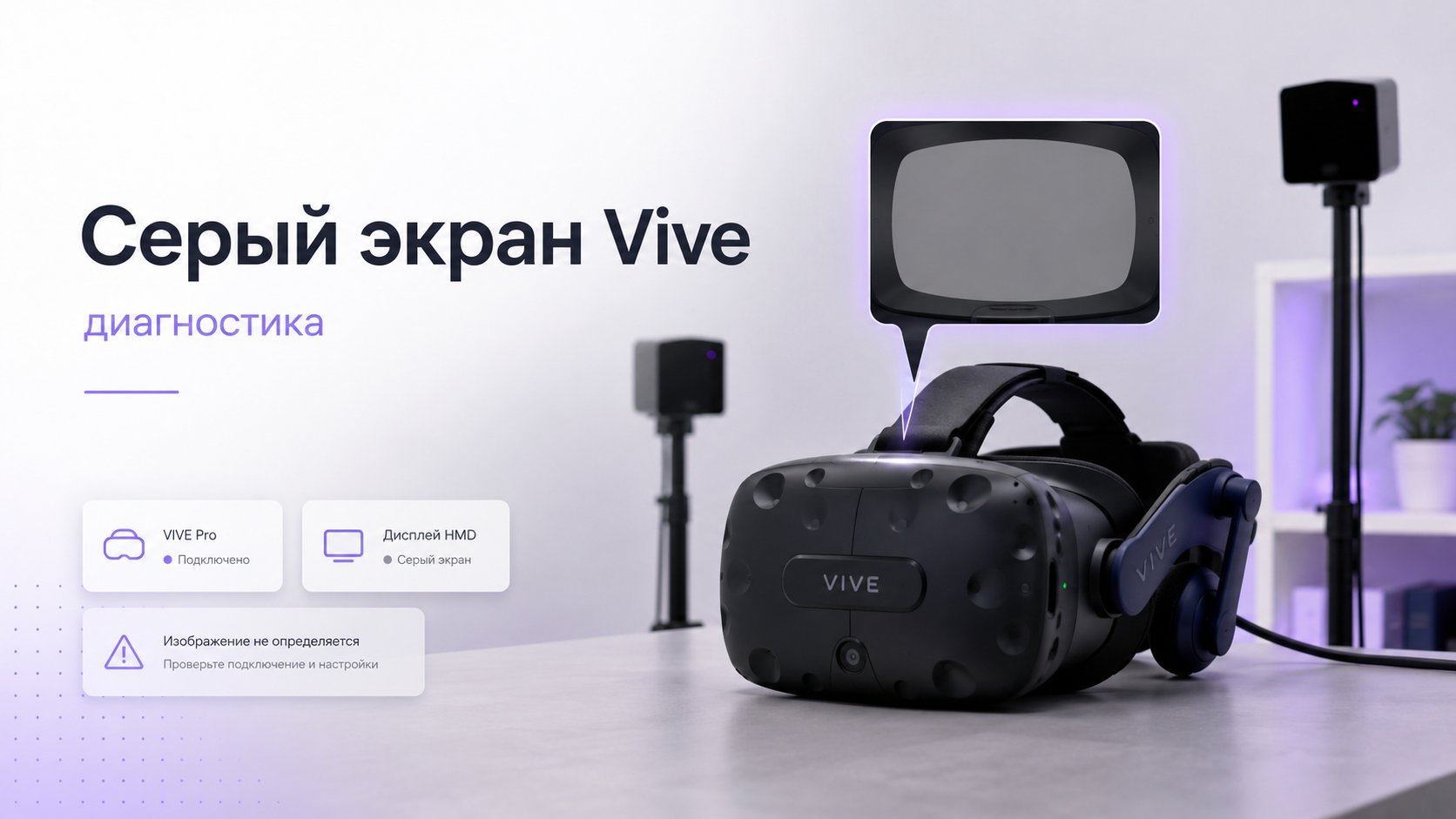
Серый экран в HTC Vive почти всегда означает, что шлем потерял трекинг: система больше не понимает, где вы находитесь в комнате. В результате вместо игры или рабочего стола SteamVR вы видите серый фон, а изображение замирает или «плывёт».
Этот гайд разбирает самые частые причины серого экрана, связанные с трекингом и освещением, и предлагает последовательный маршрут проверки: от базовых станций и шлема до отражающих поверхностей и настроек SteamVR. Достаточно пройти шаги по порядку, чтобы локализовать источник проблемы и вернуть устойчивое отслеживание.
Если у вас уже есть опыт диагностики трекинга, этот материал дополняет общий разбор про потерю трекинга на HTC Vive более узкой темой серого экрана, сосредотачиваясь на освещении и особенностях помещения.
Подробный сценарий диагностики трекинга HTC Vive можно найти в материале «HTC Vive теряет трекинг: причины и пошаговая диагностика».
Что значит серый экран в HTC Vive и когда он появляется
Серый экран в HTC Vive — это защитный режим. Когда система не получает стабильные данные от базовых станций или сенсоров шлема, она отключает отображение сцены и показывает однородный фон. Так устройство сигнализирует: «трекинг потерян, координаты игрока ненадёжны».
- резкий серый экран сразу после запуска SteamVR;
- периодическое «мигание» серого экрана при движении головой;
- серый экран при повороте в определённую сторону или подходе к краю игровой зоны;
- серый фон только в одной игре, но нормальная работа в других приложениях.
Во всех этих сценариях первичная задача — понять, связано ли поведение с аппаратным трекингом (базовые станции, шлем, контроллеры) или с конкретным приложением и его настройками. Далее в гайде шаги выстроены от базовой проверки к более тонкой диагностике освещения и отражений.
Шаг 1. Проверка статуса трекинга в SteamVR
Сначала важно убедиться, как именно SteamVR описывает проблему. Интерфейс клиента обычно даёт достаточно информации, чтобы не действовать вслепую и сразу отделить сбой системы от особенностей конкретной игры.
- Запустите SteamVR и наденьте шлем, чтобы воспроизвести ситуацию с серым экраном.
- Снимите шлем и посмотрите на окно SteamVR на мониторе. Обратите внимание на цвет и иконки шлема, базовых станций и контроллеров.
- Если рядом с шлемом или станциями отображается предупреждение или значок ошибки, наведите курсор, чтобы прочитать текст описания.
- Проверьте, появляется ли серый экран во всех приложениях: запустите стандартную домашнюю сцену SteamVR и одну–две разные игры.
- Если проблема проявляется только в одной игре, временно сосредоточьтесь на её настройках графики, режима отображения и модах, а не на трекинге в целом.
Если серый экран появляется даже в домашней сцене SteamVR и системном меню, почти наверняка виноват трекинг или освещение, а не игра.
Шаг 2. Состояние базовых станций и их расположение
Базовые станции HTC Vive создают невидимое для глаза поле отслеживания. Если станция не видит шлем или работает нестабильно, трекинг пропадает и система уходит в серый экран. Поэтому следующий шаг — визуально и логически проверить сами станции и их конфигурацию в комнате.
- Индикацию: убедитесь, что станции включены и на них нет мигающих кодов ошибок.
- Крепление: станции должны быть жёстко зафиксированы и не вибрировать, особенно при активных движениях в комнате.
- Направление: станции должны смотреть в игровую зону и иметь прямую видимость друг на друга (если используется режим синхронизации по линии взгляда).
- Высоту установки и угол наклона: станции обычно размещают выше уровня головы и слегка наклоняют вниз к центру игровой зоны.
- Препятствия: не должно быть полок, колонн, штор или крупных предметов, заслоняющих прямую видимость между станциями и шлемом.
Если серый экран появляется при повороте в сторону конкретной станции, это часто означает частичное перекрытие или неудачный угол установки. В этом случае имеет смысл временно поменять высоту или направление, чтобы проверить гипотезу на практике.
Шаг 3. Освещение комнаты: уровень света и тип источников
Освещение — одна из недооценённых причин серого экрана в HTC Vive. Слишком яркий прямой свет, пульсирующие лампы или сильный контровой свет из окна могут создавать помехи и «засвечивать» сенсоры. В результате шлем периодически теряет ориентиры и уходит в защитный режим.
| Тип освещения | Как влияет на трекинг HTC Vive | Что делать |
|---|---|---|
| Яркий прямой свет из окна | Может попадать на сенсоры шлема и базовые станции, снижая контраст и стабильность отслеживания. | Задёрнуть шторы, использовать плотные занавески, разворачивать игровую зону так, чтобы окно не было позади игрока. |
| Точечные лампы и прожекторы | Создают резкие блики и контрастные пятна на глянцевых поверхностях, что сбивает систему трекинга. | Повернуть лампы от игровой зоны, использовать рассеянный свет, снижать яркость. |
| Мерцающие лампы старых типов | Пульсации могут создавать дополнительный шум для сенсоров и вызывать случайные потери трекинга. | Заменить лампы на более современные источники света с ровным свечением. |
| Полная темнота | Сама по себе не всегда критична, но сочетание темноты с редкими яркими источниками света может усиливать блики и контрастные пятна. | Использовать мягкий равномерный свет, избегая одного яркого источника в темной комнате. |
Простой эксперимент для проверки гипотезы с освещением — временно изменить сценарий света: выключить направленные лампы, закрыть шторы днём или, наоборот, включить более ровный потолочный свет вместо единственной настольной лампы. Если при этом серый экран исчезает, причина почти наверняка в комбинации источников света и отражений в комнате.
Шаг 4. Отражающие и блестящие поверхности в игровой зоне
Зеркала, стеклянные столы, глянцевые шкафы и телевизоры могут становиться отдельным источником проблем. Базовые станции и сенсоры воспринимают отражённый свет как дополнительные ложные сигналы, поэтому трекинг становится нестабильным и периодически сбрасывается в серый экран, особенно при определённых углах поворота головы.
- зеркала во весь рост и зеркальные двери шкафов рядом с игровой зоной;
- большой телевизор или монитор с глянцевым покрытием напротив станций;
- стеклянные столы и полки под руками игрока;
- полированный глянец мебели и дверей.
Если серый экран возникает при взгляде в сторону определённого участка комнаты, полезно временно закрыть этот участок плотной тканью или передвинуть зеркальные поверхности. Временное перекрытие позволяет быстро проверить, влияет ли конкретный предмет на стабильность трекинга, не перестраивая весь сетап целиком.
Шаг 5. Расположение шлема и контроллеров при появлении серого экрана
Поведение шлема и контроллеров в момент появления серого экрана даёт дополнительную информацию. Важно наблюдать, что именно предшествует потере трекинга: резкий поворот, наклон к полу, разворот спиной к одной из станций или уход в край границы комнаты. По этим признакам легче связать сбой с конкретной геометрией помещения или перекрытием сенсоров телом игрока.
- Появляется ли серый экран только при наклоне к полу или попытке поднять предмет.
- Происходит ли потеря трекинга при развороте спиной к одной из базовых станций.
- Исчезает ли серый экран, если вернуться в центр комнаты и поднять голову выше.
- Связана ли проблема с использованием контроллеров: иногда трекинг рук пропадает раньше, чем шлем уходит в серый фон.
Если серый экран стабильно возникает при определённой позе или области комнаты, это часто означает, что в эти моменты шлем оказывается вне зоны уверенного обзора базовых станций или под критическим углом к яркому источнику света. В этом случае помогает перестройка игровой зоны, поворот станции или изменение высоты её крепления.
Шаг 6. Калибровка комнаты и границ в SteamVR
Некорректно проведённая калибровка комнаты способна усугубить проблему. Если система считает, что вы находитесь за пределами безопасной области или в другой точке пространства, чем в реальности, она может чаще переходить в защитные режимы. Поэтому после правок освещения и расположения станций полезно заново пройти процедуру настройки игровой зоны в SteamVR.
- Убедитесь, что базовые станции закреплены в тех положениях, которые вы планируете использовать постоянно.
- Включите ровное освещение, которое планируете оставить для игр.
- Запустите мастер настройки комнаты в SteamVR и последовательно выполните все шаги, точно отмечая пол и центр области.
- Аккуратно обрисуйте границы, не заходя предметами за реальную свободную зону, чтобы система не ожидала свободного пространства там, где его нет.
- После завершения калибровки протестируйте движение по периметру, наблюдая за поведением шлема и появлением серого экрана.
Если помимо серого экрана у HTC Vive возникают и другие проблемы с запуском игр или сцен VR, полезно свериться с материалом «Почему не запускаются игры в VR: 15 причин + пошаговая диагностика».
Шаг 7. Настройки SteamVR и перезапуск компонентов трекинга
Иногда серый экран связан не с физическими условиями, а с временным сбоем компонентов SteamVR или драйверов. В таких случаях помогает мягкий перезапуск без переустановки системы, а также проверка отдельных параметров, которые отвечают за поведение трекинга и базовых станций.
- Перезапустить сервисы SteamVR через меню клиента, не отключая шлем физически.
- Временно отключить и снова включить трекинг, если эта опция доступна в настройках.
- Проверить, нет ли включённых экспериментальных параметров, влияющих на обработку движения шлема и контроллеров.
- Обратить внимание на сообщения об ошибках: если клиент указывает на конкретный конфликт или устаревший компонент, лучше устранить его до дальнейших экспериментов.
- Проверить обновления драйверов видеокарты и системных компонентов, избегая при этом радикальных изменений без необходимости.
Если после перезапуска SteamVR и проверки настроек серый экран продолжает появляться в одних и тех же условиях комнаты, с высокой вероятностью ключевым фактором остаются освещение или отражающие поверхности, а не программный сбой.
Частые ошибки при борьбе с серым экраном HTC Vive
- Случайной перекалибровки комнаты без фиксации нового расположения базовых станций и мебели.
- Частой смены высоты и угла станций без осмысленной логики: это затрудняет диагностику и может ухудшить ситуацию.
- Игнорирования зеркал и глянца: попытки исправить проблему исключительно программными средствами при явно отражающей обстановке.
- Игры в условиях резкого контрового света, когда за спиной игрока открыто яркое окно или мощный прожектор.
- Непродуманного изменения множества параметров SteamVR за один раз: в результате трудно понять, что именно помогло или навредило.
Гораздо эффективнее двигаться по чёткому маршруту: сначала базовые станции и состояние шлема, затем освещение и отражающие поверхности, после этого — калибровка комнаты и только в конце точечные правки в настройках SteamVR и игр. Такой порядок снижает риск случайно создать новые проблемы поверх исходной.
Когда лучше не тратить время и обратиться к специалистам
Если после изменения освещения, работы с отражающими поверхностями, перестройки базовых станций и повторной калибровки серый экран продолжает появляться, возможно, речь идёт о сочетании нескольких факторов или аппаратном дефекте. В такой ситуации полезна внимательная ручная диагностика: проверка шлема и станций в другой комнате, на другом компьютере и с иной конфигурацией освещения.
Команда ExShare помогает пользователям VR-шлемов разбираться с подобными сложными случаями: специалисты могут подсказать безопасный сценарий проверки или разобрать конкретную конфигурацию освещения и расположения станций на примерах. Связаться с командой можно через форму на сайте, в WhatsApp или Telegram, а также по телефону, выбрав удобный способ общения и формат консультации.


