iCloud Drive не синхронизирует рабочий стол: разбор конфликтов и места
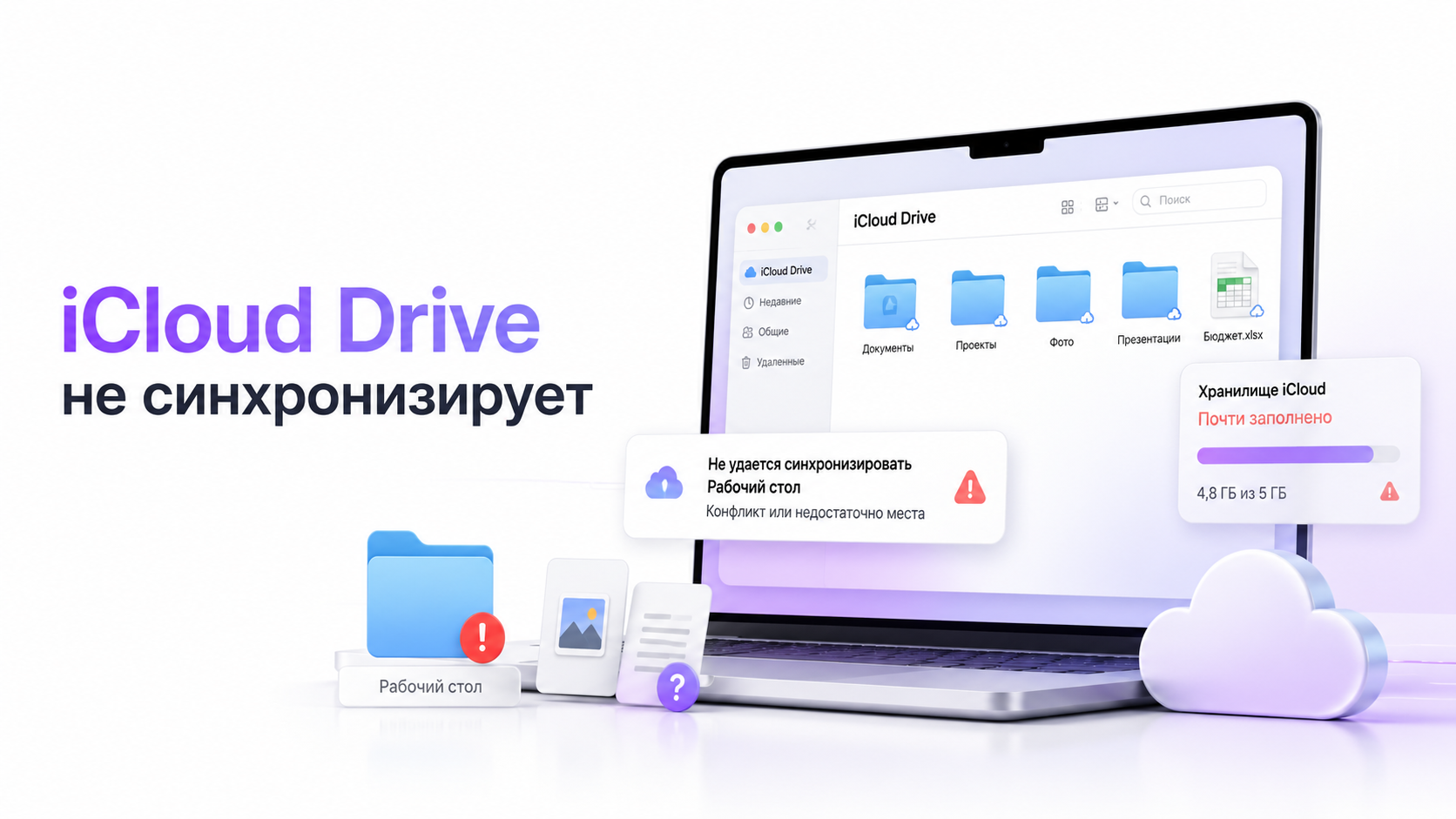
Когда iCloud Drive не синхронизирует рабочий стол, страдает вся рабочая среда. Файлы перестают доходить до второго Mac, iPhone или гарнитуры. Особенно сложно, если устройство берет данные напрямую с компьютера. В этом руководстве разберем, как отличить конфликт от нехватки места. И как вернуть стабильную синхронизацию без риска для данных.
Главный принцип: не трогать настройки, пока не понятна причина
Сначала нужно определить тип проблемы. Папка «Рабочий стол» может не синхронизироваться по трем основным причинам:
Пока причина не ясна, не стоит отключать синхронизацию Desktop & Documents Folders. Тем более не нужно выходить из Apple ID наспех. Эти действия могут временно скрыть файлы или удалить локальные копии. Лучше пройти диагностику по шагам и зафиксировать результат каждого действия.
Шаг 1. Проверить статус iCloud Drive и папки «Рабочий стол»
Начнем с базовой проверки. Нужно понять, включен ли iCloud Drive и настроена ли синхронизация рабочего стола на этом Mac.
- Откройте «Системные настройки» на Mac и найдите раздел с вашим Apple ID.
- Убедитесь, что iCloud включен, а пункт iCloud Drive активен.
- Перейдите в настройки iCloud Drive и проверьте, отмечен ли пункт Desktop & Documents Folders.
- Откройте окно Finder и в боковой панели выберите iCloud Drive.
- Найдите внутри папку «Рабочий стол» и сравните ее содержимое с локальным рабочим столом.
Если часть файлов видна в iCloud, а часть только локально, синхронизация действительно нарушена. Когда папки «Рабочий стол» внутри iCloud Drive нет совсем, ситуация иная. Часто это значит, что Desktop & Documents Folders никогда не включались именно на этом Mac. В таком случае нужно сначала правильно настроить синхронизацию, а уже потом искать другие проблемы.
Шаг 2. Отличить конфликт от нехватки места
Дальше нужно понять характер сбоя. Система может не отправлять файлы в облако из‑за конфликта. Либо iCloud Drive не синхронизирует рабочий стол просто из‑за заполненного хранилища. От этого зависит маршрут действий и то, что трогать в первую очередь.
| Признак | Ближайшая причина |
|---|---|
| Рядом с файлами значок ошибки или ожидания, место в iCloud закончилось | Нехватка пространства в облаке |
| Есть дубликаты с пометкой «конфликт» или разным временем изменения | Конфликт версий файлов |
| Файлы на рабочем столе имеют облачко с крестиком или стрелкой, другие папки синхронизируются | Локальная ошибка в папке Desktop |
| Ничего не выгружается в iCloud, а статус учетной записи нестабилен | Проблема авторизации Apple ID или сети |
Проверить объем хранилища можно в системных настройках iCloud. Если место близко к пределу, не спешите расширять подписку. Часто помогает аккуратная очистка резервных копий и временных данных. О ней поговорим чуть дальше, после проверки базовых вещей.
Шаг 3. Убедиться в стабильности сети и времени системы
Перед поиском конфликтов нужно исключить простые технические сбои. При разрывах соединения iCloud Drive может работать непредсказуемо. Неверное время на Mac тоже иногда ломает авторизацию. В результате iCloud Drive не синхронизирует рабочий стол или делает это с задержками. Иногда сервис просто «зависает» и перестает обновлять папку Desktop.
- Проверьте, что Mac подключен к стабильной сети Wi‑Fi или Ethernet.
- Убедитесь, что VPN на уровне системы не блокирует сервера Apple.
- Загляните в настройки даты и времени и включите автоматическую синхронизацию.
- Перезагрузите Mac, чтобы сбросить возможные зависания сетевых служб.
После перезагрузки посмотрите на значки синхронизации на рабочем столе. Если часть файлов ушла в облако, значит, причина была в сети или временном сбое. Тогда переходите к выборочной проверке оставшихся проблемных файлов. Если поведение не меняется, имеет смысл искать конфликт или переполненное хранилище дальше по инструкции.
Шаг 4. Найти проблемный файл на рабочем столе
Частая ситуация: один поврежденный или «странный» файл блокирует синхронизацию всей папки. Система пытается загрузить его снова и снова. Остальные объекты в это время стоят в очереди и ждут. Поэтому важно выявить такие элементы и временно вынести их из цепочки синхронизации.
- Отсортируйте файлы на рабочем столе по дате изменения.
- Обратите внимание на крупные архивы, образы дисков и проекты с множеством файлов.
- Временно переместите самые большие и свежие объекты в отдельную тестовую папку вне Desktop, например в корень диска.
- Дайте iCloud Drive несколько минут на обновление статуса.
- Посмотрите, начала ли папка «Рабочий стол» синхронизироваться после переноса части файлов.
Если после переноса крупного архива остальное содержимое быстро появилось в iCloud Drive, виноват именно этот файл. Его можно оставить только локально и исключить из синхронизации. Либо загрузить в iCloud другим способом, например через веб‑интерфейс браузера. Такой подход помогает, когда Mac служит базой для VR‑игр через облако. На рабочий стол тогда часто сваливаются тяжелые проекты и записи экрана, которые не подходят для стабильной синхронизации.
Если вы настраиваете Mac под VR‑стриминг и одновременно сталкиваетесь с ошибками SteamVR, подробный разбор причин поможет в материале по ошибке SteamVR 208.
Шаг 5. Проверить отметки состояния файлов в Finder
macOS помечает файлы и папки в iCloud Drive маленькими значками. По ним проще понять, что происходит с синхронизацией рабочего стола. Так видно, какие элементы уже в облаке, а какие застряли в очереди или дают ошибку.
| Значок | Что это значит |
|---|---|
| Облачко без стрелки | Файл только в облаке, локальная копия не загружена. |
| Облачко со стрелкой вниз | Файл загружается из iCloud на Mac. |
| Облачко с крестиком или знаком ошибки | Файл не удалось синхронизировать, часто из‑за конфликта или формального ограничения. |
| Пунктирный круг или многоточие | Файл стоит в очереди на отправку или загрузку. |
Особое внимание уделите значкам ошибки. Если на рабочем столе несколько таких файлов, вынесите их в отдельную папку. Главное, чтобы она не попадала в iCloud и не синхронизировалась. Затем посмотрите, как изменится поведение остальных элементов. При необходимости переименуйте проблемные файлы и попробуйте отправить их в iCloud повторно уже по одному.
Шаг 6. Освободить место в iCloud без потери важных данных
Когда iCloud Drive не синхронизирует рабочий стол из‑за переполненного облака, действовать нужно аккуратно. Нельзя удалять единственную копию важных документов или проектов. Это особенно критично, если Mac используется как рабочая станция для VR. В таком сценарии часть контента уже завязана на эти файлы, и их потеря нарушит рабочий процесс.
Прежде чем удалять что‑либо из iCloud, убедитесь, что у вас есть локальная резервная копия критически важных материалов. Для рабочих проектов лучше хранить хотя бы одну независимую копию на отдельном диске.
- Откройте настройки iCloud и посмотрите распределение занятого пространства.
- Удалите старые резервные копии устройств, которые вы больше не используете.
- Очистите хранилище от устаревших вложений, которые уже продублированы локально.
- Перенесите объемные медиаархивы из iCloud на внешний диск, если они не нужны на всех устройствах.
- После очистки проверьте, изменилась ли ситуация с папкой «Рабочий стол».
Если после высвобождения места значки очереди и ошибок начали исчезать, причина именно в нехватке пространства. В этом случае настройку можно считать восстановленной. Остается дождаться окончания синхронизации и проверить, что все нужные файлы появились на других устройствах без пропусков и дубликатов.
Шаг 7. Проверить учетную запись Apple ID и вход на других устройствах
Иногда iCloud перестает обновлять рабочий стол не из‑за файлов. Причина может быть в самой учетной записи. Например, если на одном устройстве включены нестандартные настройки синхронизации. Либо недавно менялись данные входа в Apple ID, а на другом устройстве остались старые сессии.
- Убедитесь, что на всех устройствах используется один и тот же Apple ID.
- Проверьте, что в настройках iCloud на каждом из них включен iCloud Drive.
- Сравните параметры Desktop & Documents Folders на всех Mac, где вы ждете один и тот же рабочий стол.
- Если недавно менялся пароль Apple ID, убедитесь, что вы повторно авторизовались везде.
Когда один Mac синхронизирует рабочий стол, а второй показывает другой набор папок, ищите разницу в настройках. Чаще всего на одном компьютере выключен нужный флажок, либо включены особые параметры оптимизации хранения. В этом случае приведите конфигурацию к единому виду. Затем дайте системе время на пересчет содержимого iCloud Drive и только после этого меняйте структуру папок вручную.
Шаг 8. Временное отключение и повторное включение синхронизации рабочего стола
Когда вы уже понимаете объем данных, состояние учетной записи и свободное место, можно перейти к радикальному шагу. Иногда помогает временное отключение синхронизации Desktop & Documents Folders с последующим повторным включением. Делать это нужно осознанно и только после резервного копирования важного содержимого рабочего стола.
Не отключайте синхронизацию рабочего стола, если не уверены, где лежит последняя актуальная копия файлов. Перед изменением параметров сделайте резервную копию папки Desktop на внешний носитель.
- Создайте локальную копию всего содержимого рабочего стола на внешний диск или во временную папку вне iCloud.
- В настройках iCloud Drive снимите отметку с Desktop & Documents Folders и дождитесь завершения пересчета.
- Перезагрузите Mac и снова включите синхронизацию Desktop & Documents Folders.
- Сравните содержимое iCloud Drive и локального рабочего стола и при необходимости верните недостающие файлы из резервной копии.
Такой способ помогает, если в структуре Desktop накопилось много устаревших конфликтов и служебных элементов. Однако не стоит считать его универсальным лекарством. При регулярных проблемах лучше понять, какие типы данных вызывают циклические ошибки. Потом перенести их в отдельные несинхронизируемые каталоги и использовать рабочий стол только для действительно нужных документов и ссылок.
Шаг 9. Как выстроить рабочий процесс, чтобы не ломать синхронизацию
Чтобы iCloud Drive не синхронизировал рабочий стол с постоянными сбоями, стоит изменить организацию файлов. Особенно это важно, если Mac служит центром VR‑экосистемы. С него запускаются игры, ведется запись и обработка роликов и хранятся инсталляторы. При таком сценарии перегруженный рабочий стол быстро становится источником ошибок синхронизации.
- Не храните на рабочем столе огромные архивы, инсталляторы и временные сборки проектов.
- Создайте отдельную папку вне iCloud для кэша, рендеров и промежуточных экспортов.
- Используйте рабочий стол только для текущих документов и быстрых заметок.
- Периодически архивируйте завершенные проекты и переносите их на внешний диск.
- Следите, чтобы в названиях файлов не появлялись редкие символы, которые иногда вызывают ошибки синхронизации.
Такой подход снижает нагрузку на iCloud Drive и уменьшает риск конфликтов. В итоге папка «Рабочий стол» остается легкой и предсказуемой для системы. Это удобно, если параллельно настраиваются задачи для VR‑игр и стриминга. Настройки, документы и пресеты тогда всегда доступны на всех устройствах без ручной пересылки и дублирования вручную.
Если вы одновременно настраиваете гарнитуру Quest для работы с ПК, пригодится практический маршрут из материала о подготовке Quest 2 к PC VR.
Частые ошибки при самостоятельном решении проблем iCloud Drive
- Отключение iCloud Drive и выход из Apple ID без резервных копий.
- Удаление файлов прямо из iCloud без проверки локальных дубликатов.
- Быстрое переключение настроек Desktop & Documents Folders на нескольких Mac одновременно.
- Одновременное изменение структуры папок на двух устройствах, что провоцирует новые конфликты.
- Игнорирование значков ошибок и переполнения, пока проблема не станет критичной.
Каждый из этих шагов может привести к временной потере доступа к данным или к путанице между версиями файлов. Лучше двигаться постепенно и проверять результат после каждого изменения. Такой спокойный подход надежнее импульсивной «уборки» без плана. Именно его используют специалисты ExShare при удаленной диагностике VR‑устройств и связанных с ними компьютеров, где задействован iCloud Drive и синхронизация рабочего стола.
Если вместе с iCloud Drive у вас возникают вопросы по экосистеме Quest и поведению приложений, можно ознакомиться с подробным разбором ошибок запуска в материале о запуске приложений на Meta* Quest.
Когда стоит обратиться за помощью
Если после всех описанных шагов iCloud Drive по‑прежнему не синхронизирует рабочий стол, рисковать не стоит. Особенно если на Mac хранятся важные игровые проекты, записи VR‑сессий или рабочие документы. В такой ситуации безопаснее привлечь специалиста. Это актуально, когда один из компьютеров уже готовится под VR‑стриминг, и любое вмешательство в систему может задеть чувствительные настройки и драйверы.
Команда ExShare помогает пользователям с настройкой и диагностикой VR‑устройств и сопутствующей инфраструктуры. При необходимости специалисты составят безопасный план действий для вашего Mac. Они оценят риски и подскажут, как организовать файловую систему. Это нужно, чтобы синхронизация и VR‑сценарии не мешали друг другу и не создавали неожиданные конфликты в iCloud Drive.
Связаться с командой можно через форму на сайте, в WhatsApp или Telegram, а также по телефону. Перед обращением полезно подготовить краткое описание проблемы, список устройств и перечень уже выполненных шагов. Это ускорит диагностику и снизит риск лишних действий с вашей стороны, особенно если iCloud Drive не синхронизирует рабочий стол уже давно.


