Контроллеры — ключевой элемент управления в Meta* Quest 3S: без них сложно пройти первичную настройку, подтвердить действия в меню, запустить игры и корректно калибровать пространство. На практике большинство проблем с подключением связаны не с поломкой, а с сочетанием факторов: режим сопряжения, заряд батареек, прошивка шлема, ошибки Bluetooth-связи и некорректные разрешения в приложении на телефоне.
В этом гайде собраны пошаговые действия, которые помогают подключить контроллеры к Meta* Quest 3S в типовых сценариях: первичная настройка, повторное подключение, замена телефона, сбои после обновления и ситуации, когда один контроллер подключается, а второй нет. Все рекомендации изложены в логике «от простого к сложному», чтобы вы не тратили время на хаотичные попытки.
Какие контроллеры используются в Meta* Quest 3S
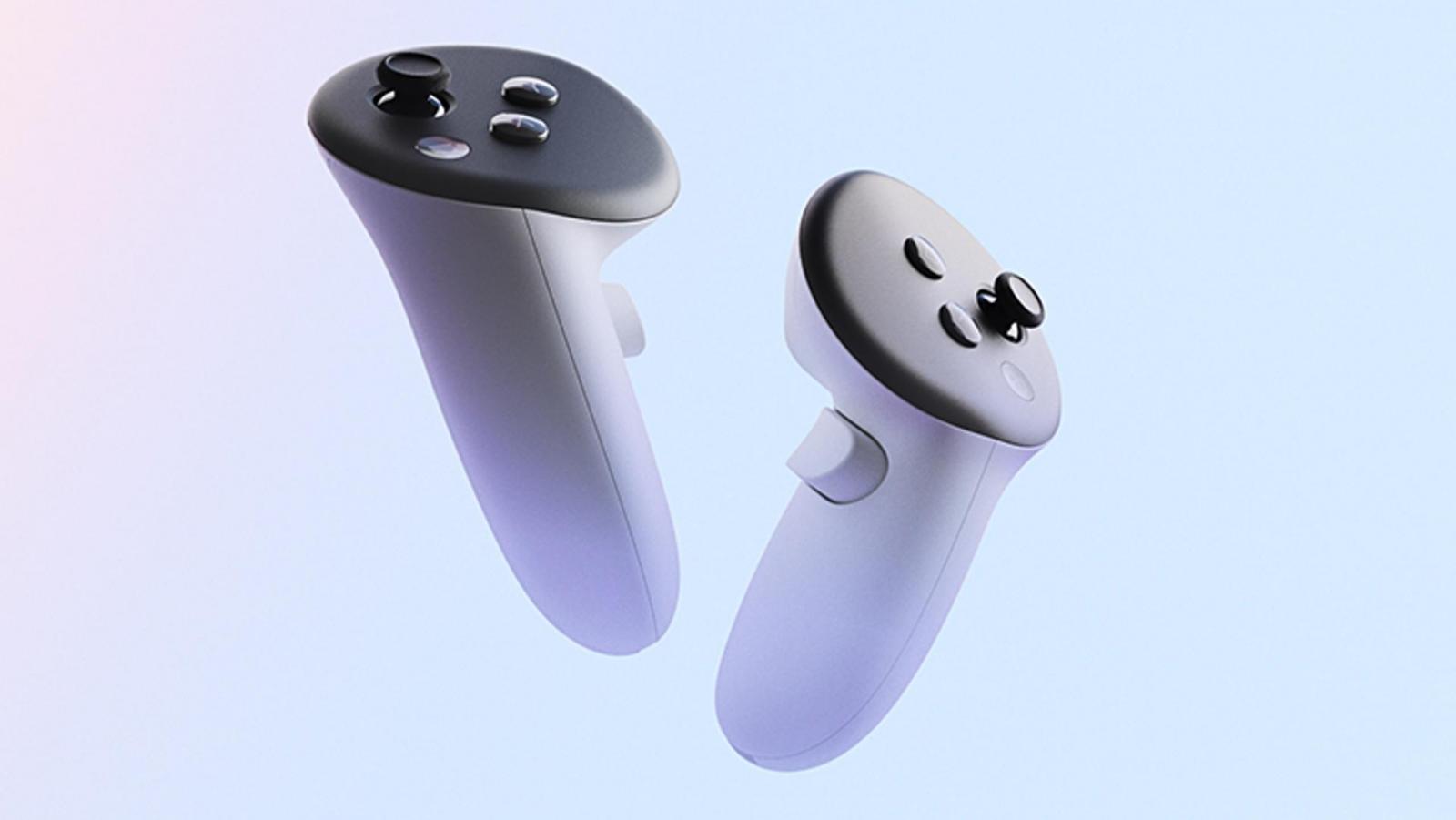
Meta* Quest 3S комплектуется контроллерами семейства Touch (актуальная версия для линейки Quest). Их особенности:
- питание от батареек (обычно AA) или аккумуляторов формата AA;
- связь со шлемом по беспроводному протоколу (через стек Bluetooth/радиоканал шлема);
- привязка к конкретному шлему/аккаунту происходит через процедуру сопряжения.
Для успешного подключения важны три вещи: питание, режим сопряжения и связка “шлем ↔ приложение Meta на телефоне”* (особенно если вы проходите первичную настройку).
Подготовка перед подключением
Перед тем как начинать подключение, лучше сделать короткую подготовку. Это экономит время и устраняет половину «непонятных» ошибок.
- Проверьте батарейки в контроллерах
- Установите новые AA или полностью заряженные аккумуляторы AA.
- Убедитесь, что полярность выставлена правильно.
- Если контроллеры долго лежали без использования, лучше заменить батарейки на новые сразу.
- Убедитесь, что шлем заряжен
Если заряд на минимуме, обновления и сопряжение могут работать нестабильно.
- Проверьте освещение
Контроллеры отслеживаются камерами шлема. В слишком тёмной комнате может казаться, что контроллер «не работает», хотя он подключился, но плохо отслеживается. Для первичного подключения желательно нормальное рассеянное освещение.
- Уберите мощные источники помех поблизости
Роутер, приставка, ноутбук и другие устройства с беспроводными модулями обычно не мешают, но при сложных кейсах (особенно в многоквартирных домах) помехи иногда усугубляют проблемы сопряжения. Если есть возможность, на время подключения отойдите на 1–2 метра от роутера и активной электроники.
Сценарий 1. Подключение контроллеров при первичной настройке Meta* Quest 3S
Если вы только включили шлем и проходите первоначальную настройку, чаще всего логика такая:
- Включите шлем и дождитесь экрана начальной настройки
- Установите приложение Meta* на телефон и войдите в аккаунт
- Подключите шлем к приложению (это связка «телефон ↔ шлем»)
- Далее приложение предложит подключить контроллеры или шлем сам попросит активировать их
Чтобы контроллер «ожил» при первичной настройке:
- вставьте батарейку — обычно контроллер включается автоматически;
- если индикатор не мигает, нажмите и удерживайте системную кнопку контроллера 2–3 секунды (в зависимости от модели) и проверьте реакцию;
- держите контроллер рядом со шлемом (на расстоянии 30–50 см), чтобы ускорить сопряжение.
Если на экране появляется подсказка «подключите левый контроллер» и «подключите правый контроллер», выполняйте подключения по очереди: сначала один, затем второй. При параллельном “дергании” иногда возникает путаница в режимах.
Что важно учитывать на этом этапе
- Если шлем требует обновление, лучше не прерывать. Иногда контроллеры начинают корректно подключаться только после того, как прошивка и системные компоненты обновились.
- Если приложение Meta* на телефоне не видит шлем, контроллеры могут подключаться нестабильно. В таком случае сначала восстановите связку телефона и шлема.
По вопросам первичной активации полезно ориентироваться на общий материал: как подключить Oculus Quest 3S и пройти активацию.
Сценарий 2. Подключение контроллеров в уже настроенном шлеме
Если шлем уже активирован, контроллеры можно переподключить через системные настройки.
Шаг 1. Откройте настройки шлема
- Наденьте шлем
- Откройте меню (обычно кнопкой Meta* / системной кнопкой на правом контроллере)
- Перейдите в Настройки → Устройства / Контроллеры (названия пунктов могут отличаться в зависимости от версии интерфейса)
Далее шлем обычно показывает статус контроллеров: подключен/не подключен, уровень заряда.
Шаг 2. Запустите режим сопряжения (если требуется)
Если контроллер «потерялся», система может предложить «Pair / Connect controller». Активируйте этот пункт и поднесите контроллер ближе.
Шаг 3. Проверьте, не “выключен ли” контроллер
Если индикатор не горит и не мигает, извлеките батарейку на 10 секунд и вставьте обратно. Это простой «жёсткий перезапуск» питания.
Сценарий 3. Подключение контроллеров через приложение Meta* на телефоне
Это особенно полезно, если:
- контроллеры не удаётся добавить через меню шлема;
- вы сменили телефон, и связка «шлем ↔ приложение» пересобирается;
- после обновления контроллеры не определяются корректно.
Общая логика:
- Откройте приложение Meta* на телефоне
- Найдите ваш шлем (устройство должно быть добавлено)
- Перейдите в раздел Devices / Устройства
- Выберите Controllers / Контроллеры
- Запустите Pair new controller / Подключить контроллер
Далее приложение обычно показывает подсказки: какой контроллер подключать, какие кнопки удерживать, и когда отпустить.
Если приложение не видит шлем, сначала восстановите соединение (Bluetooth/локальная сеть/аккаунт). Сложности с интернетом и соединением иногда маскируются под «проблемы контроллеров», поэтому полезен разбор: как исправить проблемы с интернет-соединением на Oculus Quest в России.
Если один контроллер подключается, а второй — нет
Это самый частый «нервный» сценарий, и он почти всегда решается последовательной диагностикой.
1) Поменяйте батарейки местами
Если батарейки новые, но один контроллер не включается, иногда проблема в одной конкретной батарейке или в контакте.
- Попробуйте поставить батарейку, которая точно работает, в проблемный контроллер.
2) Проверьте контакты в отсеке
Иногда контактные пластины слегка смещены или загрязнены.
- Осмотрите отсек, убедитесь, что контакт упирается в батарейку плотно.
- При необходимости аккуратно протрите контакты сухой салфеткой.
3) Перезапустите шлем
Полный перезапуск часто помогает:
- удерживайте кнопку питания шлема → выберите Перезагрузка
или
- удерживайте питание 10–15 секунд до выключения → включите снова.
4) Удалите и добавьте контроллер заново
Если система показывает контроллер «как бы подключенным», но он не работает:
- выполните “Unpair / Forget controller” (если есть)
- затем “Pair / Add controller” заново.
5) Проверьте обновления
После обновлений иногда требуется несколько минут, чтобы контроллеры обновили внутренние компоненты (или чтобы шлем догрузил нужные модули).
- Подключите шлем к Wi-Fi, поставьте на зарядку, подождите 10–15 минут и попробуйте повторить подключение.
Контроллер подключился, но “не отслеживается” или дёргается
Подключение и трекинг — разные вещи. Контроллер может быть подключён, но плохо отслеживаться камерами.
Что проверить:
- Освещение
Слишком темно или слишком яркий направленный свет (например, прожектор в лицо) ухудшает трекинг. Лучше мягкий свет.
- Отражающие поверхности
Зеркала, глянцевые шкафы, окна могут создавать «ложные точки». Попробуйте повернуться спиной к зеркалу или закрыть шторы.
- Чистота камер шлема
Аккуратно протрите внешние камеры мягкой салфеткой.
- Перенастройка границ (Guardian)
Иногда помогает заново настроить пространство, чтобы система корректно «понимала» комнату.
Контроллеры не подключаются после обновления
Если после обновления Meta* Quest 3S контроллеры перестали подключаться:
- Выполните перезапуск шлема
- Извлеките батарейки из контроллеров на 30 секунд
- Подключите шлем к зарядке и Wi-Fi
- Подождите 10–20 минут (иногда обновление “доустанавливает” компоненты в фоне)
- Повторите сопряжение через настройки или через приложение
Если обновления часто приводят к нестабильности, имеет смысл привести в порядок беспроводную среду: выбрать стабильный канал Wi-Fi, использовать 5 ГГц и Wi-Fi 6 при наличии, устранить перегрузки роутера. Практические рекомендации собраны в материале: как оптимизировать беспроводное соединение VR для стабильной работы.
Что делать, если контроллеры “потерялись” после смены телефона или аккаунта
Если вы поменяли телефон, переустановили приложение, вышли из аккаунта или добавили шлем заново:
- убедитесь, что вы вошли в тот же Meta*-аккаунт, к которому привязан шлем;
- восстановите добавление устройства в приложении;
- затем подключайте контроллеры через приложение, чтобы избежать конфликта профилей.
Если вы не уверены, как правильно пройти этапы активации и связки со смартфоном, полезен общий гайд: как подключить VR-шлем Meta* Quest к ПК — в нём хорошо объясняется логика связки устройств и типовые причины, почему соединения “сыпятся” при нестабильной сети и настройках.
Радикальная мера: сброс контроллеров и сброс шлема
Сброс к заводским настройкам — это последняя мера, если:
- вы перепробовали переподключение, перезапуск, замену батареек;
- контроллеры не обнаруживаются вообще;
- проблемы повторяются и не зависят от сети/освещения.
Перед сбросом важно помнить: сброс стирает локальные данные на шлеме и возвращает его к первичной настройке. Если проблема только в контроллерах, чаще всего сброс не нужен. Обычно достаточно “забыть” контроллеры и подключить заново.
Если вы всё же пришли к сбросу, делайте его только после того, как убедились, что аккаунт доступен и вы сможете войти (в противном случае можно попасть в цикл активации).
Чек-лист: быстрое подключение контроллеров Meta* Quest 3S
Если нужен максимально короткий алгоритм:
- Новые батарейки AA → в оба контроллера
- Перезапуск шлема
- Поднести контроллеры ближе к шлему
- Сопряжение через настройки шлема или через приложение Meta*
- Если один не подключается → вытащить батарейку на 30 секунд, вставить, повторить
- Если подключился, но не отслеживается → освещение, зеркала, камеры, повтор Guardian
- Если после обновления → зарядка + Wi-Fi + 10–20 минут + повтор сопряжения
Когда лучше не тратить время и обратиться к специалистам
Лучше подключать помощь, если:
- контроллеры не подключаются ни через настройки, ни через приложение Meta*, и вы уже проверили батарейки;
- шлем «видит» только один контроллер, а второй не определяется в любых условиях;
- после обновлений регулярно возникают сбои, и вы хотите настроить систему так, чтобы она работала стабильно;
- есть сопутствующие проблемы: шлем не активируется, приложение не видит устройство, вход зацикливается.
В таких ситуациях удобнее начать с услуги удалённая настройка и активация VR-шлемов и параллельно посмотреть VR FAQ — вопросы и ответы по VR.
Почему стоит выбрать ExShare
ExShare помогает удалённо настроить VR-оборудование так, чтобы оно работало предсказуемо: контроллеры, трекинг, обновления, приложение Meta*, соединение со смартфоном и стабильность сети. Мы выстраиваем действия по диагностике в правильной последовательности и устраняем первопричину, а не “лечим симптомы” случайными настройками.
Также можно оставить заявку через форму на сайте и написать в WhatsApp и Telegram: контакты.
Итоги
Подключение контроллеров к Meta* Quest 3S чаще всего сводится к правильной последовательности: проверить питание, восстановить сопряжение через настройки шлема или приложение Meta*, перезапустить устройства и исключить факторы, влияющие на трекинг (освещение, отражения, загрязнение камер). Если один контроллер не подключается, важны замена батареек, «перезапуск питания» контроллера и повторное сопряжение. При устойчивых сбоях после обновлений нужно дать системе завершить установку компонентов и обеспечить стабильную сеть, чтобы синхронизация не прерывалась.
Meta Platforms Inc. признана экстремистской организацией и запрещена на территории Российской Федерации.