Компьютер долго загружается: что проверить в Windows
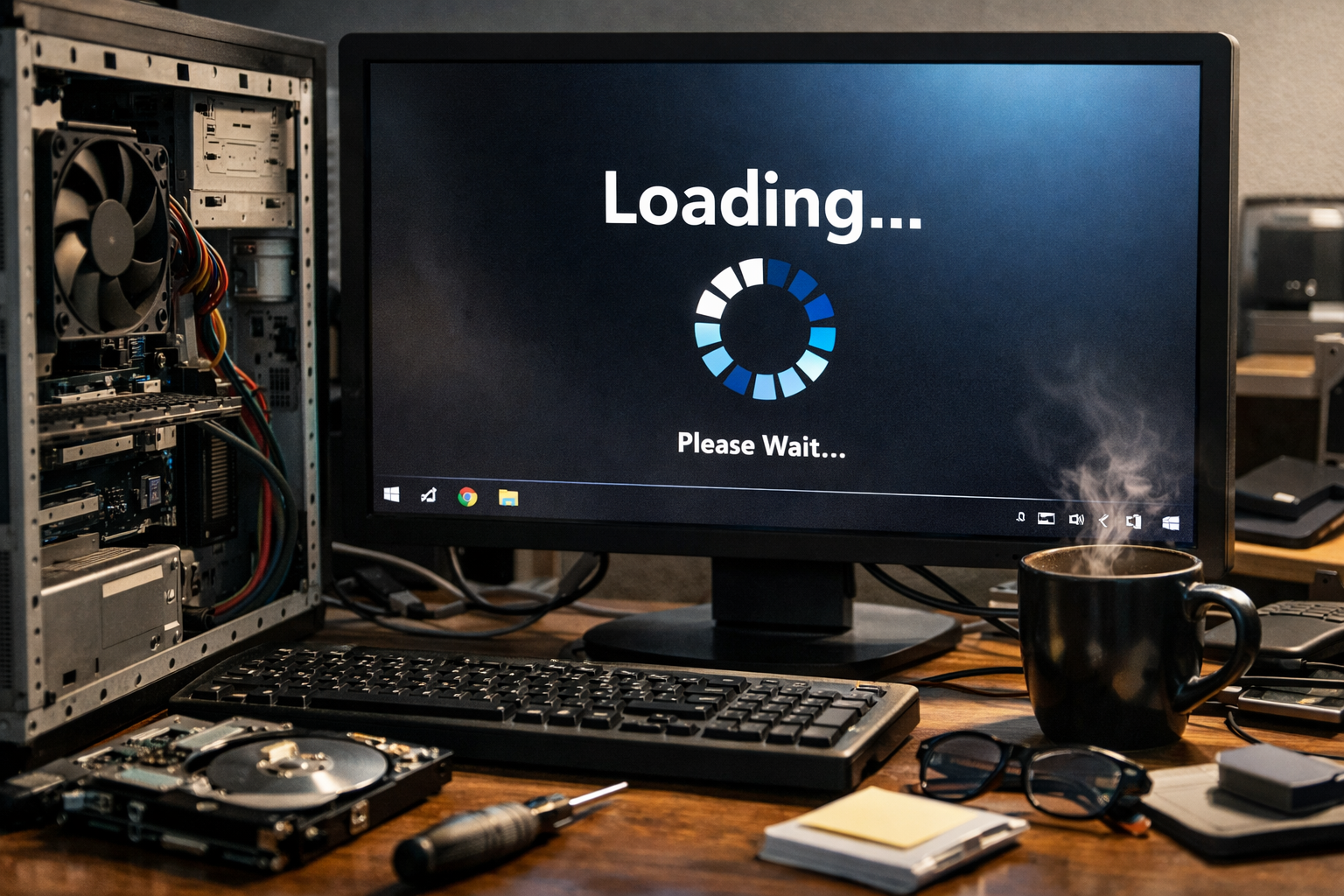
Если компьютер стал долго загружаться, это не всегда означает серьёзную поломку. Во многих случаях причина находится в самой Windows: перегруженная автозагрузка, фоновые службы, нехватка свободного места, ошибки диска, неудачное обновление или накопившиеся конфликты программ. Но проблема в том, что внешне разные причины выглядят одинаково: система включается медленно, рабочий стол появляется не сразу, значки долго прогружаются, а пользоваться компьютером в первые минуты почти невозможно.
Чтобы не тратить время на случайные действия, важно пройти базовую диагностику по порядку. Этот гайд поможет понять, что именно проверить в Windows в первую очередь, если компьютер долго загружается, и в какой момент уже разумно переходить от самостоятельной проверки к полноценной настройке.
Как проявляется проблема и когда она возникает
Обычно пользователи описывают проблему так:
- Windows включается заметно дольше, чем раньше;
- после ввода пароля рабочий стол появляется не сразу;
- значки и панель задач загружаются с задержкой;
- в первые минуты всё подвисает;
- диск сильно загружен сразу после старта;
- программы из автозапуска долго открываются;
- вентиляторы шумят, а система «оживает» только через несколько минут.
Иногда это начинается постепенно. Например, компьютер стал медленнее за несколько месяцев. Иногда наоборот: ещё вчера всё было нормально, а сегодня Windows загружается очень долго после обновления, установки новой программы, антивируса, драйвера или очередной чистки системы.
Основные причины
Перегруженная автозагрузка
Одна из самых частых причин — слишком много программ запускается вместе с Windows. Это могут быть мессенджеры, облачные сервисы, игровые лаунчеры, обновляторы, принтерные утилиты, браузерные помощники и фоновые модули, о которых пользователь уже давно не помнит. Даже если каждая такая программа сама по себе не слишком тяжёлая, вместе они заметно растягивают старт системы.
Медленный или перегруженный системный диск
Если Windows установлена на старый HDD, замедление загрузки со временем почти неизбежно. Если же система стоит на SSD, но диск переполнен, постоянно занят фоновыми задачами или работает с ошибками, старт тоже может сильно растянуться. Особенно часто это заметно, когда после входа в систему компьютер ещё долго «думает», а диск загружен почти постоянно.
Обновления Windows и фоновые службы
После крупных обновлений Windows может дольше выполнять фоновую настройку, пересборку индекса, проверку компонентов и запуск сервисов. Иногда это нормальная временная нагрузка, а иногда — начало более устойчивой проблемы, если обновление прошло неудачно или усилило старые конфликты.
Проблемы с антивирусом или защитными службами
Защитное ПО должно помогать системе, а не тормозить её. Но если защита настроена неудачно, конфликтует с другими программами или запускает слишком много проверок при старте, это может серьёзно влиять на скорость загрузки. На сайте ExShare направление «Безопасность и защита» отдельно описывает задачи, связанные с корректной настройкой антивируса и защиты так, чтобы они не мешали работе системы.
Нехватка свободного места и системный мусор
Если на системном диске почти не осталось свободного места, Windows начинает работать тяжелее не только в процессе использования, но и на этапе загрузки. Это влияет на временные файлы, обновления, кэш, журналирование и запуск фоновых служб.
Конфликты после установки программ
После установки драйверов, «ускорителей», оптимизаторов, сомнительных чистильщиков, VPN-клиентов, игровых платформ или пакетов безопасности компьютер может начать загружаться дольше. Особенно часто так происходит, когда вместе с полезной программой ставятся дополнительные фоновые компоненты.
Что проверить сначала
Прежде чем менять настройки глубоко, полезно пройти первичную проверку. Она помогает быстро понять, где именно искать причину.
Сравните, когда именно замедляется запуск
Важно различать два сценария:
- Windows долго идёт до экрана входа;
- вход выполняется быстро, но после рабочего стола система долго приходит в себя.
Если долго появляется именно экран входа, причина чаще связана с диском, обновлениями, системными службами или самой загрузкой Windows. Если вход проходит быстро, а после него всё тормозит, чаще виноваты автозапуск, фоновые программы и служебные процессы.
Вспомните, после чего началась проблема
Полезно понять, было ли перед этим что-то из следующего:
- установка новой программы;
- обновление Windows;
- установка драйвера;
- подключение нового оборудования;
- смена антивируса;
- очистка системы сторонними средствами.
Если ухудшение началось резко после конкретного действия, это важная подсказка.
Проверьте, проблема постоянная или только в первые минуты
Иногда компьютер загружается долго только первые 3–5 минут, а затем работает почти нормально. Это характерно для перегруженной автозагрузки, служб синхронизации, фоновой проверки защитного ПО и послестартовой нагрузки. Если же система остаётся медленной постоянно, круг причин становится шире.
Пошаговое решение
Шаг 1. Проверьте автозагрузку
Это первое, с чего стоит начинать. Очень часто компьютер долго загружается именно потому, что Windows запускает слишком много программ сразу.
Что нужно сделать:
- Откройте диспетчер задач.
- Перейдите в раздел автозагрузки.
- Посмотрите, какие программы запускаются вместе с системой.
- Оцените, какие из них действительно нужны сразу после включения.
Особое внимание стоит обратить на:
- игровые лаунчеры;
- облачные синхронизаторы;
- мессенджеры;
- лишние апдейтеры;
- утилиты принтеров и периферии;
- неизвестные фоновые элементы.
Если в автозагрузке много тяжёлых программ, это почти всегда замедляет старт Windows.
Шаг 2. Посмотрите нагрузку сразу после входа в систему
Когда рабочий стол уже появился, откройте диспетчер задач и проверьте:
- загружен ли диск;
- есть ли высокая нагрузка на процессор;
- не занята ли память почти полностью;
- какие процессы лидируют по нагрузке;
- нет ли непонятных фоновых служб.
Если сразу после входа диск загружен почти на 100%, а система при этом едва реагирует, нужно смотреть именно на источник этой нагрузки. Часто это индексация, антивирусная проверка, обновления, синхронизация или слишком тяжёлый автозапуск.
Шаг 3. Проверьте свободное место на системном диске
Если диск C заполнен почти полностью, Windows начинает работать заметно тяжелее.
Что проверить:
- сколько свободного места осталось;
- не заполнены ли папки загрузок и рабочего стола;
- нет ли больших временных файлов;
- не занимает ли слишком много места кэш обновлений или старые установщики.
Для нормальной работы системе нужен запас свободного пространства. Когда его почти нет, медленнее работает не только сама Windows, но и многие фоновые процессы старта.
Шаг 4. Оцените состояние диска
Если компьютер долго загружается, а особенно если система стоит на HDD, нужно учитывать и физическую скорость накопителя. Старый жёсткий диск сам по себе может делать загрузку долгой. Но даже SSD при ошибках, деградации или перегрузке тоже способен заметно замедлить старт.
Подозрительные признаки:
- долгий старт до ввода пароля;
- периодические зависания при загрузке;
- высокий отклик диска;
- шум, щелчки или нестабильная работа старого HDD;
- резкое ухудшение без явной причины.
Если проблема связана с накопителем, одной чисткой автозагрузки её часто не решить.
Шаг 5. Проверьте, не идут ли обновления Windows
После некоторых обновлений система действительно может загружаться дольше обычного. Это особенно заметно, если:
- проблема появилась сразу после обновления;
- Windows пишет о настройке системы;
- фоновые службы активно работают после входа;
- нагрузка снижается через некоторое время.
В такой ситуации важно понять, разовый это сценарий или уже постоянный. Если через несколько перезагрузок компьютер всё равно загружается ненормально долго, стоит искать конфликт глубже.
Шаг 6. Проверьте защитное ПО
Если при старте системы запускается несколько защитных компонентов, проверок или фильтров, это может замедлять вход в Windows.
Нужно проверить:
- сколько защитных программ установлено;
- не дублируют ли они друг друга;
- нет ли тяжёлой фоновой проверки при каждом старте;
- не конфликтует ли сторонний антивирус со встроенной защитой.
ExShare отдельно указывает, что задача настройки антивируса и базовой защиты заключается в том, чтобы защита работала корректно и не «ломала» систему.
Шаг 7. Посмотрите, не стоят ли сомнительные «ускорители» и чистильщики
Парадоксально, но часть программ, обещающих ускорить Windows, сами ухудшают её запуск. Они добавляют службы, запланированные задания, фоновый мониторинг и дополнительные проверки.
Если проблема началась после установки:
- оптимизатора;
- чистильщика;
- ускорителя игр;
- «умного» антивируса;
- системного твикера;
то имеет смысл проверить именно этот след.
Шаг 8. Проверьте фоновые службы синхронизации
Облака, корпоративные клиенты, резервное копирование, мессенджеры и некоторые браузерные сервисы могут заметно нагружать систему сразу после входа в Windows.
Особенно это заметно, если:
- рабочий стол уже открылся, но всё подвисает;
- интернет сразу нагружается;
- диск активно занят синхронизацией;
- нагрузка уменьшается через несколько минут.
В таком случае проблема не в самой загрузке Windows, а в том, что сразу после входа стартует слишком много фоновых задач.
Шаг 9. Проверьте, не нужен ли уже не просто совет, а полноценная оптимизация Windows
Если вы уже проверили автозагрузку, свободное место, обновления и базовые фоновые процессы, но компьютер всё равно долго загружается, проблема может быть комплексной. На сайте ExShare для Windows есть отдельные услуги по настройке Windows, установке программ и оптимизации и ускорению ПК, а само направление удалённой компьютерной помощи вынесено в отдельный раздел.
Это важно, потому что долгое включение часто вызывается не одной причиной, а сочетанием факторов: перегруженная автозагрузка, службы, фоновые программы, накопившиеся конфликты и неудачные системные параметры.
Частые ошибки и дополнительные нюансы
Ошибка 1. Отключать всё подряд из автозагрузки
Автозагрузку нужно чистить осмысленно. Если без разбора отключить всё, можно потерять нужные драйверные утилиты, службы синхронизации или полезные системные компоненты.
Ошибка 2. Считать, что виноват только возраст компьютера
Даже не самый новый ПК может загружаться нормально, если Windows настроена аккуратно. И наоборот, относительно свежий компьютер может стартовать долго из-за программного мусора и тяжёлой автозагрузки.
Ошибка 3. Игнорировать диск
Очень часто пользователи смотрят только на процессор и память, но забывают про накопитель. Между тем именно диск нередко становится главным узким местом при запуске Windows.
Ошибка 4. Лечить загрузку случайными утилитами
Сторонние «ускорители» нередко дают обратный эффект. Намного безопаснее сначала понять, что именно замедляет старт системы, и только потом исправлять причину.
Когда лучше не тратить время и обратиться к специалистам
Самостоятельная проверка оправдана, если проблема ещё не зашла далеко и вы видите понятный сценарий: переполненная автозагрузка, нехватка места, тяжёлое облако или недавняя установка лишней программы.
Но лучше не затягивать и обращаться за помощью, если:
- компьютер долго загружается уже постоянно;
- после входа в систему всё подвисает несколько минут;
- диск почти всё время загружен;
- вы не можете понять, что именно нагружает Windows;
- проблема началась после обновления или установки и не проходит;
- замедление сочетается с другими сбоями системы;
- нужно не просто убрать один симптом, а привести Windows в стабильное состояние.
ExShare оказывает удалённую компьютерную помощь, а на сайте отдельно представлены направления по Windows и безопасности. На странице контактов у компании указаны телефон, Telegram, WhatsApp и форма обратной связи.
Почему стоит выбрать ExShare
В ExShare мы работаем с такими проблемами не формально, а по диагностике причины. Если компьютер долго загружается, важно понять, где именно тормозит система: на этапе запуска Windows, после входа в профиль, из-за автозагрузки, фоновых служб, накопителя или защитного ПО. На сайте ExShare выделено отдельное направление компьютерной помощи, а также отдельные страницы по Windows-настройке, оптимизации и безопасности, что показывает фокус именно на практических задачах пользователя, а не на общих советах.
Почему пользователи выбирают ExShare:
- проводим удалённую диагностику без выезда;
- помогаем разобраться именно в причине медленной загрузки;
- работаем с Windows, автозагрузкой, системными конфликтами и защитой;
- при необходимости доводим систему до стабильного состояния, а не ограничиваемся одним советом;
- остаёмся на связи через сайт, WhatsApp и Telegram.
Связаться с нами можно по телефону, через форму на сайте, а также в WhatsApp и Telegram.
Итоги
Если компьютер долго загружается, сначала нужно проверить не всё подряд, а самые вероятные причины: автозагрузку, нагрузку после входа, свободное место на системном диске, состояние накопителя, обновления Windows и защитное ПО. В большинстве случаев уже на этом этапе становится понятно, где находится источник проблемы.
Если же замедление устойчивое, повторяется после каждой загрузки и не объясняется одной очевидной причиной, лучше переходить от разрозненных попыток к нормальной диагностике Windows. Это почти всегда быстрее и безопаснее, чем бессистемно отключать службы, ставить случайные оптимизаторы и надеяться, что система «сама придёт в норму».


