MacBook греется и шумит: причины и решения
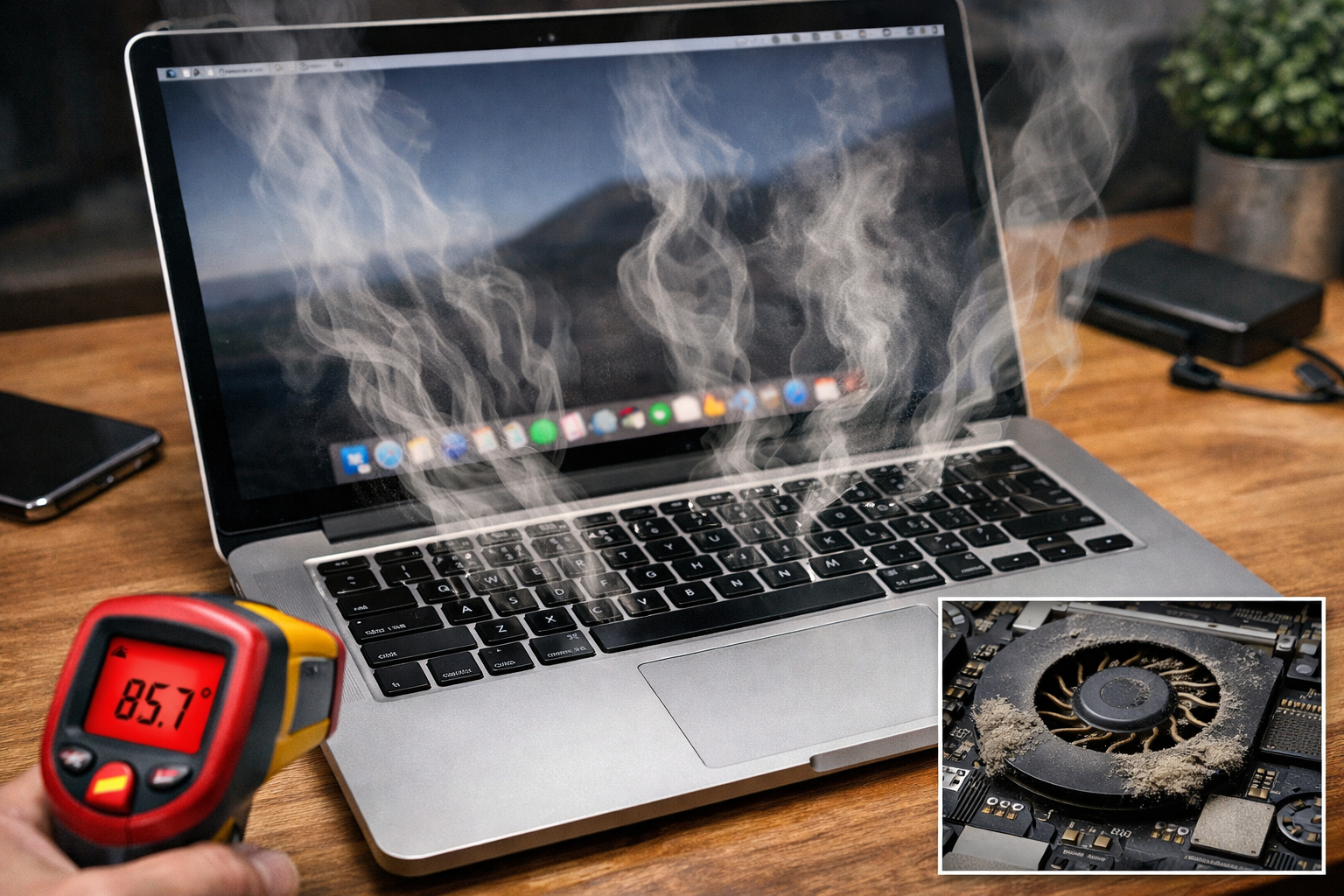
Когда MacBook начинает заметно греться и постоянно шуметь, проблема обычно связана не с одним фактором, а с сочетанием нагрузки, состояния системы, свободного места, фоновых процессов, пыли, особенностей зарядки или последствий обновления macOS. У ExShare есть отдельное направление по удалённой помощи для Mac и отдельная услуга по оптимизации и чистке macOS, где прямо указаны перегрев, шум, подвисания и быстрая разрядка как типовые сценарии обращения.
Как проявляется проблема и когда она возникает
Обычно симптом выглядит так: корпус становится горячим даже при обычной работе, вентиляторы раскручиваются сильнее обычного, ноутбук шумит в браузере, на видеосвязи, при работе с документами, после обновления macOS или сразу после подключения к зарядке. Иногда перегрев появляется не постоянно, а только в одном сценарии: при работе во внешнем мониторе, во время резервной синхронизации, после установки новой программы или при высокой нагрузке в браузере. ExShare отдельно описывает для Mac типовые обращения, где вместе встречаются тормоза, перегрев, шум и быстрая разрядка.
Основные причины
Высокая текущая нагрузка на процессор или графику
Даже один тяжёлый процесс может резко поднять температуру. Чаще всего это браузер с большим количеством вкладок, видеосвязь, синхронизация облака, монтаж, экспорт видео, индексация системы, резервное копирование, виртуальные машины или программа, которая зависла в фоне.
Нехватка свободного места на диске
Когда на диске почти не остаётся свободного пространства, macOS начинает работать менее стабильно: замедляется система, растёт нагрузка на фоновые процессы, появляются подвисания. Для Mac-направления ExShare отдельно указывает освобождение места и приведение macOS в порядок как часть оптимизации.
Последствия обновления macOS
После обновления система может некоторое время индексировать файлы, перестраивать кэши, синхронизировать медиатеку и выполнять другие служебные процессы. В этот период MacBook нередко шумит сильнее обычного. ExShare также отмечает, что пользователи часто обращаются с проблемами после обновлений macOS.
Перегруженный браузер и фоновая активность
Расширения, десятки вкладок, тяжёлые сайты, видеосервисы, реклама, трекеры и постоянные фоновые обновления способны заметно нагружать MacBook. На сайте ExShare в разделе про безопасность и браузерные проблемы прямо сказано, что перегруженный браузер и лишние фоновые элементы могут делать работу системы более тяжёлой и медленной.
Пыль, ухудшение отвода тепла и физические условия
Если вентиляционные зоны частично перекрыты, ноутбук стоит на мягкой поверхности или внутри уже накопилась пыль, тепло отводится хуже. В таком случае даже умеренная нагрузка вызывает лишний шум. Это уже не программная, а аппаратно-эксплуатационная причина.
Сбойные или неудачно настроенные программы
Иногда проблема связана не с macOS в целом, а с одной конкретной программой: она зависает, уходит в бесконечную синхронизацию, конфликтует после обновления или некорректно использует ресурсы. ExShare отдельно оказывает помощь по установке программ, устранению ошибок и стабилизации macOS.
Что проверить сначала
Температура и шум появляются всегда или только в одном сценарии
Сначала нужно понять закономерность. Если MacBook греется только во время видеозвонков, это одна логика. Если он шумит уже через несколько минут после включения без тяжёлых задач, причина другая. Такая первичная развилка сильно экономит время на диагностике.
Свободное место на диске
Проверьте, сколько свободного места осталось. Если диск заполнен почти полностью, это уже весомая причина заняться чисткой. Для Mac-направления ExShare прямо указывает освобождение места как одну из типовых задач оптимизации.
Количество открытых вкладок, приложений и фоновых служб
Проверьте, не открыто ли одновременно слишком много тяжёлых приложений. Особое внимание стоит обратить на браузер, мессенджеры, облачные сервисы, программы для монтажа и всё, что активно что-то синхронизирует или обрабатывает в фоне.
Было ли недавно обновление macOS или установка новой программы
Если перегрев появился сразу после обновления системы или установки приложения, это важная зацепка. У ExShare такие сценарии вынесены в отдельные типовые обращения по Mac.
Условия работы ноутбука
Если MacBook стоит на диване, пледе, коленях или подставке без нормального доступа воздуха, сначала нужно исключить именно этот фактор. На практике он встречается чаще, чем кажется.
Пошаговое решение
Шаг 1. Определите, что именно запускает перегрев
Откройте системный мониторинг и посмотрите, какое приложение или процесс даёт наибольшую нагрузку. Важно не просто заметить, что ноутбук горячий, а понять, что именно происходит в момент перегрева: нагрузка идёт от браузера, индексации, облака, видеозвонка, внешнего дисплея или конкретной программы. Без этого дальнейшие шаги будут случайными.
Если в верхней части списка всё время висит одна и та же программа с высокой нагрузкой, начните именно с неё. Если же явного лидера нет, проблема может быть в суммарной фоновой нагрузке.
Шаг 2. Закройте лишние вкладки и тяжёлые приложения
Если перегрев начался в обычной рабочей сессии, сначала уберите всё лишнее: ненужные вкладки браузера, фоновые видеосервисы, дублирующие мессенджеры, программы автозапуска. Это помогает быстро понять, связана ли проблема с текущей нагрузкой или причина глубже.
Особенно часто шум усиливают браузеры с большим количеством вкладок и расширений. Для ExShare тема перегруженного браузера и тяжёлой фоновой активности тоже вынесена как отдельный практический сценарий.
Шаг 3. Проверьте свободное место и уберите очевидный мусор
Если на диске мало места, удалите большие ненужные файлы, старые загрузки, дубликаты видео, лишние архивы, временные материалы монтажа. Не нужно хаотично удалять системные папки. На первом этапе достаточно безопасной чистки пользовательских данных.
Когда на Mac мало свободного места, система начинает работать тяжелее. У ExShare это прямо относится к задачам по оптимизации и чистке macOS.
Шаг 4. Перезагрузите MacBook и дайте системе завершить фоновые процессы
Если проблема появилась после обновления macOS, установки новой программы или длительной работы без перезагрузки, обычный перезапуск может дать заметный эффект. После включения не спешите сразу открывать все рабочие программы. Дайте системе несколько минут в спокойном режиме.
Это особенно важно после крупных обновлений, когда часть фоновых задач ещё не завершена. ExShare прямо указывает на обращения после обновлений macOS и на необходимость стабилизации системы.
Шаг 5. Проверьте автозагрузку и фоновые агенты
Если MacBook шумит сразу после входа в систему, стоит проверить, что запускается автоматически. Лишние облачные клиенты, мессенджеры, помощники принтеров, фоновые панели, утилиты и синхронизации часто незаметно съедают ресурсы.
На этом этапе задача не в том, чтобы отключить всё подряд, а в том, чтобы убрать лишнее и оставить только действительно нужные элементы.
Шаг 6. Оцените состояние браузера
Если ноутбук начинает греться главным образом в интернете, проверьте браузер отдельно. Закройте тяжёлые сайты, временно отключите ненужные расширения, сравните поведение в другом браузере. Если разница заметная, источник уже понятен.
У ExShare в материалах про безопасность и удалённую помощь прямо разбирается сценарий, когда браузер становится тяжёлым, навязчивым и мешает нормальной работе компьютера.
Шаг 7. Убедитесь, что проблема не связана с одной конкретной программой
Если шум появляется только при запуске определённого приложения, причина может быть в его сбое, неудачном обновлении, некорректной версии или конфликте с системой. В таком случае полезно проверить обновления этой программы, её настройки и поведение после перезапуска.
ExShare оказывает помощь по Mac не только по общей оптимизации, но и по ошибкам программ и стабилизации macOS под конкретные задачи.
Шаг 8. Проверьте условия охлаждения
Поставьте ноутбук на твёрдую ровную поверхность. Уберите всё, что перекрывает нижнюю часть корпуса и зоны отвода тепла. Если MacBook часто работает на мягкой поверхности, один только перенос на нормальный стол уже может уменьшить шум.
Если же перегрев сохраняется даже в нормальных условиях и при умеренной нагрузке, стоит подозревать накопившуюся пыль или ухудшение теплоотвода.
Шаг 9. Если проблема не уходит, переходите к нормальной диагностике, а не к случайным действиям
Когда MacBook долго греется, шумит, быстро разряжается и одновременно тормозит, обычно нужна уже не одна точечная настройка, а комплексная проверка: фоновые процессы, свободное место, поведение браузера, автозагрузка, следы старых программ, последствия обновлений и общая конфигурация системы. Именно такой формат и описан у ExShare в услугах по удалённой компьютерной помощи для Mac и по оптимизации macOS.
Частые ошибки и дополнительные нюансы
Ошибка 1. Пытаться «лечить» перегрев случайными утилитами
Многие начинают ставить сомнительные программы для очистки, ускорения и управления системой. Это нередко только добавляет фоновые процессы и делает ситуацию хуже. Если MacBook уже шумит, лишние утилиты обычно не помогают, а усложняют диагностику.
Ошибка 2. Игнорировать связь с конкретным сценарием
Перегрев во время видеозвонков, перегрев в браузере и перегрев сразу после обновления — это три разных сценария. Если не зафиксировать, в какой момент возникает проблема, решение будет размытым.
Ошибка 3. Удалять всё подряд ради освобождения места
На Mac легко удалить нужные рабочие файлы, медиатеку, проекты или данные приложений, если действовать без плана. Безопасная чистка должна быть понятной: что удаляется, зачем и какой результат это даст.
Ошибка 4. Считать любой шум признаком поломки
Не каждый шум означает неисправность. Если вентиляторы усиливаются при реальной нагрузке, это нормальная реакция охлаждения. Повод для диагностики — когда шум и перегрев становятся несоразмерными задаче, появляются даже в лёгкой работе или держатся слишком долго после завершения нагрузки.
Когда лучше не тратить время и обратиться к специалистам
Самостоятельные шаги разумны, если MacBook начал греться недавно, причина более-менее понятна, а проблема уходит после разгрузки системы, чистки места и перезагрузки. Но есть ситуации, где лучше сразу переходить к нормальной диагностике.
Обращаться за помощью стоит, если MacBook шумит почти постоянно, сильно греется без тяжёлых задач, быстро разряжается, зависает вместе с перегревом, проблема появилась после обновления и не уходит, система перегружена непонятными фоновыми процессами или вы не можете безопасно понять, что именно можно отключить и удалить.
У ExShare есть отдельные материалы о том, какие проблемы реально решаются без выезда мастера и что входит в удалённую помощь для Mac. Такой формат как раз подходит, когда нужен не общий совет, а понятный результат.
Почему стоит выбрать ExShare
ExShare занимается удалённой компьютерной помощью, включая Mac-направление: диагностику, оптимизацию macOS, устранение ошибок после обновлений, работу с программами, настройку системы и стабилизацию реальной рабочей конфигурации. На сайте отдельно опубликованы и направление помощи для Mac, и услуга по оптимизации macOS, где перегрев, шум, подвисания и нехватка места указаны как типовые задачи.
Если MacBook греется и шумит, можно обратиться в ExShare по телефону, через форму на сайте, а также в WhatsApp и Telegram. Для обращения подойдёт страница контактов.
Итоги
Если MacBook греется и шумит, сначала нужно не искать универсальную кнопку, а понять сценарий: когда именно это происходит, что в этот момент нагружает систему, сколько свободного места осталось и не связано ли всё с обновлением, браузером или конкретной программой. После этого логичный порядок такой: определить источник нагрузки, разгрузить систему, проверить диск, перезагрузить Mac, посмотреть автозагрузку и фоновые процессы, затем оценить, не нужна ли уже полноценная диагностика. Для таких случаев у ExShare есть и отдельное Mac-направление, и услуга по оптимизации macOS.