macOS блокирует приложение: как понять причину
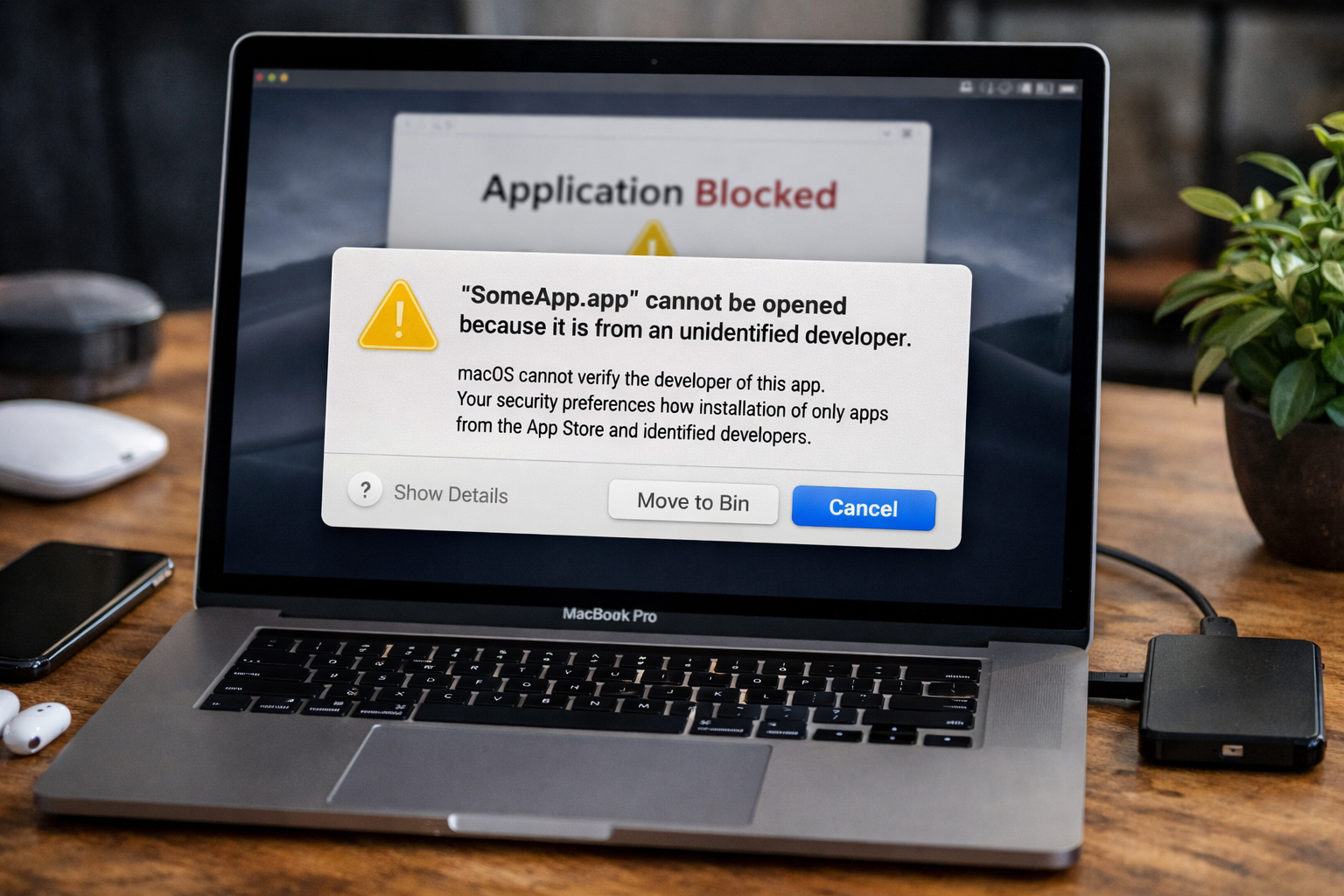
Если macOS не даёт открыть программу, причина обычно связана не с одной общей «ошибкой безопасности», а с конкретным механизмом защиты. Система может блокировать приложение, потому что разработчик не подтверждён, файл не прошёл нотарификацию Apple, программа была изменена после подписи, приложение повреждено, у пользователя нет нужных прав или сама копия установлена некорректно. Apple прямо разделяет эти сценарии и рекомендует сначала понять, какое именно предупреждение показывает macOS, а уже потом решать, можно ли безопасно открывать программу или лучше удалить её и поставить заново.
Как проявляется проблема и когда она возникает
Проблема обычно выглядит так: вы скачиваете программу, пытаетесь открыть её, а macOS показывает окно с предупреждением. Текст может быть разным: «Apple не может проверить приложение на наличие вредоносного ПО», «Разработчик не может быть проверен», «Приложение повреждено и не может быть открыто», «Приложение может повредить ваш компьютер» или просто запрет на запуск из-за настроек безопасности. Иногда программа вообще не стартует, иногда открывается только после ручного подтверждения в параметрах конфиденциальности и безопасности. Apple отмечает, что разные тексты предупреждений означают разные причины блокировки, поэтому ориентироваться нужно именно на формулировку окна, а не только на сам факт запрета запуска.
Обычно такая ситуация возникает после скачивания приложения вне Mac App Store, после установки старой версии программы, после переноса приложения с другого Mac, после распаковки архива из ненадёжного источника или после изменения файлов программы уже после подписи разработчика. Отдельно Apple указывает, что если приложение не открывается, причина может быть и более простой: у вас нет нужных прав, программа не установлена корректно или сама копия повреждена.
Основные причины
Приложение от неподтверждённого разработчика
Один из самых частых сценариев — программа скачана не из App Store, а её разработчик не зарегистрирован у Apple как подтверждённый либо не прошёл нужную проверку. В таком случае macOS показывает предупреждение о неизвестном или неподтверждённом разработчике. Apple прямо пишет, что такие приложения не были проверены системой на безопасность в стандартном порядке, и именно поэтому запуск блокируется.
Apple не может проверить приложение на вредоносное ПО
Это отдельный сценарий. Он означает, что система не смогла подтвердить, что приложение прошло проверку Apple на вредоносный код. Apple рекомендует в такой ситуации сначала искать более новую версию программы, проверять источник и только потом, если происхождение приложения действительно надёжно, решать вопрос о ручном разрешении запуска.
Приложение повреждено или было изменено
Если macOS пишет, что приложение повреждено или было изменено, это уже более серьёзный сигнал. Apple объясняет, что подпись кода больше не совпадает с исходной: файл может быть сломан, повреждён при скачивании, некорректно распакован или изменён после выпуска. В такой ситуации систему обходить не стоит автоматически. Сначала нужно рассматривать файл как потенциально небезопасный или просто испорченный.
Приложение определено как опасное
Если macOS сообщает, что программа может повредить компьютер, Apple рекомендует воспринимать это как блокировку по соображениям безопасности. В таких случаях система может даже автоматически переместить приложение в корзину. Это уже не стандартное предупреждение о происхождении файла, а реакция на вредоносный контент, отозванную авторизацию или известную угрозу.
У пользователя нет прав на запуск
Иногда причина не в безопасности файла, а в правах доступа. Apple отдельно указывает, что приложение может не открываться, если пользователь не является администратором Mac или администратор ограничил запуск. Такой сценарий особенно важен на рабочих и семейных компьютерах.
Что проверить сначала
Какой именно текст показывает macOS
Первое, что нужно сделать, — не закрывать окно автоматически, а прочитать точный текст предупреждения. Для практической диагностики это главный ориентир. Сообщение про неподтверждённого разработчика, невозможность проверки на вредоносное ПО, повреждение приложения и сообщение о вреде для компьютера — это четыре разных ситуации с разным уровнем риска. Apple разбирает их отдельно, и именно это позволяет понять, можно ли продолжать диагностику или безопаснее сразу удалить файл.
Откуда было скачано приложение
Если программа получена из Mac App Store, вероятность подобных блокировок ниже. Если файл скачан с форума, из архива, через файлообменник, из старой переписки или с сайта без нормальной подписи разработчика, риск выше. Apple рекомендует сначала проверить официальный источник и по возможности искать актуальную версию программы у самого разработчика или в App Store.
Это новая установка или старый файл
Если приложение раньше открывалось, а теперь стало считаться повреждённым, возможны повреждение файла, неполная миграция данных, изменение содержимого программы после подписи или сбой диска. Если же проблема возникает на новой установке, чаще причиной оказывается неподтверждённый разработчик, отсутствие нотарификации или некорректная загрузка файла.
Есть ли у вас права администратора
Если Mac принадлежит организации, учебному заведению или другому пользователю, часть ограничений может быть задана администратором. В таком случае macOS может блокировать запуск не из-за файла, а из-за политики доступа. Apple прямо указывает на этот вариант как на одну из базовых причин, почему программа не открывается.
Пошаговое решение
Шаг 1. Определите тип блокировки по сообщению системы
Сначала зафиксируйте текст окна. Для практики это можно свести к простой схеме.
Если macOS пишет, что разработчик не может быть проверен, проблема обычно в подписи и происхождении приложения. Если система пишет, что Apple не может проверить приложение на вредоносное ПО, причина ближе к отсутствию нужной проверки со стороны Apple. Если приложение повреждено, стоит подозревать испорченную или изменённую копию. Если программа может повредить компьютер, файл нужно считать небезопасным, пока не доказано обратное. Такая логика прямо следует из рекомендаций Apple по безопасному открытию приложений.
Шаг 2. Проверьте источник и версию приложения
Если программа скачана не с официального сайта разработчика, лучше не продолжать запуск. Найдите актуальную версию у самого разработчика или посмотрите, есть ли приложение в App Store. Apple рекомендует именно такой подход, а не немедленный обход защиты. Если версия старая, особенно для старых утилит и архивных приложений, проблема может быть в том, что программа не адаптирована под текущие требования macOS.
Шаг 3. Удалите и скачайте файл заново, если есть признаки повреждения
Если предупреждение связано с повреждением приложения, безопаснее всего удалить текущую копию и скачать её заново из надёжного источника. Apple прямо пишет, что при подозрении на повреждение или вмешательство приложение стоит удалить. Если же повреждение связано не с самим файлом, а с ошибками файловой системы, уже после повторной загрузки имеет смысл проверить диск встроенной утилитой First Aid в «Дисковой утилите».
Шаг 4. Не обходите защиту, если macOS считает приложение опасным
Если сообщение звучит как «приложение повредит ваш компьютер» или система уже переместила файл в корзину, не нужно сразу искать способ открыть его вручную. Apple рассматривает это как сигнал о вредоносном содержимом, отозванной авторизации или известной угрозе. В такой ситуации правильный первый шаг — отказаться от использования этой копии и проверить, есть ли безопасная официальная версия.
Шаг 5. Если приложение от известного вам источника, проверьте настройки конфиденциальности и безопасности
Для приложений от неподтверждённого разработчика или без возможности автоматической проверки Apple допускает ручное разрешение запуска — но только если вы уверены в происхождении файла. В macOS это делается через системные настройки конфиденциальности и безопасности, где после первой неудачной попытки запуска может появиться кнопка «Открыть всё равно». Apple подчёркивает, что это исключение, а не обычная норма, и именно через такие действия Mac чаще заражается вредоносным ПО.
Шаг 6. Проверьте, не связана ли проблема с правами пользователя
Если Mac управляется не вами, а организацией или другим администратором, приложение может блокироваться политикой доступа. В таком случае повторные попытки скачивания и переустановки не дадут результата. Сначала нужно понять, есть ли у вас права на запуск таких программ вообще. Apple указывает это как отдельную и вполне реальную причину.
Шаг 7. Если проблема появилась после переноса системы или сбоя диска, проверьте накопитель
Когда приложение раньше открывалось, а теперь стало считаться повреждённым или перестало запускаться без явной причины, стоит проверить состояние диска. Apple рекомендует использовать First Aid в «Дисковой утилите» для поиска и исправления ошибок файловой структуры. Это особенно уместно после неудачных обновлений, сбоев питания, миграции системы или резкого зависания Mac.
Частые ошибки и дополнительные нюансы
Ошибка 1. Считать все блокировки одинаковыми
Это самая частая путаница. Пользователь видит окно безопасности и пытается применить один и тот же способ ко всем случаям. Но Apple разделяет предупреждение о неподтверждённом разработчике, отсутствие проверки на вредоносное ПО, повреждение приложения и опасное ПО. Если перепутать эти сценарии, можно либо потратить время впустую, либо открыть действительно небезопасный файл.
Ошибка 2. Сразу искать способ «обойти macOS»
Apple прямо предупреждает, что ручной обход защиты для неизвестных приложений — один из распространённых путей заражения Mac вредоносным ПО. Поэтому правильная последовательность такая: сначала источник, затем версия, затем тип блокировки, и только потом вопрос о ручном разрешении запуска.
Ошибка 3. Использовать старую копию программы из архива
У многих пользователей проблема начинается после запуска старого установщика, который давно лежал в загрузках, облаке или на внешнем диске. Такие файлы могли устареть, повредиться или перестать соответствовать актуальным требованиям macOS. Внешне это выглядит как странная блокировка, хотя реальная причина — устаревшая или испорченная копия.
Когда лучше не тратить время и обратиться к специалистам
Самостоятельная диагностика оправдана, если вы видите понятное предупреждение о неподтверждённом разработчике, уверены в источнике файла и понимаете, что именно устанавливаете. Но если macOS пишет, что приложение повреждено, может повредить компьютер, блокирует сразу несколько программ, не даёт понять источник проблемы или всё началось после сбоя системы, ручные попытки быстро превращаются в рискованную и хаотичную настройку.
В таких случаях разумнее переходить к нормальной диагностике: проверить тип блокировки, состояние системы, права пользователя, целостность файлов и сам источник программы. У ExShare для этого есть отдельное направление удалённой компьютерной помощи для Mac, где как раз разбираются ошибки программ, последствия обновлений, настройки безопасности и проблемы установки. Также полезен материал о том, какие компьютерные проблемы реально решаются без выезда мастера.
Почему стоит выбрать ExShare
ExShare помогает удалённо разбирать проблемы с macOS, установкой программ, ошибками после обновлений, настройками безопасности и общей стабильностью системы. Это удобный формат, когда нужно не просто прочитать обобщённый совет, а понять, почему именно на вашем Mac блокируется приложение и безопасно ли его вообще запускать. На сайте ExShare отдельно опубликованы материалы по Mac-направлению и удалённой компьютерной помощи, включая установку и настройку программ, устранение ошибок и стабилизацию системы.
Связаться с ExShare можно по телефону, через форму на сайте, а также в WhatsApp и Telegram на странице контактов.
Итоги
Если macOS блокирует приложение, сначала нужно не искать универсальный обход, а точно определить тип предупреждения. Логика диагностики простая: прочитать текст окна, проверить источник файла, понять, новая это установка или старая копия, исключить повреждение приложения и только потом решать вопрос о ручном разрешении запуска. Если система пишет, что приложение может повредить компьютер или оно повреждено, безопаснее остановиться и не продолжать запуск без дополнительной проверки. Именно такой порядок соответствует рекомендациям Apple и помогает не превратить обычную установку в проблему безопасности.


