Meta* AI уведомления от очков: проверка прав на iPhone и Android
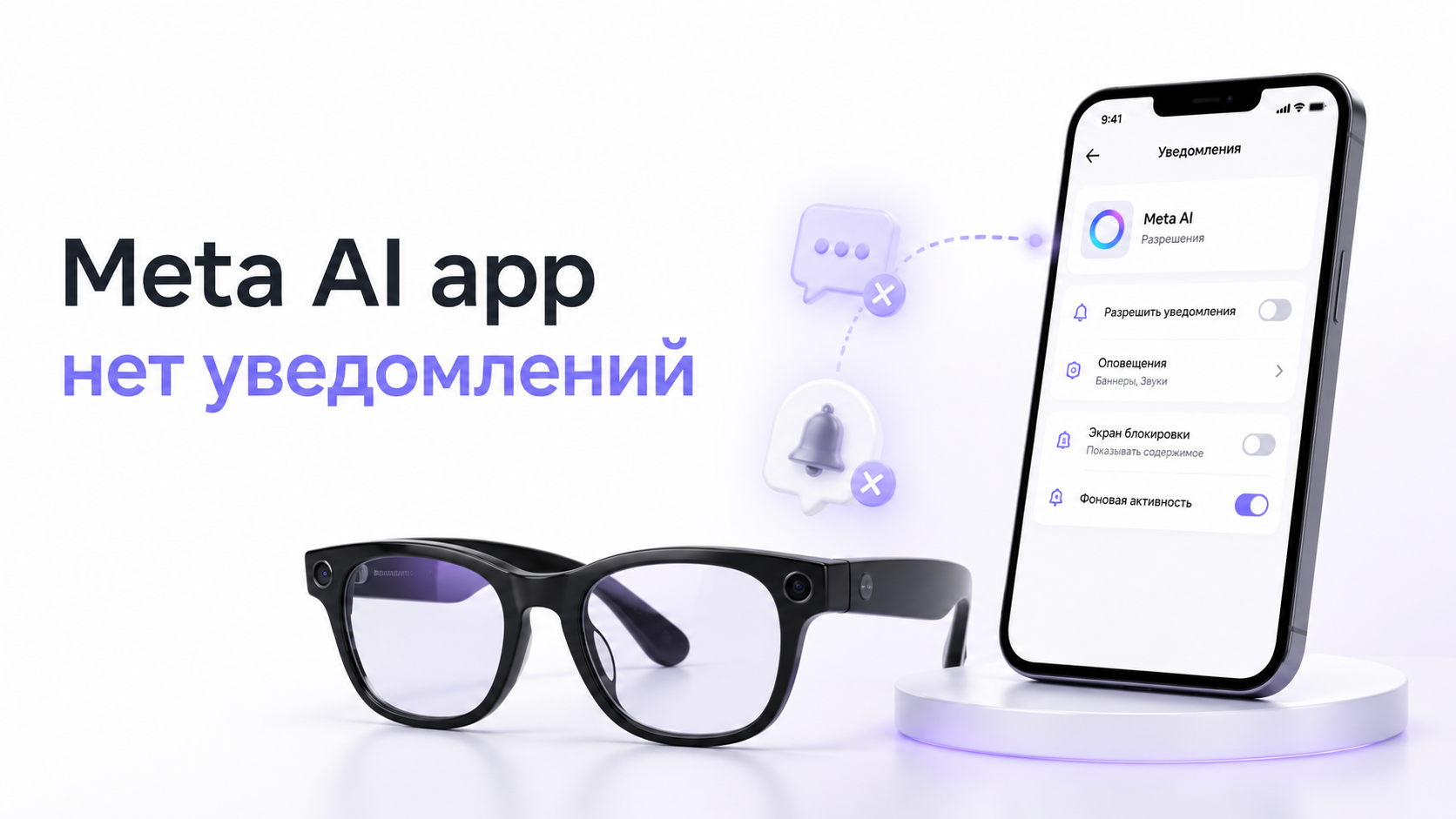
Когда Meta* AI уведомления от очков перестают приходить на телефон, связь с устройством быстро теряет смысл. Чтобы вернуть стабильные оповещения, последовательно проверьте права приложения на iPhone и Android и ключевые настройки системы.
В этом гайде разберём, как именно уведомления проходят путь от очков к смартфону. Посмотрим, какие разрешения могут блокировать маршрут и как проверить каждый узел по шагам. Материал подойдёт владельцам очков Ray-Ban Meta* и другим пользователям экосистемы, где Meta* AI обрабатывает события и рассылает уведомления.
Сначала вы получите короткую схему диагностики. Затем отдельные разделы помогут детально настроить iOS и Android, чтобы уведомления от очков снова стали предсказуемыми и заметными в повседневном использовании.
Как работают уведомления от очков через Meta* AI
Чтобы диагностика была точной, полезно понимать общий маршрут уведомления. Оно проходит несколько уровней и может прерваться на любом из них без видимых признаков сбоя.
- Очки фиксируют событие: команду Meta* AI, фото, видео или другое действие.
- Очки передают данные на телефон по Bluetooth или через Wi‑Fi в связке с телефоном.
- Приложение Meta* AI на смартфоне обрабатывает данные и готовит уведомление.
- Система iOS или Android получает запрос на показ уведомления от приложения.
- Система решает, показывать ли уведомление, учитывая права, режимы и ограничения.
Если уведомления не приходят, чаще всего виноваты два уровня. У Meta* AI либо нет права показывать уведомления, либо система сильно ограничивает фоновую работу и передачу данных между приложением и очками.
Перед сложной диагностикой убедитесь, что очки подключены к телефону. Проверьте, что приложение Meta* AI запущено и вы авторизованы в актуальном аккаунте.
Краткий алгоритм: что проверить, если Meta* AI уведомления не приходят
- Убедитесь, что на очках Ray-Ban Meta* есть стабильное подключение к телефону, а Bluetooth включён.
- Проверьте, включены ли уведомления для Meta* AI в настройках системы на iPhone или Android.
- Откройте приложение и посмотрите, разрешают ли внутренние настройки уведомлений нужные типы событий.
- Отключите агрессивные режимы энергосбережения, которые обрывают фоновые процессы приложения.
- Проверьте режим «Не беспокоить» или похожие профили фокусирования, которые скрывают уведомления.
- Очистите кэш на Android или перезапустите приложение и телефон. Затем протестируйте новое событие с очков.
- Если проблема сохраняется, временно отвяжите очки и подключите их заново через Meta* AI.
Дальнейшие разделы подробно разбирают эти шаги для каждой платформы. Отдельно рассмотрим типичные ошибки, из‑за которых владельцы Ray-Ban Meta* теряют уведомления после обновлений системы или смены телефона.
Для диагностики именно очков Ray-Ban Meta* и их связи с телефоном пригодится материал «Как подключить Ray-Ban Meta* к iPhone». В этом материале подробно разобраны частые ошибки подключения.
Meta* AI уведомления на iPhone: проверяем права и режимы
Шаг 1. Включены ли уведомления в настройках iOS
Самый частый сценарий на iPhone такой. Уведомления для приложения Meta* AI полностью отключены. В результате события от очков доходят до телефона. Однако система молчит и ничего не показывает пользователю.
- Откройте «Настройки» iOS.
- Прокрутите список до раздела с установленными приложениями и найдите Meta* AI.
- Зайдите в карточку приложения и откройте пункт «Уведомления».
- Убедитесь, что переключатель «Разрешить уведомления» активен.
- Проверьте типы оповещений: на экране блокировки, во всплывающих окнах и в «Центре уведомлений».
- Выберите заметный стиль баннера и включите звуки, если они нужны для сценария с очками.
Даже при включённых уведомлениях iOS может не показывать их на заблокированном экране. Для быстрой реакции на события от очков лучше разрешить отображение и на экране блокировки, и в «Центре уведомлений».
Шаг 2. Проверяем фокус и режим «Не беспокоить»
Даже при корректных правах Meta* AI уведомления могут тихо скрываться активным режимом фокуса. Например, ночной профиль или рабочий сценарий ограничивает приложения, которые могут прерывать пользователя уведомлениями.
- Откройте «Настройки» и раздел «Фокус» или «Не беспокоить».
- Посмотрите, активен ли сейчас какой‑либо профиль фокусирования.
- Если режим включён, временно отключите его и протестируйте уведомление от очков.
- Либо откройте настройки профиля и добавьте Meta* AI в список разрешённых приложений для уведомлений.
Если уведомления от очков важны во время прогулок или съёмки, создайте отдельный профиль фокуса. В нём можно оставить разрешения только для Meta* AI и нескольких ключевых приложений связи, убрав остальной шум.
Шаг 3. Права на фоновое обновление и работу приложения на iOS
Meta* AI получает события от очков и готовит уведомления чаще всего в фоне. Поэтому iOS должна позволять приложению обновлять данные, пока экран заблокирован и пользователь не держит Meta* AI открытым на переднем плане.
- В «Настройки» iOS откройте раздел «Основные».
- Перейдите в «Обновление контента».
- Найдите Meta* AI в списке приложений.
- Убедитесь, что для Meta* AI включено фоновое обновление.
- Если есть общий переключатель «Обновление контента», проверьте, что он активен хотя бы по Wi‑Fi. Для стабильной работы с очками лучше оставить и сотовые данные, если сценарий допускает такой трафик.
Если фоновое обновление выключено, уведомления приходят только при открытом приложении. Возникает иллюзия случайных сбоев, хотя проблема прячется всего в одном чекбоксе системных настроек iOS.
Шаг 4. Разрешения внутри самого приложения Meta* AI на iOS
Когда базовые права включены, посмотрите на внутренние настройки. Обычно Meta* AI позволяет выбрать, какие типы уведомлений от очков актуальны, а какие лучше отключить, чтобы не перегружать экран телефона лишними событиями.
- Откройте Meta* AI на iPhone и убедитесь в авторизации в нужном аккаунте.
- Зайдите в профиль или раздел настроек, где управляются уведомления и подключённые устройства.
- Проверьте, включены ли уведомления для очков, а не только для общих событий в аккаунте.
- Отдельно убедитесь, что Meta* AI может использовать Bluetooth и локальную сеть, если приложение запрашивает такие разрешения.
- Сохраните настройки и протестируйте новое событие с очков, например короткую команду или фото.
Иногда после обновления iOS или самого приложения Meta* AI внутренние флажки уведомлений сбрасываются. Поэтому при повторяющихся сбоях есть смысл заново пройти этот раздел настроек и перепроверить каждый пункт.
При сложном переносе аккаунта или смене устройства пригодится гайд о переносе Meta* Quest на новый аккаунт. В этом материале разобран перенос Meta* Quest на новый аккаунт и типичные ошибки привязки.
Meta* AI уведомления на Android: права, энергосбережение и приоритеты
Шаг 1. Глобальные права уведомлений для Meta* AI на Android
На Android Meta* AI уведомления от очков блокируются особенно часто. Многие производители усиливают энергосбережение и запрещают приложению будить телефон без явного разрешения пользователя на оповещения.
- Откройте «Настройки» телефона Android.
- Перейдите в раздел приложений и найдите Meta* AI.
- Зайдите в карточку приложения и откройте пункт «Уведомления».
- Убедитесь, что глобальный переключатель уведомлений включён.
- Проверьте категории уведомлений, если они разделены по типам. Важно, чтобы был включён раздел, связанный с устройствами или очками.
- При необходимости включите отображение всплывающих окон и уведомлений на заблокированном экране.
Если после этого уведомления всё равно не появляются, часто виноваты дополнительные настройки производителя. Они прячутся в разделах «Батарея», «Автозапуск» или в фирменных менеджерах оптимизации работы приложений.
Шаг 2. Энергосбережение и работа Meta* AI в фоне на Android
Многие оболочки Android агрессивно выгружают приложения из памяти. В такой ситуации Meta* AI теряет подключение к очкам и перестаёт отправлять уведомления, хотя формально права включены и Bluetooth активен на телефоне постоянно.
- В настройках откройте раздел «Батарея» или «Энергосбережение».
- Найдите список приложений с индивидуальными правилами оптимизации.
- Выберите Meta* AI и установите для него режим без ограничений или максимально щадящий профиль.
- Если в системе есть раздел «Автозапуск» или «Разрешить работу в фоне», включите Meta* AI в список разрешённых.
- При подключённых очках Ray-Ban Meta* удерживайте приложение в списке недавних, если оболочка позволяет фиксировать его в памяти.
После изменения этих настроек перезапустите телефон. Затем снова установите связь с очками и протестируйте уведомление, используя реальное действие, а не только тестовый баннер из системного меню Android.
Шаг 3. Внутренние настройки Meta* AI и разрешения Bluetooth на Android
Чтобы Meta* AI уведомления от очков обрабатывались стабильно, приложению нужен постоянный доступ к Bluetooth. Иногда требуется и геолокация. На отдельных версиях Android такие разрешения связаны и управляются одной группой настроек безопасности устройства.
- Через «Настройки» откройте карточку приложения Meta* AI.
- Перейдите в раздел «Разрешения».
- Убедитесь, что у приложения есть право на использование Bluetooth и поиск устройств поблизости.
- При необходимости разрешите доступ к геолокации, если система связывает эти права.
- Откройте само приложение, войдите в раздел подключённых устройств и убедитесь, что для очков включены нужные типы уведомлений.
Если раньше вы вручную запретили какие‑то разрешения, Android может не показывать прямой запрос повторно. Поэтому важно самостоятельно пройти раздел «Разрешения» и восстановить доступ, если он был ограничен для Meta* AI.
Подключение очков и стабильность канала: что проверить дополнительно
Иногда Meta* AI уведомления пропадают не из‑за прав, а из‑за нестабильного соединения очков с телефоном. Устройство считает, что отправило событие, но канал обрывается до того, как данные доходят до приложения на смартфоне пользователя.
| Что проверить | Для чего это нужно |
|---|---|
| Bluetooth включён и нет конфликтующих гарнитур | Чтобы очки могли стабильно держать канал с телефоном. |
| Очки отображаются как подключённое устройство | Чтобы убедиться, что система вообще видит очки. |
| Версия прошивки очков и приложения | Чтобы исключить сбои после частичных обновлений. |
| Расстояние между очками и телефоном | Чтобы снизить вероятность обрывов по радиоканалу. |
| Стабильность Wi‑Fi при использовании дополнительных функций | Чтобы Meta* AI мог отправлять данные на сервер при необходимости. |
Если вместе с уведомлениями возникают проблемы со звуком очков, полезен материал об отсутствии звука на Ray-Ban Meta*, где собраны причины отсутствия звука на Ray-Ban Meta* и пути диагностики.
Типичные ошибки при настройке уведомлений Meta* AI
- Пользователь отключил уведомления для Meta* AI при первом запуске и забыл об этом, считая, что проблема в очках.
- На iPhone включён режим фокуса, который не пропускает уведомления, а индикатор на экране выглядит непривычно и не бросается в глаза.
- На Android производитель установил агрессивное энергосбережение, которое молча закрывает Meta* AI через несколько минут.
- Внутри приложения выключен отдельный тип уведомлений, связанный именно с очками, тогда как общие уведомления по аккаунту продолжают работать.
- После смены телефона очки подключены к старому устройству, поэтому новые события не доходят до актуального смартфона пользователя.
Если Meta* AI уведомления приходят только при открытом приложении и на переднем плане, почти всегда виноваты настройки фоновой работы и энергосбережения. Вернитесь к соответствующим шагам для вашей платформы и проверьте каждый пункт по списку.
Когда стоит переустановить приложение или переподключить очки
Бывает, что Meta* AI уведомления исчезают после неудачного обновления или сбоя кэша. В такой ситуации чистая установка приложения и переподключение очков помогают быстрее, чем бесконечные правки настроек, которые уже выглядят корректно и не вызывают вопросов.
- Развяжите очки в приложении Meta* AI через раздел подключённых устройств.
- Удалите приложение с телефона, затем перезагрузите устройство.
- Снова установите Meta* AI и войдите в нужный аккаунт.
- Предоставьте все запрошенные разрешения, включая уведомления, Bluetooth и фоновое обновление.
- Подключите очки как новое устройство и протестируйте уведомления на коротком сценарии, например фото или голосовой команде.
Такой подход особенно полезен, если отладка настроек затянулась, а признаков аппаратной неисправности очков нет. Переустановка часто сбрасывает скрытые конфликты внутри системы уведомлений и восстановленных бэкапов на телефоне.
С похожими сценариями восстановления уже сталкивались владельцы шлемов Meta* Quest. Для них полезен подробный разбор как восстановить Meta* Quest после неудачного сброса, где описаны шаги по восстановлению шлема после неудачного сброса.
Что делать, если после всех шагов уведомлений нет
Если Meta* AI уведомления от очков не приходят даже после полной проверки прав, фоновых режимов и переподключения, проблему можно считать сложной. В такой ситуации полезно аккуратно описать симптомы, указать модель телефона, версию системы и тип очков.
Команда ExShare может помочь с пошаговой удалённой диагностикой. Специалисты проверяют сочетание настроек, фирменных оболочек Android, версий приложений и прошивок очков. Связаться с командой можно через форму на сайте, в WhatsApp или Telegram, а также по телефону, указанному на ресурсе.
Грамотно настроенные Meta* AI уведомления превращают очки Ray-Ban Meta* и другие устройства экосистемы в удобный инструмент, а не в экспериментальный гаджет. После прохождения описанных шагов система обычно становится предсказуемой и не мешает погружению в VR и смешанную реальность.


