Meta* Quest 2 не проходит первичную настройку: как завершить активацию
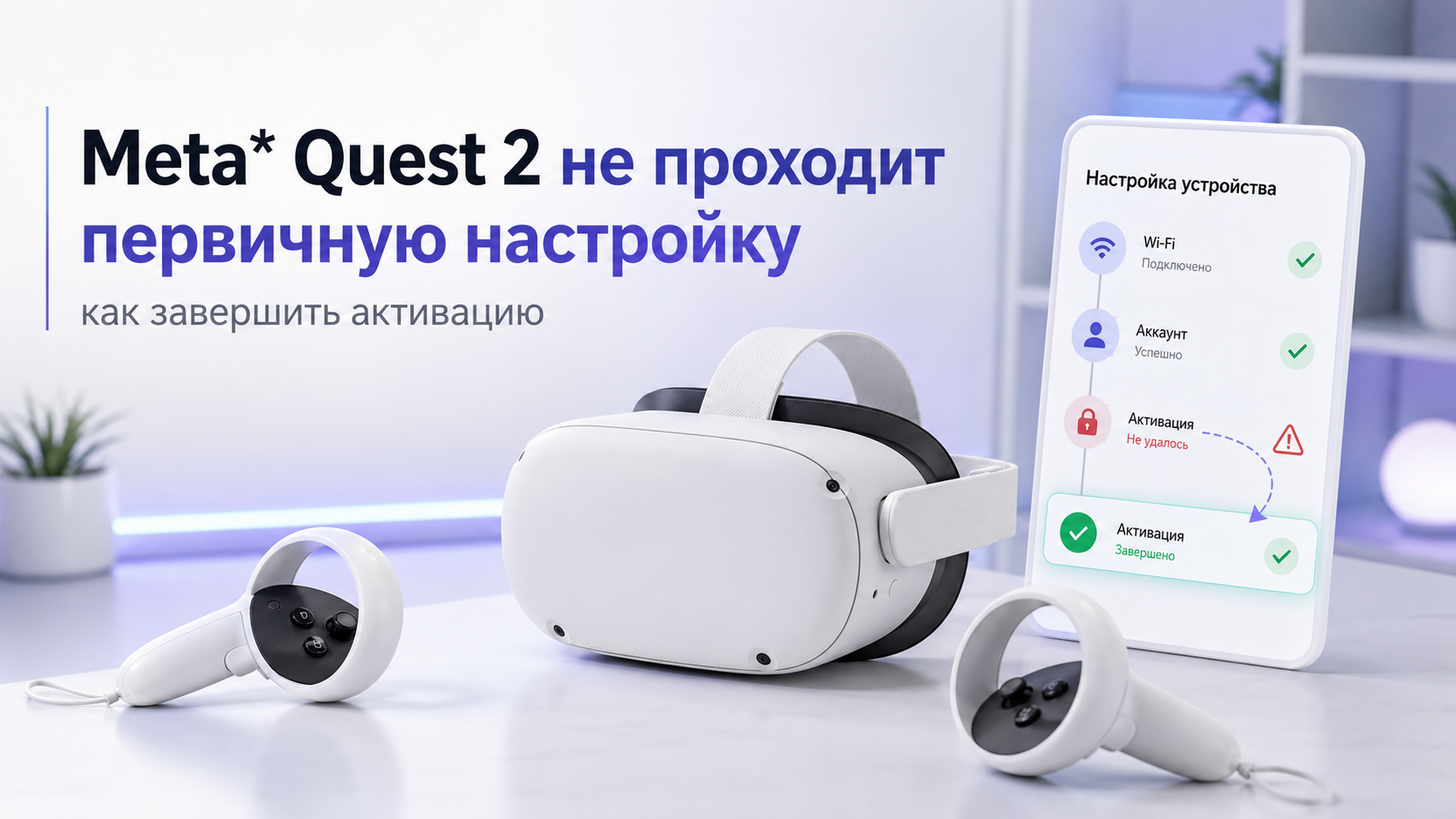
Если Meta* Quest 2 не завершает первичную настройку, проблема обычно возникает на одном из базовых этапов: шлем не привязывается к телефону, приложение Meta Horizon не видит устройство, не завершается вход в аккаунт, не проходит обновление или настройка зависает после подключения к Wi-Fi. У Meta* эти сбои чаще всего разбираются через связку шлема, телефона, Bluetooth, одной сети Wi-Fi и состояния приложения Meta Horizon.
Как проявляется проблема и когда она возникает
Сценарии обычно повторяются. Шлем включается, показывает экран первичной настройки, но дальше не проходит активацию. Либо приложение на телефоне не находит Quest 2, либо привязка начинается и обрывается, либо после входа в аккаунт настройка возвращается назад. Ещё один частый вариант — шлем подключается к Wi-Fi, но дальше не завершает обновление или не доходит до рабочего меню. Meta* отдельно указывает, что проблемы первичной настройки часто связаны с мобильным приложением, Bluetooth, Wi-Fi и авторизацией аккаунта.
Основные причины
Приложение Meta Horizon на телефоне работает некорректно
Для первой активации Quest 2 важна нормальная работа приложения Meta Horizon. Если приложение устарело, установлено с ошибкой или работает на неподдерживаемом устройстве, настройка может зависать или обрываться. Meta* прямо предупреждает, что на неподдерживаемом телефоне могут возникать проблемы уже на этапе активации шлема.
Телефон не даёт стабильное Bluetooth-соединение
Первичная привязка Quest 2 зависит от Bluetooth на телефоне. Если Bluetooth отключён, работает нестабильно, заблокирован системными разрешениями или телефон одновременно пытается обслуживать другие устройства, приложение может не увидеть шлем или оборвать сопряжение. Meta* в рекомендациях по pairing issues отдельно просит проверить включённый Bluetooth и корректное обнаружение устройства.
Телефон и шлем подключены к проблемной сети
Для настройки важна не просто любая сеть Wi-Fi, а рабочая локальная сеть без нестабильности и лишних ограничений. Если интернет есть, но сеть нестабильна, есть сбой на роутере или приложение и шлем фактически работают в разных условиях подключения, активация может не завершиться. Meta* отдельно советует проверять сеть при проблемах первичной настройки.
Сбой во входе в Meta*-аккаунт
Иногда проблема выглядит как ошибка шлема, хотя фактически не завершается вход в Meta*-аккаунт или приложение Meta Horizon не может нормально подтянуть данные учётной записи. Meta* выделяет отдельные рекомендации именно по проблемам с настройкой Meta*-аккаунта и повторным входом в шлем.
Настройка прерывается на этапе обновления
Первичная активация Quest 2 может включать обновление. Если соединение нестабильно, батарея разряжена или процесс уже был прерван, шлем может застрять между шагами и не завершить запуск. В официальных инструкциях Meta* рекомендует перед началом полностью зарядить гарнитуру и проходить настройку последовательно.
Что проверить сначала
Заряд шлема и телефона
Перед повторной попыткой убедитесь, что Quest 2 нормально заряжен, а телефон не находится в режиме экономии энергии. При первичной настройке лучше не начинать процесс с низким зарядом.
Актуальность приложения Meta Horizon
Если приложение давно не обновлялось, сначала обновите его через официальный магазин приложений. Meta* отдельно рекомендует использовать последнюю версию Meta Horizon при проблемах входа, привязки и первичной настройки.
Включён ли Bluetooth и выданы ли приложению разрешения
Проверьте, что на телефоне включён Bluetooth, а у приложения Meta Horizon есть доступ к Bluetooth и локальной сети, если система это запрашивает. Без этих разрешений привязка часто не проходит до конца.
Находятся ли телефон и шлем рядом
Во время первой активации телефон должен быть рядом со шлемом. Если устройство уже однажды пытались привязать, но процесс сорвался, лучше не держать рядом другие телефоны с установленным Meta Horizon, чтобы не мешать повторному поиску.
Одна ли это сеть Wi-Fi
Meta* рекомендует, чтобы телефон и шлем находились в одной Wi-Fi-сети во время сопряжения. Если телефон частично уходит на мобильный интернет, а шлем сидит в другой точке доступа, настройка может вести себя нестабильно.
Пошаговое решение
Шаг 1. Полностью перезапустите шлем и телефон
Если настройка уже зависла, не пытайтесь бесконечно продолжать тот же сеанс. Перезапустите Quest 2 и телефон, затем откройте приложение снова. Это убирает часть зависших процессов Bluetooth и фоновую рассинхронизацию между приложением и гарнитурой. Meta* регулярно советует начинать диагностику именно с перезапуска устройств.
Шаг 2. Обновите или переустановите Meta Horizon
Если приложение открывается, но не завершает привязку, обновите его. Если уже стоит последняя версия, удалите и установите заново. В официальных рекомендациях Meta* по сбоям первичной настройки и входа повторная установка приложения упоминается как базовый шаг.
Шаг 3. Проверьте Bluetooth на телефоне
Выключите Bluetooth на 10–15 секунд и включите снова. Если на телефоне много сопряжённых устройств, временно отключите лишние. После этого откройте Meta Horizon и снова начните поиск гарнитуры. Meta* отдельно указывает, что pairing issues часто упираются именно в Bluetooth-связку телефона и шлема.
Шаг 4. Проверьте, что телефон и шлем в одной рабочей Wi-Fi-сети
На этом этапе важно не только наличие интернета, но и одинаковая сеть для обоих устройств. Если у вас дома несколько точек доступа или разные диапазоны с отдельными именами, убедитесь, что телефон и Quest 2 реально подключены туда, куда нужно. При нестабильной сети лучше временно упростить сценарий и использовать обычную домашнюю сеть без лишних переключений. Meta* рекомендует отдельно проверить Wi-Fi при проблемах начальной настройки.
Шаг 5. Повторно войдите в Meta*-аккаунт в приложении
Если приложение видит шлем, но настройка не доходит до конца, проблема может быть в аккаунте. Выйдите из Meta Horizon, войдите заново и только после этого повторите привязку. Meta* в инструкциях по проблемам настройки аккаунта и повторному входу отдельно советует актуализировать вход и связку приложения со шлемом.
Шаг 6. Запустите повторное сопряжение через приложение
В Meta Horizon нужно выбрать добавление новой гарнитуры и пройти стандартную процедуру pairing. В официальных инструкциях Meta* для актуальных моделей это делается через меню приложения с добавлением нового устройства и дальнейшими шагами на экране. Для Quest 2 логика та же: открыть приложение, начать добавление гарнитуры и довести процесс до подтверждения в шлеме.
Шаг 7. Если настройка застряла после Wi-Fi или обновления, дайте процессу закончиться
Если шлем уже начал обновляться, не прерывайте процесс без причины. Подключите Quest 2 к питанию и дайте ему спокойно завершить этап. Часть зависаний выглядит как ошибка, хотя устройство в это время ещё ставит обновление. Meta* рекомендует проходить начальную настройку на заряженном устройстве и не обрывать базовые этапы.
Шаг 8. Если привязка всё равно не проходит, исключите проблему телефона
Один из практических способов понять источник сбоя — проверить процесс на другом совместимом телефоне. Поскольку Meta* прямо предупреждает о проблемах на неподдерживаемых устройствах, смена телефона помогает быстро отделить сбой шлема от сбоя мобильного приложения или конкретной модели смартфона.
Частые ошибки и дополнительные нюансы
Ошибка 1. Пытаться завершить активацию только через шлем
Quest 2 на этапе первой настройки завязан на мобильное приложение. Если пропустить роль телефона и пытаться решить всё только внутри гарнитуры, процесс часто заходит в тупик. Meta* строит первичную связку именно через Meta Horizon.
Ошибка 2. Игнорировать Bluetooth
Пользователь часто думает, что раз Wi-Fi работает, этого достаточно. Но на этапе привязки важен именно Bluetooth между телефоном и шлемом. Если он выключен или работает нестабильно, Quest 2 может не проходить активацию даже при нормальном интернете.
Ошибка 3. Сразу подозревать поломку шлема
На практике часть сбоев связана не с гарнитурой, а с приложением, аккаунтом или телефоном. Поэтому сначала нужно отработать базовую связку: приложение, Bluetooth, Wi-Fi, вход в аккаунт, повторное сопряжение.
Ошибка 4. Начинать настройку на разряженном шлеме
Если батарея на исходе, процесс обновления и активации может оборваться в самый неудобный момент. Для первой настройки это особенно нежелательно. Meta* рекомендует заряжать устройство перед стартом.
Когда лучше не тратить время и обратиться к специалистам
Самостоятельно имеет смысл действовать, если проблема сводится к приложению, Bluetooth, сети или первичному входу в аккаунт. Но если Quest 2 уже несколько раз не проходит активацию, приложение не видит гарнитуру после всех базовых шагов, настройка ломается на одном и том же этапе или непонятно, где именно сбой — в телефоне, шлеме, аккаунте или сети — лучше переходить к нормальной диагностике.
У ExShare есть и общая услуга по удалённой настройке и активации VR-шлемов, и отдельная страница по настройке Oculus Quest 2. На сайте прямо указано, что команда помогает с активацией, первичной настройкой, привязкой аккаунта, обновлениями и устранением типовых ошибок Quest 2.
Почему стоит выбрать ExShare
ExShare специализируется на удалённой настройке VR-шлемов и отдельно работает с Meta* Quest 2, Quest 3/3S, Pico и HTC Vive. На сайте компании указано, что в задачи входят активация, первичная настройка, привязка аккаунта, обновления, запуск нужных приложений и устранение типовых ошибок, включая проблемы на старте.
Если Meta* Quest 2 не проходит первичную настройку, можно обратиться в ExShare по телефону, а также через форму на сайте, WhatsApp и Telegram.
Итоги
Если Meta* Quest 2 не завершает активацию, чаще всего нужно не искать одну «секретную настройку», а последовательно проверить базовую цепочку: приложение Meta Horizon, Bluetooth на телефоне, одну рабочую Wi-Fi-сеть, вход в Meta*-аккаунт, повторное сопряжение и нормальное завершение обновления. Именно такой порядок соответствует официальной логике Meta* и помогает быстрее понять, где настоящий источник сбоя.


