Meta* Quest 3S не подключается к приложению Meta Horizon: что делать
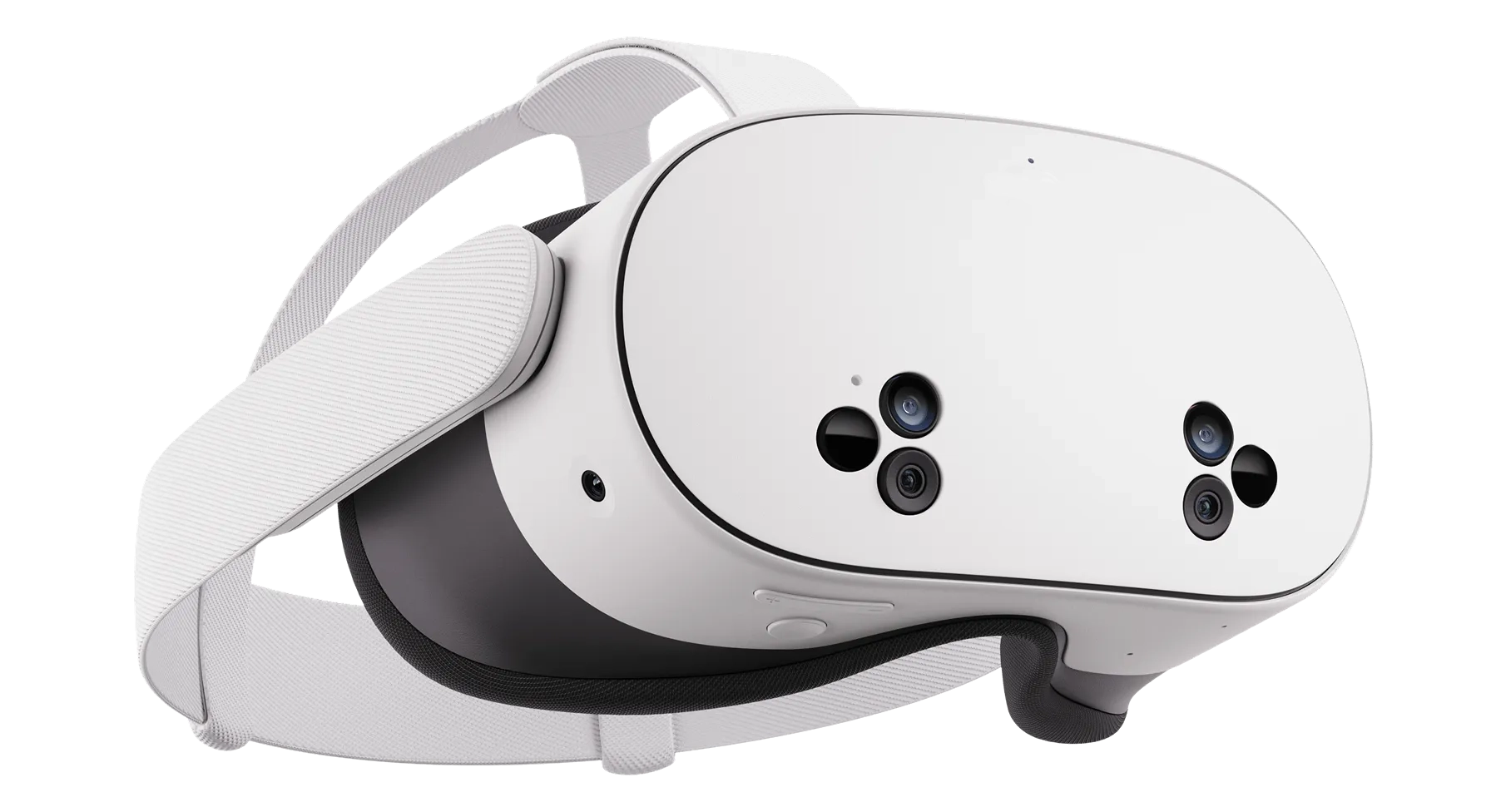
Если Meta* Quest 3S не подключается к приложению Meta Horizon, проблема обычно находится не в одной случайной ошибке, а в конкретном звене цепочки подключения: на телефоне не включён Bluetooth, приложению не выданы нужные разрешения, гарнитура уже была привязана раньше, смартфон и шлем находятся в нестабильной сети, либо само сопряжение прерывается из-за состояния приложения или локальной конфигурации телефона. Meta* указывает, что для первичной настройки Quest 3S используется именно приложение Meta Horizon, а для корректной привязки телефону нужны активные Wi-Fi и Bluetooth.
В такой ситуации важно не переходить сразу к хаотичным действиям. Повторные попытки подключения без логики, случайное удаление устройств из Bluetooth, постоянные перезапуски приложения и шлема без понимания причины обычно только растягивают время. Намного эффективнее пройти диагностику по уровням: сначала проверить состояние телефона и приложения, затем понять, видит ли Meta Horizon гарнитуру вообще, после этого заново собрать сценарий сопряжения и только потом переходить к более глубокой перепривязке. На странице удалённой настройки и активации VR-шлемов ExShare как раз выделяет такие задачи: первичная настройка, подключение, обновления, активация и устранение сбоев при запуске VR-гарнитуры.
Как проявляется проблема
Сценариев здесь несколько, и их важно разделять.
Чаще всего проблема выглядит так:
- приложение Meta Horizon не видит Quest 3S в списке устройств;
- телефон находит гарнитуру, но привязка не завершается;
- шлем появляется в приложении, но подключение обрывается;
- Meta Horizon зависает на этапе поиска устройства;
- гарнитура раньше работала, но после смены телефона или сброса больше не подключается;
- Quest 3S не подключается к приложению именно при первой настройке;
- приложение видит устройство только на одном этапе, а затем снова «теряет» его;
- привязка не проходит после обновления приложения или системы телефона.
Meta* в официальной инструкции по Quest 3S указывает, что подключение к приложению выполняется через раздел Devices, затем через Connect new device, а для первой настройки гарнитуру нужно связать со смартфоном именно через Meta Horizon. Отдельная статья Meta* по pairing issues подтверждает, что типовые ошибки возникают именно на этапе поиска и сопряжения гарнитуры с приложением.
Почему Meta* Quest 3S может не подключаться к приложению
На телефоне не включены Wi-Fi и Bluetooth или приложению не хватает разрешений
Meta* прямо указывает, что для работы Meta Horizon mobile app при настройке Quest нужны включённые Wi-Fi и Bluetooth на телефоне. Для некоторых телефонов также критично разрешение на поиск ближайших устройств и доступ к Bluetooth из приложения. Если одно из этих условий не выполнено, Meta Horizon может просто не увидеть гарнитуру.
Приложение Meta Horizon устарело или работает в повреждённом состоянии
Meta* отдельно рекомендует обновить приложение Meta Horizon до последней версии перед сопряжением гарнитуры. Если приложение давно не обновлялось, было установлено с ошибкой или работает со старой сессией, соединение может срываться уже на первом этапе.
Гарнитура уже связана с предыдущим состоянием приложения или телефона
На практике это одна из самых частых причин повторных сбоев. Если Quest 3S уже подключался раньше, а затем менялся телефон, учётная запись, выполнялся сброс или переустановка приложения, старая привязка может мешать новой. Meta* как раз выделяет отдельный раздел по pairing issues, что подтверждает типичность такого сценария.
Проблема не в самом приложении, а в сети вокруг него
Хотя первичное обнаружение связано с Bluetooth, нормальная настройка Meta Horizon и Quest 3S зависит и от состояния сети. Meta* отдельно пишет, что смартфон должен быть подключён к Wi-Fi для настройки гарнитуры, а при отдельных сценариях синхронизации и работы приложения важна одна и та же сеть между устройствами. Если домашняя сеть нестабильна, это часто выглядит как «Meta Horizon не подключается к шлему».
Проблема находится на стороне телефона, а не Quest 3S
Если Bluetooth на смартфоне нестабилен, приложение ограничено системой, телефон держит старые записи устройств или одновременно подключён к большому числу Bluetooth-аксессуаров, приложение Meta Horizon может вести себя непредсказуемо даже при исправной гарнитуре. Это особенно важно, если Quest 3S не подключается только к одному смартфону, но нормально работает с другим.
Что проверить сначала
Уточните, это первое подключение или повторная привязка
Это первая развилка диагностики.
Если это первая настройка, чаще проверяют:
- установлен ли Meta Horizon;
- включены ли Wi-Fi и Bluetooth;
- актуальна ли версия приложения;
- есть ли базовые разрешения у приложения;
- начинается ли процедура Connect new device.
Если это повторная привязка, чаще проверяют:
- не осталось ли старое состояние устройства в приложении;
- не менялся ли телефон;
- не выполнялся ли сброс гарнитуры;
- не зависла ли старая сессия сопряжения;
- не конфликтует ли новая попытка со старой привязкой.
Проверьте, включены ли Wi-Fi и Bluetooth на телефоне
Этот шаг нельзя считать формальностью. Meta* отдельно указывает его как обязательный для настройки Quest через приложение Meta Horizon. Если на телефоне неактивен хотя бы один из этих параметров, приложение может не увидеть Quest 3S или не довести процесс до конца.
Убедитесь, что Meta Horizon обновлено
Meta* рекомендует использовать актуальную версию приложения перед подключением гарнитуры. Если версия старая, начинать нужно именно с этого.
Проверьте, не ограничено ли приложение системой телефона
На практике полезно убедиться, что:
- приложению разрешён Bluetooth;
- разрешён поиск ближайших устройств;
- отключены агрессивные ограничения фоновой работы;
- телефон не блокирует Meta Horizon в режиме энергосбережения.
Если приложение ограничено системой, формально оно может открываться нормально, но реальное сопряжение с Quest 3S будет срываться.
Пошаговое решение
Шаг 1. Полностью перезагрузите телефон и гарнитуру
Начинать лучше с чистого состояния обеих сторон.
Сделайте так:
- Полностью выключите Quest 3S.
- Перезагрузите телефон.
- Дождитесь полной загрузки телефона.
- Включите гарнитуру.
- Только после этого откройте Meta Horizon.
Этот шаг нужен, чтобы убрать зависшие Bluetooth-сессии, старые процессы приложения и временный конфликт между телефоном и гарнитурой.
Шаг 2. Проверьте на телефоне Wi-Fi, Bluetooth и разрешения приложения
После перезагрузки:
- включите Bluetooth;
- убедитесь, что телефон подключён к Wi-Fi;
- проверьте разрешения для Meta Horizon;
- убедитесь, что приложение не ограничено энергосбережением.
Meta* прямо указывает, что для настройки Quest нужен телефон с активными Wi-Fi и Bluetooth, а в локализованной инструкции по подключению гарнитуры отмечается также важность включённого обмена с ближайшими устройствами там, где система это требует.
Шаг 3. Обновите Meta Horizon до последней версии
Если приложение давно не обновлялось, сначала обновите его, а уже потом повторяйте привязку. Meta* рекомендует делать это до начала pair-процедуры. На практике это особенно важно, если проблема началась после обновления самой гарнитуры или после длительного перерыва в использовании Quest 3S.
Шаг 4. Запустите подключение правильным способом внутри приложения
Для Quest 3S Meta* указывает стандартную логику:
- Откройте Meta Horizon app на телефоне.
- Перейдите в Menu.
- Откройте Devices.
- Выберите Connect new device.
- Нажмите Meta Quest 3S.
- Следуйте шагам на экране.
Если пытаться собирать привязку только через системный Bluetooth телефона, без нормального сценария в приложении, это часто даёт неполное или нестабильное состояние.
Шаг 5. Если гарнитура не находится, повторите процедуру рядом с телефоном
На этапе первичной привязки телефон и Quest 3S должны находиться рядом. Не стоит запускать сопряжение через стену, из другой комнаты или при слабой беспроводной среде. Это банальный, но очень частый источник ошибок.
Если приложение по-прежнему не видит гарнитуру:
- закройте Meta Horizon;
- снова откройте приложение;
- повторите поиск устройства рядом со шлемом;
- не переключайтесь между несколькими Bluetooth-аксессуарами во время диагностики.
Шаг 6. Если Quest 3S раньше уже подключался, очистите старое состояние привязки
Если это повторная настройка, а не первый запуск, проблема может быть в старой логике сопряжения. В таком случае полезно:
- удалить старую запись гарнитуры из приложения, если она там осталась;
- разорвать старую привязку телефона и устройства;
- снова выполнить Connect new device в Meta Horizon;
- запускать подключение уже как новую пару, а не как продолжение старой.
Этот шаг особенно полезен после смены телефона, сброса гарнитуры или переустановки приложения.
Шаг 7. Проверьте, не в домашней ли сети проблема
Если Bluetooth-обнаружение проходит, но сама настройка не доходит до конца, полезно проверить сеть.
Для этого:
- убедитесь, что телефон работает в стабильном Wi-Fi;
- исключите гостевую сеть;
- проверьте, нет ли проблем интернета на других устройствах;
- по возможности протестируйте приложение и гарнитуру через другую сеть.
Meta* указывает, что для настройки Quest используется телефон с Wi-Fi, а для ряда функций и синхронизации важна нормальная рабочая сеть. Если домашний Wi-Fi нестабилен, Meta Horizon может выглядеть «сломавшимся», хотя причина находится в роутере или локальной сети.
Шаг 8. Сравните работу с другим телефоном, если есть такая возможность
Это один из самых полезных практических тестов.
Если Quest 3S:
- не подключается только к одному телефону;
- но нормально начинает сопряжение с другим поддерживаемым смартфоном,
тогда причину логичнее искать в локальной конфигурации первого телефона: Bluetooth, разрешениях, приложении, энергосбережении или старых сессиях. Если же гарнитура не подключается ни к одному устройству, уже растёт вероятность проблемы на стороне самой гарнитуры или её текущего состояния.
Шаг 9. Если после подключения Meta Horizon всё равно работает нестабильно, проверяйте уже не только pair, но и общую конфигурацию шлема
Бывает и так, что гарнитура формально привязалась, но:
- синхронизация идёт с ошибками;
- устройство периодически «теряется»;
- приложение не показывает нормальный статус шлема;
- часть функций не работает предсказуемо.
В таком случае проблема уже выходит за рамки простого Bluetooth-сопряжения. На странице удалённой настройки Quest 3 и в общем разделе VR-настройки ExShare как раз работает с такими сценариями: активация, обновления, доведение гарнитуры до нормального состояния и стабилизация подключения.
Частые ошибки и дополнительные нюансы
Ошибка 1. Пытаться собрать подключение только через обычный Bluetooth
Для Quest 3S этого недостаточно. Основная логика привязки идёт через Meta Horizon app.
Ошибка 2. Игнорировать разрешения приложения на телефоне
Приложение может быть установлено и даже открываться без ошибок, но не работать корректно для поиска гарнитуры, если системе не выданы нужные разрешения.
Ошибка 3. Не обновлять Meta Horizon перед повторной настройкой
Meta* отдельно рекомендует использовать актуальную версию приложения перед подключением шлема.
Ошибка 4. Не учитывать старую привязку после смены телефона или сброса
Это один из самых частых источников повторяющихся проблем при подключении Quest 3S к приложению.
Когда лучше не тратить время и обратиться к специалистам
Самостоятельная проверка оправдана, если проблема ограничивается базовыми вещами: Bluetooth, разрешения приложения, устаревшая версия Meta Horizon или зависшая старая привязка. Но лучше не затягивать и переходить к нормальной настройке, если:
- Meta* Quest 3S не подключается к приложению Meta Horizon после всех базовых шагов;
- гарнитура определяется, но привязка всё равно срывается;
- проблема повторяется после перезагрузки и обновления приложения;
- Quest 3S нужен не просто для формального pair, а для нормальной активации, обновлений и дальнейшей работы;
- вы не хотите дальше перебирать сетевые и телефонные параметры вслепую.
ExShare помогает и в таком сценарии. На странице удалённой настройки и активации VR-шлемов прямо указаны активация, обновления, настройка, сеть и доведение гарнитуры до рабочего состояния. Для Quest-сценариев это как раз тот случай, когда важен не один совет, а нормальная последовательная настройка.
Почему стоит выбрать ExShare
В ExShare мы рассматриваем ситуацию, когда Meta* Quest 3S не подключается к Meta Horizon, не как абстрактную проблему приложения, а как задачу по уровням: телефон, Bluetooth, разрешения, приложение, сеть, старая привязка и общее состояние гарнитуры. Это особенно важно для Quest 3S, потому что первичная настройка завязана именно на Meta Horizon и без корректной связки смартфона со шлемом дальнейшая работа тоже идёт нестабильно.
Почему пользователи обращаются к нам:
- разбираем причину по шагам, а не ограничиваемся общими советами;
- работаем удалённо;
- помогаем не только подключить шлем, но и довести его до рабочего состояния;
- проверяем и телефон, и приложение, и сеть, и саму гарнитуру;
- остаёмся на связи через сайт, WhatsApp и Telegram.
Связаться с нами можно по телефону, через форму на сайте, а также в WhatsApp и Telegram.
Итоги
Если Meta* Quest 3S не подключается к приложению Meta Horizon, чаще всего причина находится в одном из нескольких уровней: на телефоне не готовы Wi-Fi и Bluetooth, приложению не хватает разрешений, Meta Horizon устарело, старая привязка мешает новой, либо сама сеть нестабильна. Поэтому начинать нужно не с хаотичных действий, а с последовательной диагностики: проверить телефон, обновить приложение, пройти стандартный сценарий Connect new device, затем при необходимости очистить старую привязку и протестировать сеть.
Во многих случаях проблема становится понятной уже на первых шагах. Но если Quest 3S нужен для полноценной работы, а подключение к Meta Horizon остаётся нестабильным, правильнее перейти к полноценной настройке гарнитуры и связки со смартфоном, чем продолжать случайный перебор параметров.


