Meta* Quest не синхронизирует покупки: пошаговый разбор аккаунта, магазина и библиотеки
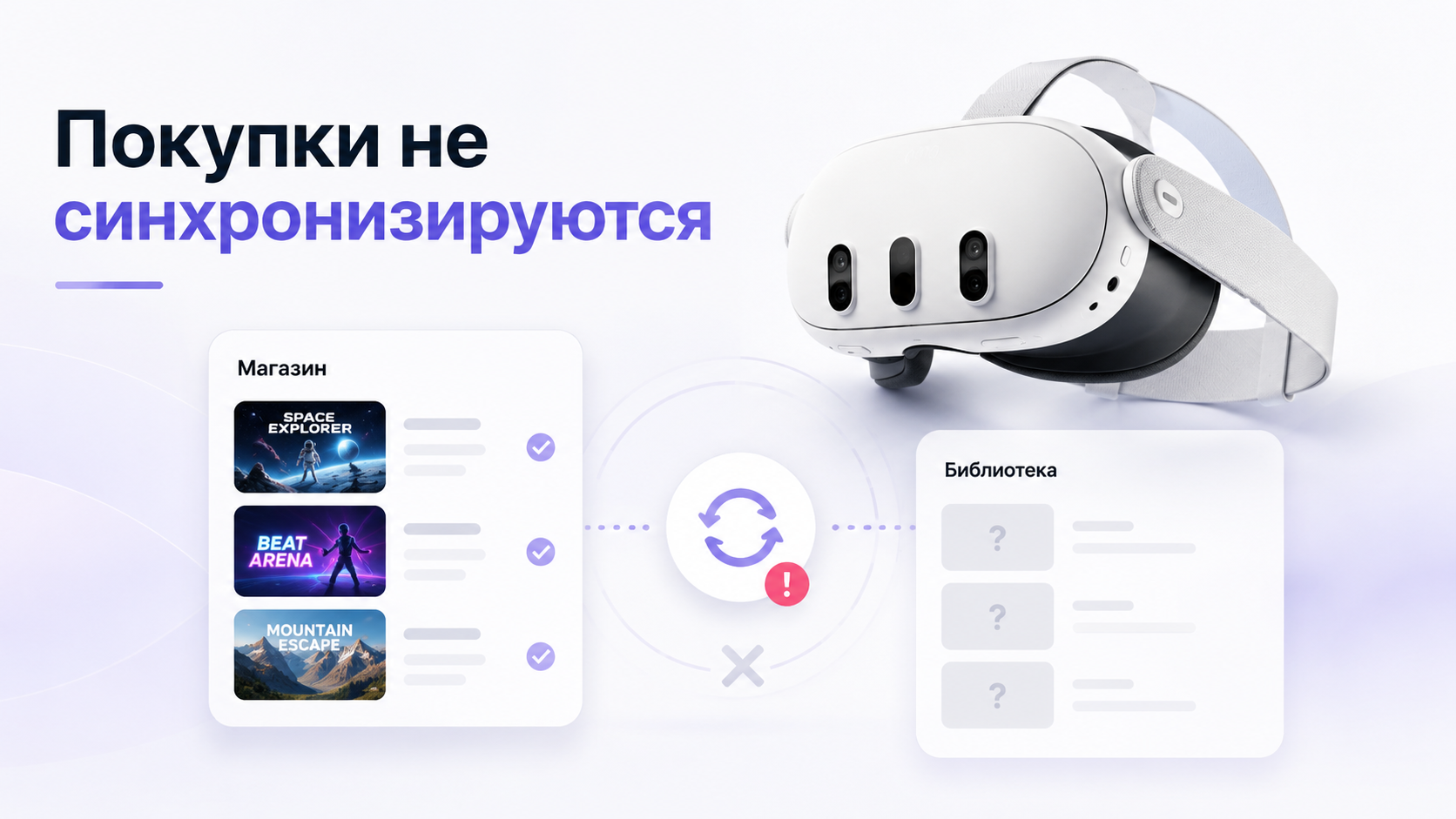
Ситуация выглядит тревожно: покупки оплачены, уведомления о списании есть, но Meta* Quest упорно не показывает игры в библиотеке. Иногда пропадают только отдельные тайтлы, иногда половина каталога, а в редких случаях библиотека кажется пустой после сброса шлема или смены аккаунта.
Этот гайд разбирает именно такие случаи. Ниже — пошаговая проверка, которая помогает понять, где застряла синхронизация: в аккаунте, магазине, регионе, настройках библиотеки или в самом шлеме. Для каждого шага есть пояснение, возможные последствия и безопасные действия, которые не обнуляют покупки без необходимости.
Главное: как устроены покупки и библиотека Meta* Quest
Прежде чем искать ошибку, важно понимать базовую схему. Покупка игры или приложения закрепляется не за конкретным шлемом, а за аккаунтом, который используется в магазине Meta* Quest. При этом в экосистеме участвуют несколько сущностей: аккаунт Meta*, профиль Meta* Horizon, каталог магазина и библиотека устройств.
- Оплата проходит в магазине, привязанном к вашему аккаунту Meta* и выбранному региону.
- Информация о купленных приложениях хранится на стороне сервиса, а не внутри шлема.
- Шлем при подключении к интернету запрашивает список покупок и отображает их в библиотеке.
- Если аккаунт или регион отличаются от тех, где делалась покупка, библиотека может выглядеть обрезанной или пустой.
Отсюда главный вывод: если Meta* Quest не синхронизирует покупки, сначала нужно проверить, тем ли аккаунтом вы пользуетесь и к какому магазину он подключён. Только потом имеет смысл трогать кэш, перезагрузки и тем более сброс шлема к заводским настройкам.
Шаг 1. Убедиться, что используется тот же аккаунт Meta*
Наиболее частая причина пропажи игр — незаметная смена учётной записи. Это происходит после сброса, передачи шлема другому человеку, входа через другое устройство или попытки «почистить» профиль.
- Откройте настройки шлема и найдите раздел с информацией об аккаунте. Сверьте имя профиля и аватар с теми, что используются при покупках.
- Запустите официальное мобильное приложение магазина на смартфоне, войдите тем же аккаунтом и проверьте раздел с покупками.
- Если в приложении список игр полный, а в шлеме он короче, проблема, скорее всего, в синхронизации или фильтрах библиотеки, а не в списании средств.
- Если в приложении игр меньше или нет совсем, высока вероятность, что вход выполнен с другого аккаунта Meta* или с нового профиля Meta* Horizon.
Важно: только совпадение аккаунта и магазина даёт доступ ко всем покупкам. Создание «чистого» профиля, смена e‑mail или случайная регистрация через другое устройство приводят к тому, что старые игры остаются на старой учётной записи.
Подробно о смене учётной записи, переносе шлема на другой профиль и рисках потери части библиотеки разобрано в материале «Как перенести Meta* Quest на новый аккаунт без путаницы».
Шаг 2. Проверить, к какому магазину привязан аккаунт и регион
Каталог и доступность приложений зависят от региона магазина, который закреплён за вашим аккаунтом. Одни и те же игры могут присутствовать в одном регионе и не отображаться в другом, даже если оплата прошла корректно через другую площадку или способ покупки был нестандартным.
- Зайдите в настройки аккаунта Meta* через приложение или веб-интерфейс и найдите сведения о стране и валюте магазина.
- Сравните эти данные с тем регионом, в котором раньше оформлялись покупки. Особое внимание стоит уделить ситуациям после переезда или при использовании разных платёжных карт.
- Если регион изменился, доступность части игр или приложений может отличаться. При этом уже купленные тайтлы обычно остаются привязаны к учётной записи, но их отображение в каталоге и поиске меняется.
- VPN на уровне смартфона или ПК может временно подменять регион витрины, однако не меняет изначально указанный регион магазина для аккаунта.
Если не удаётся разобраться с регионом или история покупок выглядит противоречиво, лучше не спешить со сбросом настроек и созданием нового аккаунта. В сложных случаях уместна консультация специалистов, которые регулярно сталкиваются с подобными сценариями и учитывают юридические ограничения в разных странах.
Шаг 3. Проверить фильтры и режим отображения библиотеки в шлеме
Иногда проблема оказывается почти банальной: в библиотеке включён фильтр, который скрывает часть приложений. В результате создаётся ощущение, что шлем не синхронизирует покупки, хотя они есть и доступны для загрузки.
- Откройте библиотеку в шлеме и обратите внимание на переключатели: установленные приложения, неустановленные, только игры, только приложения и другие варианты.
- Выберите режим, в котором показываются все купленные тайтлы, включая ещё не скачанные.
- Проверьте, нет ли активного скрытия отдельных приложений или режима отображения только демо-версий и пробных периодов.
- Сравните список с тем, что показывает мобильное приложение в разделе покупок: если в телефоне игра есть, но в шлеме её нет даже среди неустановленных — дело не в фильтрах.
После этого шага полезно перезагрузить шлем обычным способом, а не через жёсткое отключение питания. Иногда библиотека обновляется только после повторного старта системы и проверки связи с серверами Meta*.
Шаг 4. Сопоставить историю оплат и список покупок
Бывает и обратная ситуация: шлем ничего не «теряет», а проблема возникает на этапе оплаты. Покупка кажется завершённой, но транзакция не подтверждена или отменена платёжной системой. Тогда приложение не появится в списке купленных ни в библиотеке, ни в магазине для этого аккаунта.
| Признак | Что проверить | Что это означает |
|---|---|---|
| Выписка по карте показывает списание, но без чёткого статуса операции | Сравните выписку с историей покупок в магазине Meta* для текущего аккаунта | Возможна временная блокировка средств без завершения покупки |
| История покупок в магазине пуста, хотя были попытки оплаты | Проверьте, не использовались ли разные аккаунты на телефоне и в шлеме | Покупка могла оформляться с другого аккаунта или не завершилась по ошибке |
| Игра есть в истории покупок, но отсутствует в библиотеке шлема | Обновите библиотеку, перезагрузите устройство, проверьте фильтры и сеть | Скорее всего, это локальный сбой синхронизации или кэша шлема |
На этом этапе важно не путать краткую блокировку суммы банком с окончательным списанием. Если у вас есть сомнения, лучше обратиться к поддержке платёжного сервиса с вопросом о статусе конкретной операции, а не оформлять новую покупку той же игры несколько раз подряд.
Шаг 5. Проверить связку с Meta* Horizon и возрастные ограничения
Часть контента в экосистеме Meta* связана с профилем Meta* Horizon и возрастными настройками. Если профиль создан с возрастом, который попадает в ограниченную категорию, библиотека и доступ к некоторым приложениям могут вести себя нетипично: отдельные игры исчезают, запуск блокируется, появляются сообщения об ограничениях.
- Откройте настройки профиля Meta* Horizon и внимательно проверьте указанный возраст.
- Обратите внимание на уведомления о возрастных ограничениях при входе в шлем и запуске отдельных приложений.
- Если игры были доступны раньше, а затем пропали после изменения даты рождения или проверки возраста, именно эта настройка может блокировать доступ.
- Не стоит пытаться массово изменять возраст и создавать цепочки аккаунтов: это повышает риск окончательной потери доступа и блокировки профиля.
Отдельный разбор сценариев с возрастными блокировками, восстановлением доступа и сохранностью покупок есть в гайде «Заблокировали аккаунт Meta* Horizon в VR-шлеме “по возрасту”».
Шаг 6. Диагностировать проблемы синхронизации на стороне шлема
Если аккаунт верный, регион магазина не менялся, фильтры библиотеки настроены корректно, а покупки видны в истории, но не появляются в шлеме, остаётся локальная проблема синхронизации. Она может быть связана с сетью, кэшем или частичным сбоем после обновления системы.
- Проверьте стабильность Wi‑Fi: для обновления библиотеки важна не только скорость, но и отсутствие постоянных обрывов связи.
- Перезагрузите маршрутизатор и шлем, затем дайте устройству время на подключение к серверам и обновление списка покупок.
- Попробуйте временно подключиться к другой сети, чтобы исключить ограничения на уровне провайдера или роутера.
- Если проблема началась сразу после крупного обновления системы, стоит рассмотреть мягкие способы восстановления работы шлема без немедленного сброса к заводским настройкам.
Подробный порядок действий при сбоях после обновлений разобран в материале «Meta* Quest не запускает приложения после обновления», где пошагово описано, как вернуть шлем к жизни и не усугубить ситуацию лишними экспериментами.
Сброс к заводским настройкам без проверки аккаунта, региона и истории покупок может окончательно закрепить шлем за «пустым» профилем. После такого шага вернуть доступ к старой библиотеке бывает существенно сложнее, особенно если аккаунт создавался на неактуальные контактные данные.
Типичные сценарии и как их безопасно разрулить
| Сценарий | Что происходит | Приоритетные действия |
|---|---|---|
| После сброса шлема библиотека пустая, хотя покупки были | Шлем настроен на новый аккаунт, старый профиль с покупками остался отдельной сущностью | Попробовать авторизоваться старым аккаунтом Meta*, не удалять его и не менять данные до выяснения статуса |
| Часть игр пропала, остальные остались | Игры куплены с разных аккаунтов, через разные регионы или были временно доступны по подписке | Сверить историю покупок и подписок, уточнить, на каком аккаунте оформлялась каждая игра |
| Покупка отображается в истории оплаты, но нет в магазине и библиотеке | Транзакция зависла, отменена или не доведена до конца | Запросить у платёжного сервиса статус операции, проверить уведомления магазина о неудачных покупках |
| Шлем показывает ошибку запуска отдельных приложений | Возможна комбинация возрастных ограничений, региональных блокировок и локальных сбоев | Проверить возраст профиля, регион, затем — обновления системы и состояние памяти шлема |
Когда обращаться за помощью и что подготовить заранее
Если пошаговая проверка не дала результата, а в игру всё равно нельзя попасть, дальнейшие действия зависят от того, какие данные вы готовы предоставить и какие риски приемлемы. В сложных историях с несколькими аккаунтами и региональными переносами важна аккуратная реконструкция событий, а не хаотичные попытки «потыкать настройки».
- Сделайте список аккаунтов Meta*, которые когда-либо использовались с этим шлемом.
- Подготовьте приблизительный перечень игр и приложений, которые пропали из библиотеки.
- Соберите выписки по основным способам оплаты за последние месяцы, чтобы соотнести операции и покупки.
- Зафиксируйте регион, указанный сейчас в настройках магазина, и обстоятельства, при которых он мог измениться.
Часть технических проблем с настройкой шлемов, привязкой аккаунтов и работой магазина можно решить удалённо. На сайте ExShare подробно описаны сценарии помощи, в том числе при сложных сбоях и неочевидных ошибках учётных записей в разделе удалённой настройки и активации VR-шлемов.
Итог: как безопасно вернуть покупки Meta* Quest
Проблема с синхронизацией покупок в Meta* Quest почти никогда не возникает «сама по себе». В основе всегда лежит конкретный фактор: смена аккаунта, региональные различия магазинов, возрастные ограничения, неполная транзакция или локальный сбой шлема после обновления. Последовательная проверка каждого слоя позволяет сузить круг причин и избежать рискованных действий.
- Сначала удостовериться в корректности аккаунта и региона магазина.
- Затем проверить фильтры библиотеки и историю покупок.
- Только после этого переходить к диагностике локальных сбоев шлема.
- Избегать поспешного сброса настроек и создания новых аккаунтов без чёткого плана.
Если ситуация сложная, а в библиотеке накоплены десятки покупок, разумно привлечь специалистов, которые помогут сохранить максимум данных и снизить риск окончательной потери игр. Связаться с командой ExShare можно через форму на сайте, в WhatsApp или Telegram, а также по телефону.


