Meta* Quest не запускается после обновления: что делать пошагово
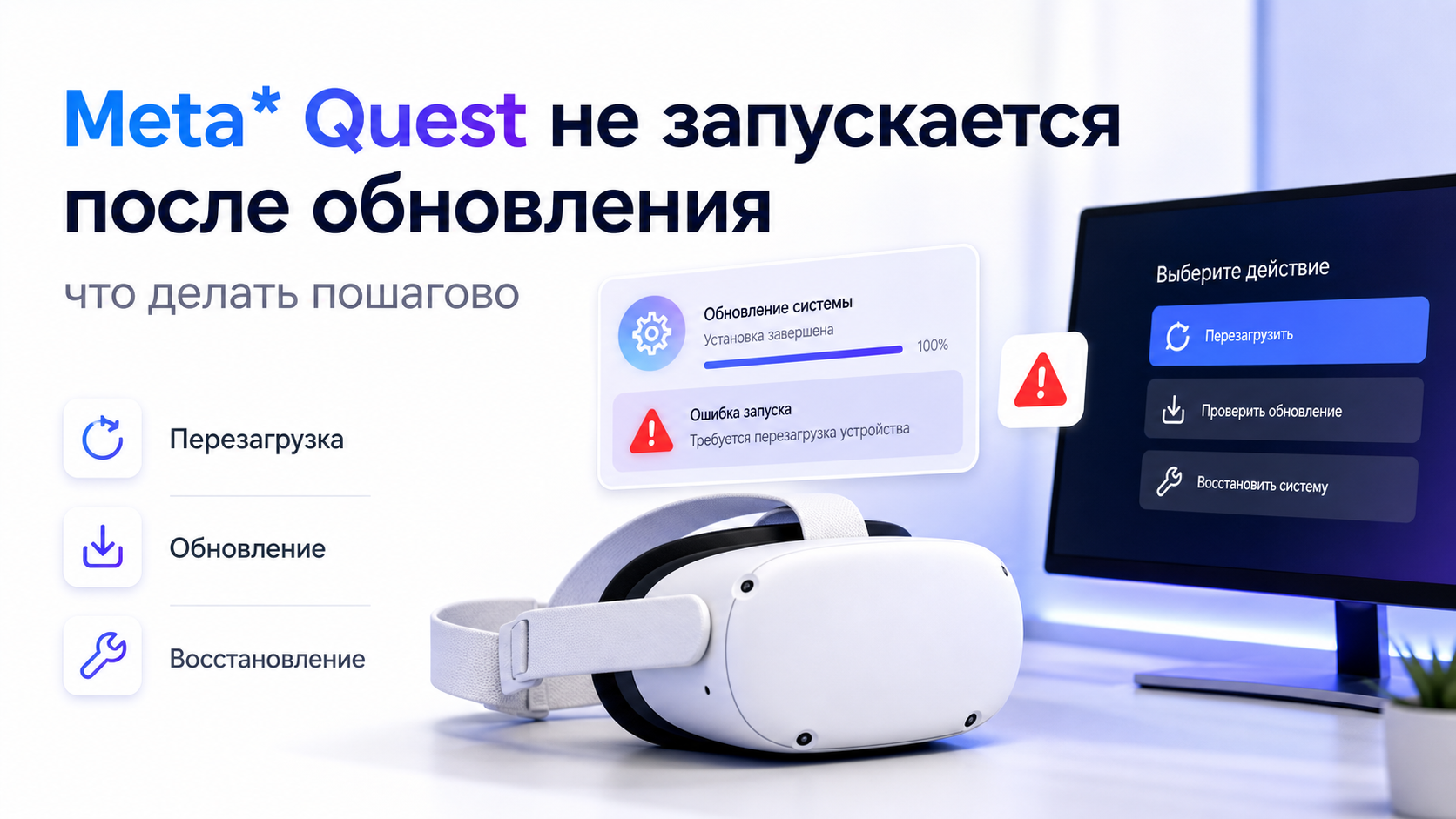
Когда Meta* Quest перестаёт нормально запускаться после обновления, проблема почти всегда находится не в одном месте, а в одном из нескольких состояний системы: обновление зависло, шлем ушёл в неудачную загрузку, система застряла на логотипе или чёрном экране, либо после обновления сломалась связка с учётной записью и первичной загрузкой. Meta* рекомендует в таких случаях сначала выполнить обычный или принудительный перезапуск, затем при необходимости зайти в boot screen и использовать пункт Boot device, а уже потом переходить к более жёстким мерам вроде factory reset.
Как проявляется проблема и когда она возникает
Сценарии обычно повторяются. Шлем устанавливает обновление, перезагружается и после этого не доходит до обычного меню. Иногда Quest зависает на логотипе Meta*, иногда показывает чёрный экран, иногда циклически перезагружается или как будто включается, но дальше загрузка не идёт. В других случаях после обновления шлем включается физически, но пользователь видит только чёрный экран и не может пройти дальше. Meta* прямо разбирает чёрный экран и неудачную загрузку как отдельные типовые проблемы Quest.
Для ExShare это тоже полностью профильный сценарий. На странице удалённой настройки и активации VR-шлемов прямо указаны обновления, активация, устранение типовых ошибок и восстановление рабочих сценариев после сбоев Quest. А на странице настройки Oculus Quest 2 отдельно перечислены активация, обновления, привязка аккаунта и восстановление нормальной работы после проблем со стартом.
Основные причины
Обновление зависло в промежуточном состоянии
Это самый частый вариант. Файлы обновления уже были применены, но система не завершила нормальный запуск. Внешне это выглядит как «шлем сломался после обновления», хотя фактически Quest застрял между этапом обновления и полноценной загрузкой. Именно поэтому Meta* в официальной логике сначала предлагает не сброс, а обычный restart, затем force restart и только потом boot screen.
Quest ушёл в чёрный экран после обновления
Meta* отдельно публикует инструкцию по black screen issues. Это значит, что чёрный экран после обновления — не редкость, а отдельный известный тип сбоя. В такой ситуации система может формально быть включена, но пользователь не может пройти дальше без ручного восстановления загрузки через кнопки на гарнитуре.
После обновления сломался нормальный вход в систему
Иногда Quest после обновления физически запускается, но не возвращается к рабочему состоянию из-за проблем с повторным входом, загрузкой профиля или состоянием гарнитуры после перезапуска. Meta* для таких случаев отдельно советует стандартный force restart удержанием кнопки питания около 30 секунд.
Система уже требует не обычной перезагрузки, а загрузки через boot screen
Если Quest не выходит в нормальный интерфейс, Meta* рекомендует входить в boot screen через сочетание кнопок питания и уменьшения громкости. Это уже не обычная пользовательская перезагрузка, а следующий уровень восстановления, который нужен, когда шлем не поднимается штатно после обновления.
Что проверить сначала
Хватает ли заряда у шлема
Перед любыми действиями Quest нужно нормально зарядить. Если устройство разряжено или находится на грани отключения, восстановление после неудачного обновления становится менее предсказуемым. Meta* в своих инструкциях по неудачной загрузке и black screen сначала советует убедиться, что гарнитура вообще заряжена и отвечает на кнопку питания.
Это именно сбой после обновления, а не другая проблема запуска
Если шлем перестал запускаться сразу после обновления, логика одна. Если он давно вёл себя нестабильно, а обновление только совпало по времени, уже нужно держать в голове более широкую проблему системы. Но в обоих случаях первым шагом у Meta* остаётся restart или force restart, а не хаотичный сброс.
Что именно вы видите: логотип, чёрный экран или циклическую перезагрузку
Это важно для диагностики. Чёрный экран ближе к сценарию boot screen recovery. Зависание на логотипе чаще указывает на незавершённую загрузку после обновления. Циклическая перезагрузка указывает на более глубокий сбой системы, где обычного рестарта может быть недостаточно. Meta* разделяет black screen и обычные restart issues, поэтому этот шаг полезен даже без сложной технической диагностики.
Пошаговое решение
Шаг 1. Сделайте обычный перезапуск, если Quest ещё реагирует
Если шлем хоть как-то реагирует и показывает экран питания, Meta* рекомендует сначала обычный restart. Для этого нужно удержать кнопку питания, дождаться экрана выключения и выбрать перезапуск. Это самый мягкий способ вывести Quest из неудачного состояния после обновления.
Если после обычного перезапуска Quest снова не доходит до меню, переходите дальше.
Шаг 2. Выполните force restart
Meta* рекомендует удерживать кнопку питания не менее 30 секунд, если шлем завис или не может нормально запуститься. Это базовый рабочий шаг для Quest, который не реагирует на обычный restart или застрял после обновления. После force restart Meta* советует подождать, пока гарнитура полностью попробует загрузиться снова.
Это уже не «попробовать выключить и включить», а именно обязательный шаг восстановления, который часто помогает вывести Quest из зависшего обновления без потери данных.
Шаг 3. Если экран остаётся чёрным или загрузка не идёт, зайдите в boot screen
Meta* для black screen issues рекомендует удерживать power + volume down не менее 10 секунд, пока не загрузится boot screen. После этого кнопками громкости нужно выбрать Boot device и подтвердить выбор кнопкой питания. Это один из главных официальных шагов, когда Quest не выходит в нормальную загрузку после обновления.
Именно здесь очень многие останавливаются слишком рано и переходят сразу к сбросу. Но по логике Meta* сначала нужно попробовать именно Boot device.
Шаг 4. Дайте системе один нормальный цикл загрузки после Boot device
После выбора Boot device не стоит сразу считать, что ничего не происходит, если шлем грузится дольше обычного. После неудачного обновления система может подниматься медленнее. Здесь полезно дать Quest спокойно пройти один полный цикл загрузки, не прерывая его снова через несколько секунд. Это не прямой текст из Meta Help, а практический вывод из официальной последовательности restart → boot screen → boot device.
Шаг 5. Если Quest загрузился, сразу проверьте состояние системы и аккаунта
Если после boot recovery шлем запустился, не спешите считать проблему полностью закрытой. Meta* отдельно описывает сценарии с повторным входом в Quest после сбоев загрузки. Если обновление повредило рабочее состояние профиля, может понадобиться повторный вход в систему или дополнительная стабилизация гарнитуры.
На практике после успешного старта стоит проверить:
— доходит ли шлем до обычного домашнего интерфейса
— открываются ли основные разделы
— не зацикливается ли повторно при следующем перезапуске
— не требует ли повторной авторизации
Шаг 6. Если обычная загрузка не восстановилась, переходите к factory reset только как к последнему шагу
Meta* публикует factory reset как отдельную процедуру через тот же boot screen. Для этого нужно выключить шлем, затем удерживать power + volume down, открыть boot screen, выбрать Factory Reset и подтвердить действие. Но это уже крайняя мера, потому что после неё гарнитуру придётся настраивать заново.
Именно поэтому делать factory reset стоит только после:
— обычного restart
— force restart
— попытки запуска через Boot device
Если перескочить через эти шаги, можно потерять время на полную перенастройку, хотя шлем можно было поднять без сброса.
Шаг 7. Если проблема повторяется даже после восстановления, проверьте системную сторону обновлений
Meta* также указывает на software update tool как на отдельный путь работы с обновлением Quest. Это уже не базовый шаг для каждого пользователя, а следующий уровень восстановления, когда проблема явно связана с самим программным состоянием гарнитуры после неудачного апдейта. Если Quest системно ломается именно после обновлений или не возвращается в нормальное состояние, этот сценарий уже требует более аккуратной пошаговой работы.
Частые ошибки и дополнительные нюансы
Ошибка 1. Сразу делать factory reset
Это самая частая ошибка. Meta* даёт до factory reset как минимум несколько нормальных ступеней восстановления: обычный restart, force restart, boot screen, Boot device. Если делать сброс сразу, можно потерять время на полную повторную настройку без реальной необходимости.
Ошибка 2. Прерывать восстановление слишком рано
После force restart или Boot device многие ожидают мгновенного результата. Но после неудачного обновления Quest может загружаться медленнее, чем обычно. Если постоянно обрывать этот процесс, вы только затягиваете восстановление. Это практический вывод из официальной последовательности действий Meta*.
Ошибка 3. Путать проблему обновления с проблемой Link, Wi-Fi или аккаунта
Если Quest не запускается как система, сначала нужно вернуть ему базовую загрузку. Только после этого есть смысл проверять Link, Wi-Fi, обновления приложений и сопутствующие сетевые сценарии. Meta* разбирает такие направления отдельно, что само по себе показывает: проблема загрузки — это отдельный уровень, и решать её нужно первым.
Когда лучше не тратить время и обратиться к специалистам
Самостоятельно имеет смысл действовать, если Quest просто завис после обновления и поднимается после force restart или через Boot device. Но если шлем стабильно не запускается, повторно уходит в чёрный экран, циклится после каждого старта или после factory reset всё равно не возвращается к нормальной загрузке, дальше уже нужна не одна попытка “ещё раз перезапустить”, а нормальная пошаговая диагностика.
Для ExShare это полностью профильный сценарий. На странице удалённой настройки и активации VR-шлемов прямо перечислены обновления, активация, устранение типовых ошибок и восстановление работы Quest. А на странице Oculus Quest 2 отдельно указаны обновления, привязка аккаунта, установка приложений и восстановление нормальной конфигурации шлема после сбоев.
Почему стоит выбрать ExShare
ExShare помогает не только «перезагрузить шлем», а довести всю цепочку до рабочего состояния: загрузку Quest, обновления, привязку аккаунта, первичную настройку, приложения и дальнейшую стабильную работу. Это особенно важно в сценарии, когда после обновления Quest перестал запускаться, а пользователь уже не понимает, что именно сломалось: загрузка системы, профиль, обновление или конфигурация устройства. По вашей рабочей модели для связи указываем телефон +7 (918) 352-43-36, а также форму на сайте, WhatsApp и Telegram.
Итоги
Если Meta* Quest не запускается после обновления, порядок действий должен быть таким: сначала обычный restart, затем force restart, после этого вход в boot screen через power + volume down и попытка запуска через Boot device. И только если это не помогает, имеет смысл переходить к factory reset как к последнему шагу. Именно такой порядок Meta* предлагает для black screen и startup issues, и он заметно безопаснее, чем сразу стирать систему целиком.


